-
Accedere all'interfaccia di amministrazione web di MyQ e andare su MyQ, Impostazioni, Sistemi esterni.
-
Nella sezione Sistemi esterni, fare clic su +Aggiungi e selezionare Microsoft Universal Print dall'elenco.
-
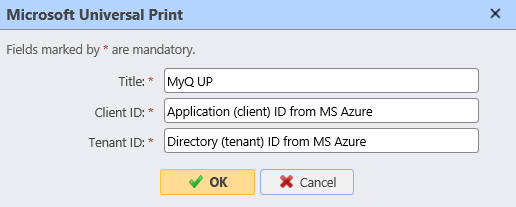
Nella finestra a comparsa, compilare i campi obbligatori:
-
Titolo: aggiungi un nome per il tuo sistema esterno Microsoft Universal Print; ad esempio, MyQ UP.
-
ID client: l'ID dell'applicazione (client) copiato durante la configurazione di MS Azure.
-
ID tenant: l'ID directory (tenant) copiato durante la configurazione di MS Azure.
-
-
Fai clic su OK.
-
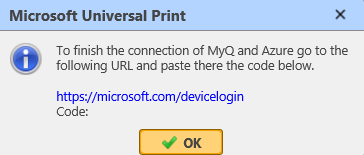
Copia il codice dalla finestra pop-up, clicca sull'URL, inserisci il codice e segui le altre istruzioni. Una volta fatto, MyQ è connesso a MS Azure Universal Print. (C'è un timeout di 15 minuti per confermare il codice. Se non viene confermato e un utente tenta di creare una stampante in Azure tramite MyQ, nella colonna Problemi della sezione Code viene visualizzato un messaggio che indica la necessità di confermare il codice. Se il tempo per confermare il codice è scaduto, quando un utente tenta di creare la stampante, la richiesta del codice del dispositivo verrà generata nuovamente e nella colonna Problemi apparirà un messaggio con un nuovo codice utente).
-
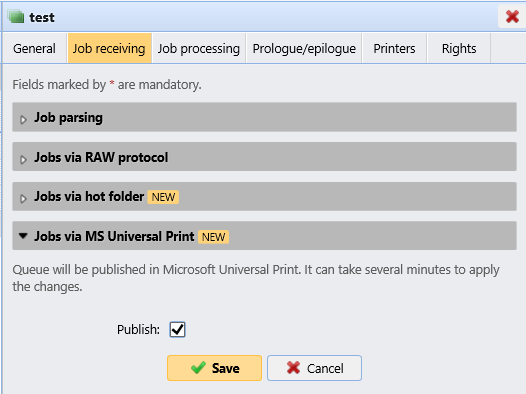
Vai su MyQ, Queues e seleziona la o le code che desideri associare a Universal Print. Fai doppio clic sulla coda (oppure fai clic con il tasto destro del mouse e modifica, oppure seleziona la coda, fai clic su Strumenti e modifica) e nelle proprietà della coda, fai clic sulla scheda Ricezione lavori. Nella sezione Lavori di Stampa tramite MS Universal Print, seleziona la casella di controllo Pubblica. Dopo pochi minuti, la tua coda sarà disponibile come stampante virtuale in MS Azure Universal Print.