
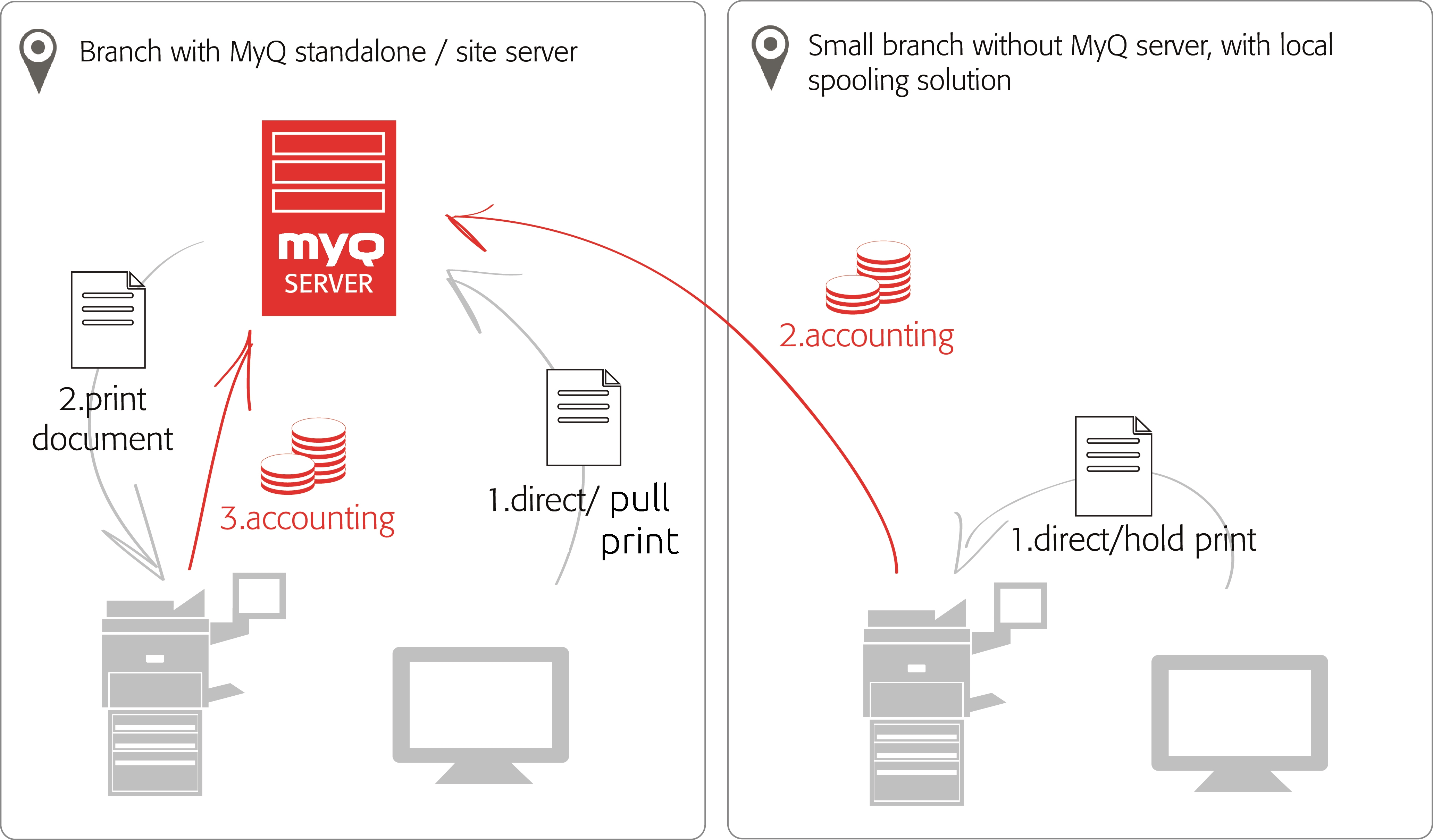
In circostanze normali, i lavori di stampa vengono inviati al server MyQ dove vengono memorizzati in attesa di rilascio. Ciò significa che ogni lavoro di stampa deve essere inviato dal PC dell'utente al server MyQ e poi dal server MyQ a un dispositivo di stampa. Questo va bene per le reti con una connessione a banda larga, ma potrebbe non essere una soluzione ottimale per i clienti con molte filiali di piccole dimensioni e una larghezza di banda limitata verso il Central Server MyQ. In questi casi, è controproducente inviare il lavoro dalla filiale al Central Server MyQ e viceversa.
Il Device Spooling è una funzione che risolve questo problema. Con il Device Spooling abilitato, un lavoro di stampa viene inviato direttamente al dispositivo e salvato sul suo disco rigido. Lì rimane in attesa di essere rilasciato nel modo standard.
Limitazioni
-
La contabilità di progetto non è supportata (i lavori di Stampa hanno l'opzione Senza progetto impostata)
-
I lavori preferiti non sono supportati
-
Il Job Roaming non è supportato
-
L'archiviazione dei lavori di stampa non è supportata
-
L'anteprima dei lavori di Stampa non è supportata
Configurazione dello spooling dei dispositivi
Per aprire la schermata di configurazione, vai su MyQ, Impostazioni, Stampanti e terminali. In Spooling dispositivo, puoi attivare la funzione e modificarne le impostazioni:
-
Abilitato: fare clic per abilitare o disabilitare la funzione.
-
Elimina lavori di stampa pronti più vecchi di ___ ore: ore di attesa prima che i lavori in spool vengano eliminati dal disco rigido del dispositivo di stampa.
-
Stampa pull: selezionare per attivare la stampa pull per lo spooling dei dispositivi. Con l'estensione Stampa pull attivata, i lavori inviati a un dispositivo di stampa possono essere stampati su qualsiasi altro dispositivo di stampa collegato alla stessa rete locale. Se nella filiale sono presenti più dispositivi collegati tra loro, i lavori messi in spool sui dispositivi possono essere condivisi tra di essi. In questi casi, i lavori inviati a un dispositivo vengono visualizzati nell'elenco dei lavori di Stampa e possono essere stampati su altri dispositivi. La funzione di stampa pull è limitata ai dispositivi sulla stessa sottorete.
Per la funzionalità di stampa pull locale, è necessario che su tutti i dispositivi partecipanti sia impostata la stessa ora. Il modo più semplice per farlo è sincronizzare i dispositivi con un server di tempo, come time.windows.com, time.nist.gov, ecc. È possibile farlo nelle impostazioni Data/Ora nell'interfaccia utente web del dispositivo.
-
Per inviare le modifiche, fare clic su Salva nella parte inferiore della scheda. Viene visualizzata la finestra di dialogo Applica nuove impostazioni. Mantenere selezionata l'opzione Reimposta tutti i terminali e fare clic su OK. Le impostazioni vengono quindi distribuite a tutti i terminali collegati.
Driver di stampa per lo spooling dei dispositivi
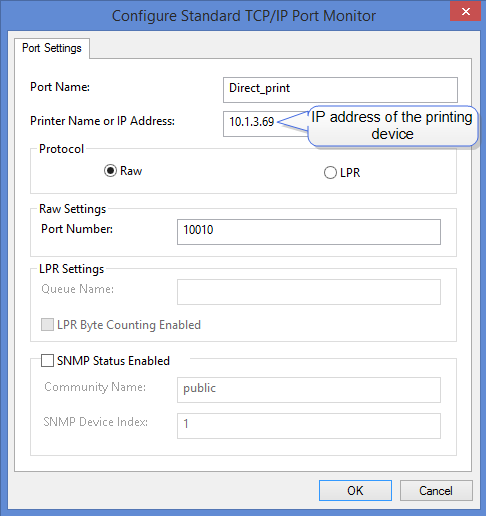
Per consentire agli utenti di inviare lavori di stampa direttamente al dispositivo di stampa e utilizzare lo spooling dei dispositivi, è necessario creare una nuova porta di stampa e impostare un protocollo e un numero di porta. Durante la configurazione della porta, utilizzare il protocollo Raw e una delle quattro porte seguenti:
-
10010: Porta per la stampa diretta. Il lavoro di stampa viene stampato automaticamente dopo essere stato ricevuto dal dispositivo di stampa.
-
10011: Porta per la stampa in attesa protetta. Il lavoro viene messo in coda dalla stampante e rimane lì in attesa finché l'utente non effettua l'accesso e lo stampa. Non è possibile stampare questo lavoro su nessun altro dispositivo di stampa oltre a questo specifico.
-
10012: Porta per la stampa pull con spooling del dispositivo. Il lavoro viene messo in coda dal dispositivo di stampa. Una volta che l'utente accede a uno qualsiasi dei dispositivi collegati alla stessa sottorete, vengono fornite le informazioni relative a questo lavoro, che viene visualizzato nell'elenco dei lavori di stampa disponibili e può essere stampato.
-
10013: Porta per la stampa in spooling del dispositivo (pull print). Funziona allo stesso modo della stampa in spooling del dispositivo (pull print), tranne per il fatto che il lavoro può essere stampato dai delegati dell'utente mittente.
Filtri IP
Per garantire il corretto funzionamento della funzione di stampa pull offline, è necessario disattivare i filtri IP o impostare un nuovo filtro IP che includa tutti gli indirizzi IP dei dispositivi di stampa in cui è possibile memorizzare i lavori di Stampa pull.
Lingua di stampa supportate dallo spooling dei dispositivi
I seguenti linguaggi di stampa sono supportati dallo spooling dei dispositivi:
-
PCL XL
-
PCL5c
-
KPDL
-
PDF