
-
Accedi al portale di Microsoft Azure e vai su Registrazioni app.

-
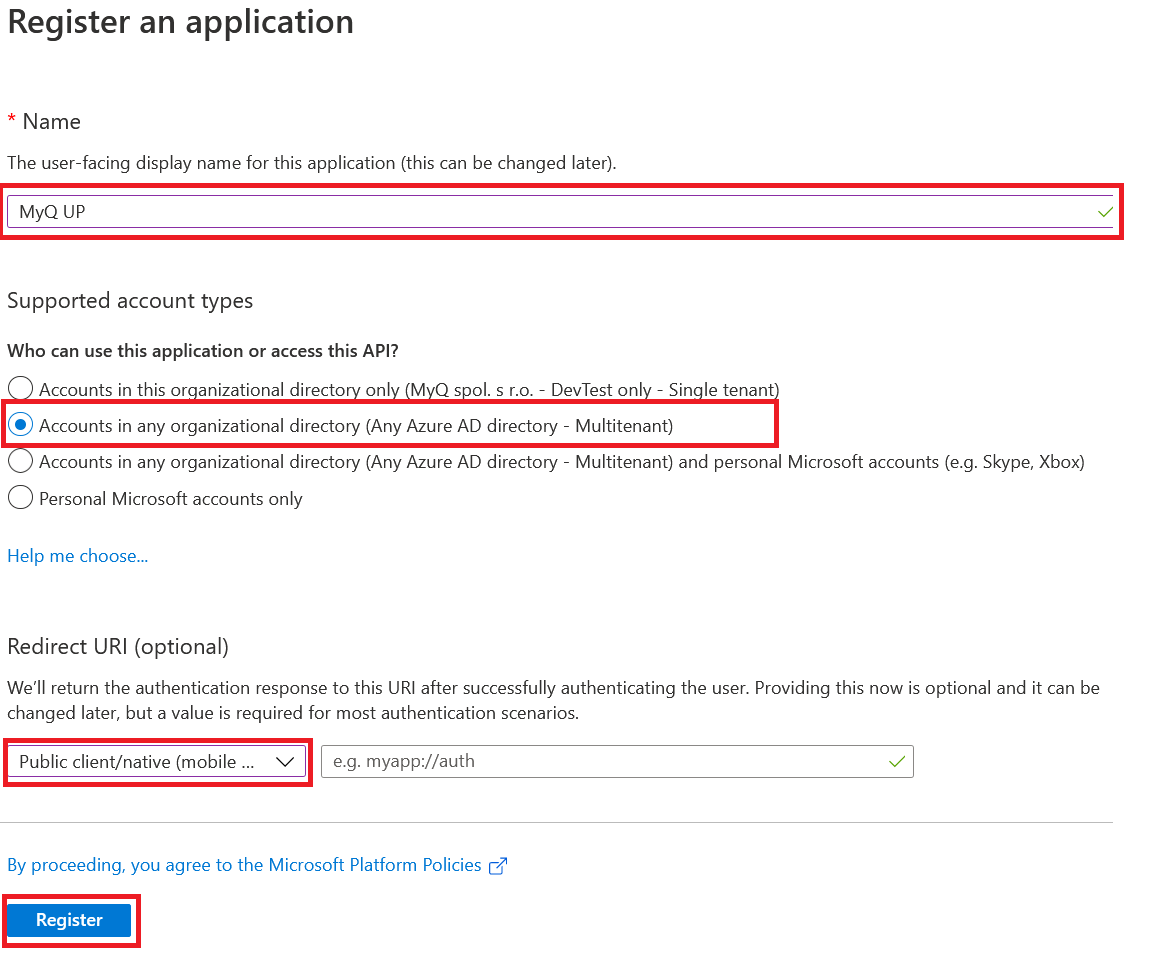
Fare clic su Nuova registrazione e inserire i dettagli della nuova app:
-
Nome: il nome di questa applicazione (può essere modificato in seguito). Ad esempio, MyQ UP.
-
Tipi di account supportati: chi può utilizzare questa applicazione o accedere a questa API? Selezionare l'opzione Account in qualsiasi directory organizzativa (Qualsiasi directory Azure AD - Multitenant).
-
URI di reindirizzamento (facoltativo) - La risposta di autenticazione viene restituita a questo URI dopo aver autenticato con successo l'utente. Seleziona l'opzione Client pubblico/nativo (mobile e desktop) dal menu a discesa.
-
Fare clic su Registra.
-
-
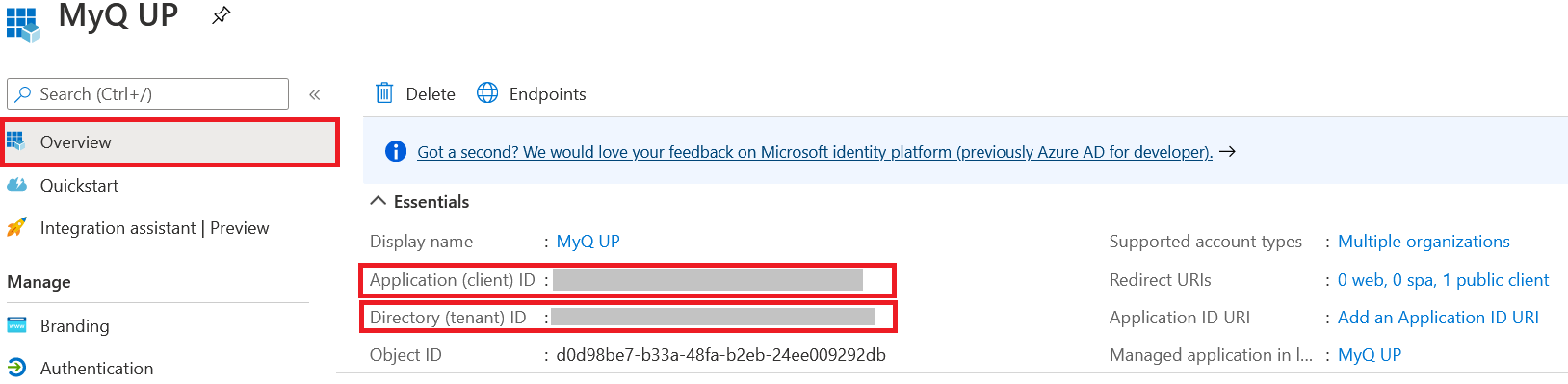
Si aprirà la pagina di panoramica della nuova app. Copia l'ID dell'applicazione (client) e l'ID della directory (tenant), poiché sono necessari per la connessione a MyQ.
-
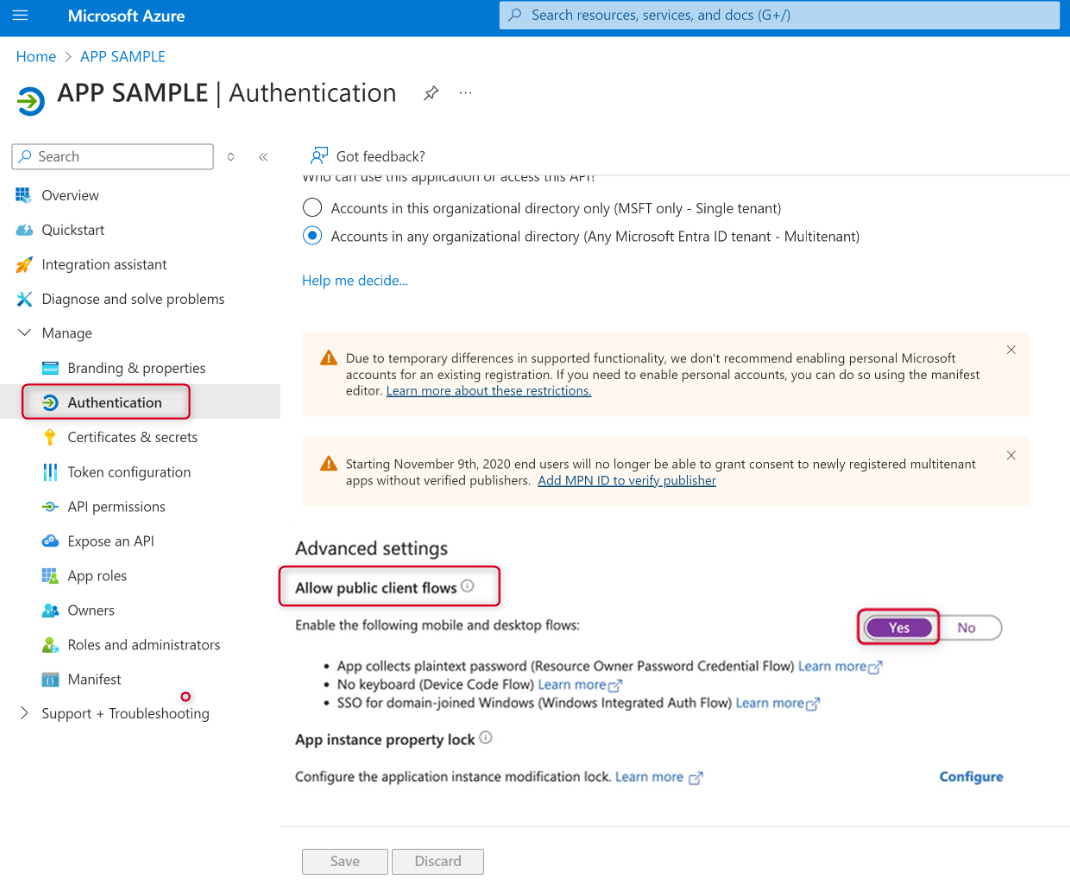
In Autenticazione > Impostazioni avanzate, abilita l'opzione Consenti flussi client pubblici. Questa impostazione consente all'applicazione di autenticarsi direttamente dal client (ad es. un'app mobile o un'applicazione a pagina singola) senza richiedere un servizio di backend.
-
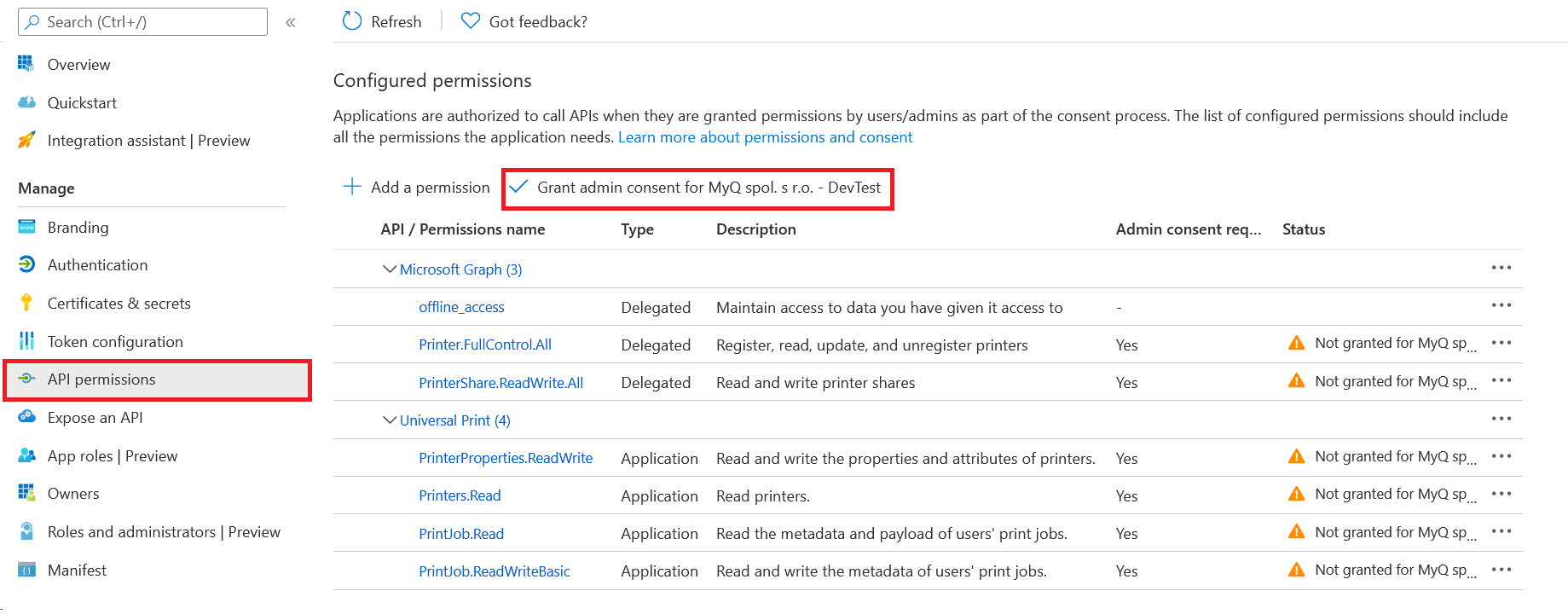
Nel menu a sinistra, fare clic su Autorizzazioni API e quindi su Concedi consenso amministratore per gli ambiti mostrati nell'immagine sottostante:
-
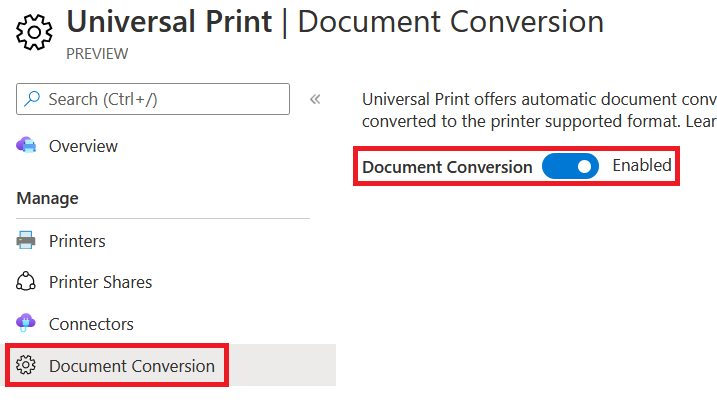
Vai su Stampa universale e abilita Conversione documenti.
La tabella seguente mostra i dettagli degli ambiti richiesti:
|
ID ambito |
Descrizione |
|---|---|
|
06ceea37-85e2-40d7-bec3-91337a46038f |
Microsoft Graph: PrintShare.ReadWrite.All Lettura e scrittura delle condivisioni stampanti |
|
7427e0e9-2fba-42fe-b0c0-848c9e6a8182 |
Microsoft Graph: offline_access Consente a MyQ di richiedere il token di accesso tramite il flusso MS OAuth2 completo una sola volta, per poi utilizzare il token di aggiornamento per scambiarlo con il token di accesso. |
|
93dae4bd-43a1-4a23-9a1a-92957e1d9121 |
Microsoft Graph: Printer.FullControl.All Registrazione, lettura, aggiornamento e cancellazione delle stampanti |
|
3e306194-d6c5-43ad-afbb-0e7b16a9c10b |
UP: Printers.Create Creazione (registrazione) di stampanti |
|
1c90a3a7-465b-49c4-adcc-c8ac83d3d3f8 |
UP: PrinterProperties.ReadWrite Leggere e scrivere le proprietà e gli attributi delle stampanti. |
|
2b1bdd6b-9a0f-47c6-a806-b3e20cfd07a8 |
UP: Printers.Read Leggi stampanti |
|
b695614a-52ec-4835-9e13-bdf5ff4c7448 |
UP: PrintJob.Read Leggi i metadati e il payload dei lavori di stampa degli utenti. |
|
11f87dac-027f-4d76-bd29-1ea1536b93da |
UP: PrintJob.ReadWriteBasic Legge e scrive i metadati dei lavori di stampa degli utenti. |