
Con MyQ Desktop Client installato ed eseguito sulla workstation dell'utente finale, è possibile selezionare un dispositivo di stampa di riserva da utilizzare per la stampa in caso di perdita della connessione al server MyQ. La funzione di stampa di riserva funge da importante strumento di backup in caso di interruzione del server. Inoltre, può essere combinata con le funzioni di spooling del dispositivo o del client e di accesso offline sui Terminali Embedded MyQ per consentire
l'utilizzo della stampa in attesa, della stampa pull e della stampa delegata sul dispositivo di stampa.
Per informazioni su come installare e configurare MyQ Desktop Client sui computer dei clienti, consultare la guida MyQ Desktop Client per Windows.
Per informazioni sul supporto e sulla configurazione delle funzioni di spooling del dispositivo e di accesso offline su un particolare Embedded Terminal MyQ, consultare il rispettivo manuale dell'Embedded Terminal MyQ.
Dopo l'installazione, è necessario configurare la porta del driver di stampa per inviare i file di stampa a MyQ Desktop Client, che li invia poi al server MyQ o direttamente al dispositivo di stampa, a seconda della disponibilità della connessione al server MyQ.
Impostazioni di Windows
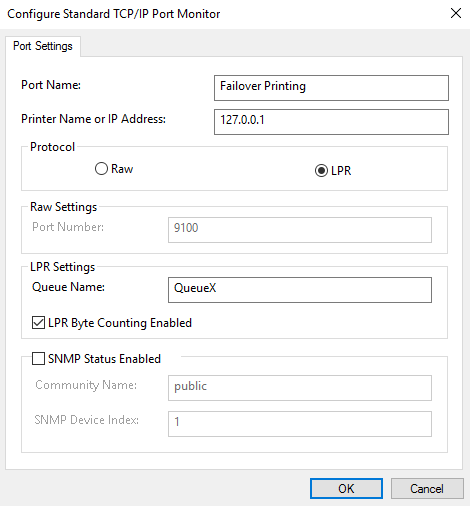
Le impostazioni nella finestra di dialogo Configura monitor porta TCP/IP standard devono avere i seguenti valori:
-
Nome stampante o indirizzo IP: 127.0.0.1 (indirizzo IP del localhost in Windows) o localhost
-
Protocollo: LPR
-
Nome coda: nome della coda in base all'impostazione del server MyQ (lo stesso utilizzato per la stampa sul server MyQ)
-
Conteggio byte LPR abilitato: selezionato
-
Stato SNMP abilitato: deselezionato
Impostazioni MacOS
-
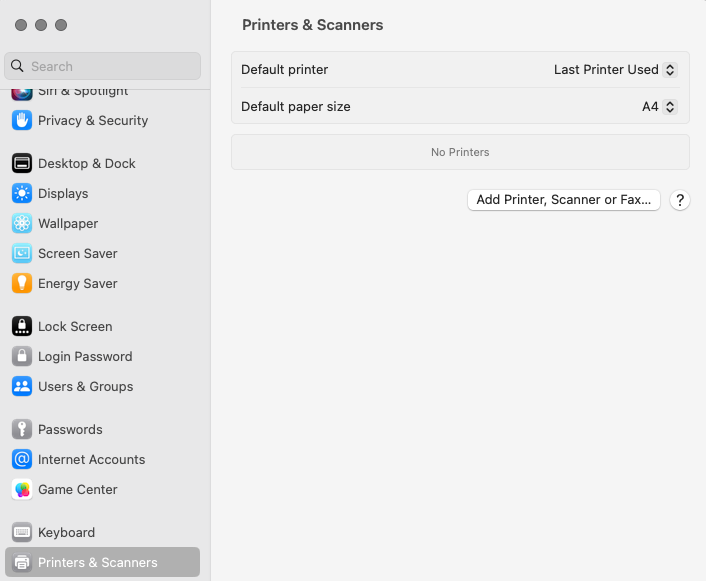
Vai al menu Apple > Preferenze di Sistema, quindi fai clic su Stampanti e scanner.
-
Fare clic su Aggiungi stampante, scanner o fax per aggiungere una nuova stampante.
-
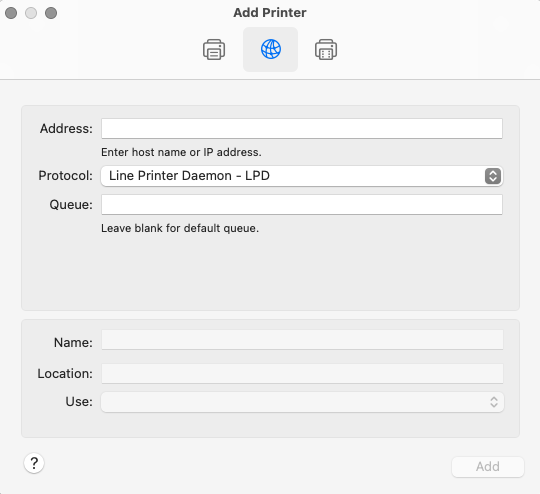
Nella barra multifunzione, selezionare l'icona IP. Nel campo Protocollo, selezionare Line Printer Daemon - LPD dall'elenco.
-
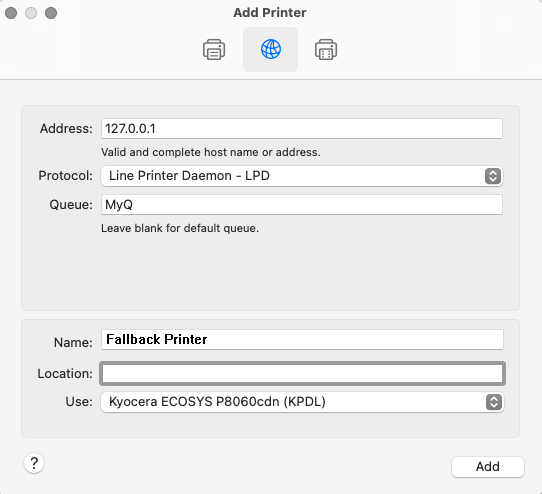
Nel campo Indirizzo, aggiungere l'indirizzo IP o il nome host del localhost oppure l'indirizzo IP del server MyQ. Nel campo Coda, aggiungere un nome della coda in base all'impostazione del server MyQ. Aggiungere un Nome e, facoltativamente, una Posizione per la stampante. Nel campo Usa, selezionare un driver di stampa dall'elenco. Fare clic su Aggiungi per configurare la stampante.
-
Una volta configurata, la stampante apparirà nell'elenco Stampanti e scanner.