
Con la funzione Client Spooling abilitata, i lavori di stampa degli utenti non vengono inviati al server MyQ, ma rimangono memorizzati sul computer degli utenti. Dopo aver effettuato l'autenticazione su un dispositivo di stampa e aver selezionato i lavori di stampa, questi vengono rilasciati dal computer direttamente al dispositivo. Questo metodo riduce drasticamente il traffico verso il server MyQ ed è particolarmente adatto per piccoli uffici con una connessione di rete limitata al server MyQ.
Quando un utente stampa il proprio lavoro mentre questa funzione è attivata, solo i metadati di stampa vengono inviati al server e il lavoro di stampa effettivo non lascia il computer (viene memorizzato lì come file RAW). Attende che l'utente esegua l'autenticazione su un dispositivo di stampa e selezioni di stampare il lavoro lì. Successivamente, il dispositivo di stampa avvisa il server, il server avvisa il computer e il computer invia il lavoro direttamente al dispositivo di stampa, dove viene stampato.
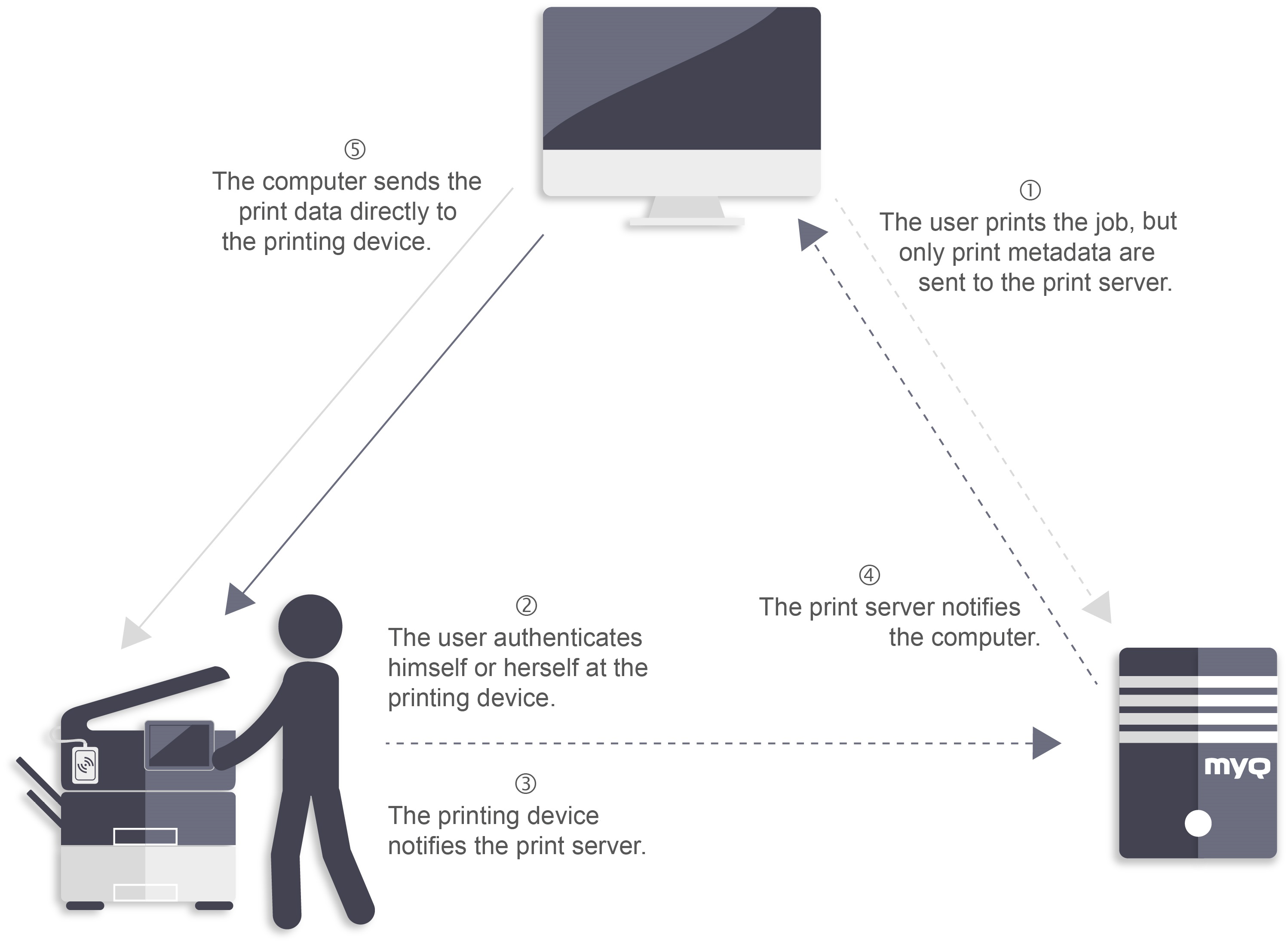
Per abilitare questa funzione, è necessario impostare una porta TCP/IP per il servizio, installare l'applicazione Desktop Client sul computer del cliente e abilitare la funzione Client Spooling. (Per informazioni su come installare e configurare Desktop Client sui computer dei clienti, consultare la guida MyQ Desktop Client per Windows).
Se il computer dell'utente viene spento durante l'invio del lavoro, il lavoro viene messo in pausa sul server. L'amministratore può rilasciare il lavoro una volta che l'utente ha riacceso il computer.
Impostazioni di Windows
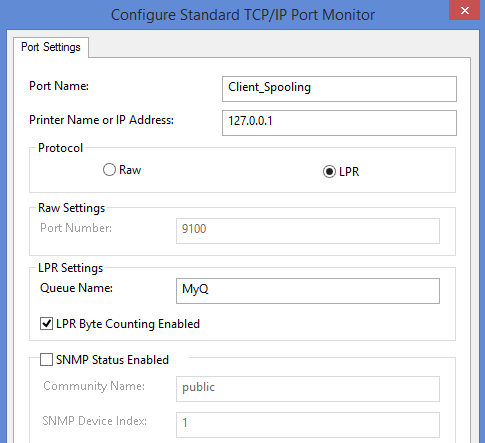
Le impostazioni nella finestra di dialogo Configura monitor porta TCP/IP standard (nelle impostazioni della stampante) devono avere i seguenti valori:
-
Nome stampante o indirizzo IP: 127.0.0.1 (indirizzo IP del localhost in Windows) o localhost
-
Protocollo: selezionare LPR
-
Nome coda: nome della coda in base all'impostazione del server MyQ (uguale a quello utilizzato per la stampa sul server MyQ)
-
Conteggio byte LPR abilitato: selezionato
-
Stato SNMP abilitato: deselezionato
Impostazioni MacOS
-
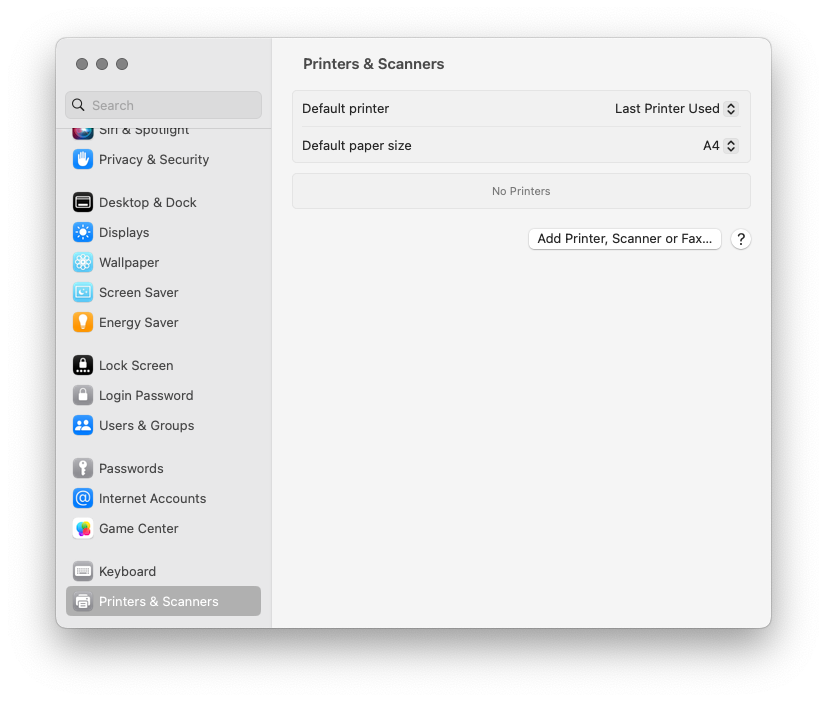
Accedere al menu Apple > Preferenze di Sistema, quindi fare clic su Stampanti e scanner.
-
Fare clic su Aggiungi stampante, scanner o fax per aggiungere una nuova stampante.
-
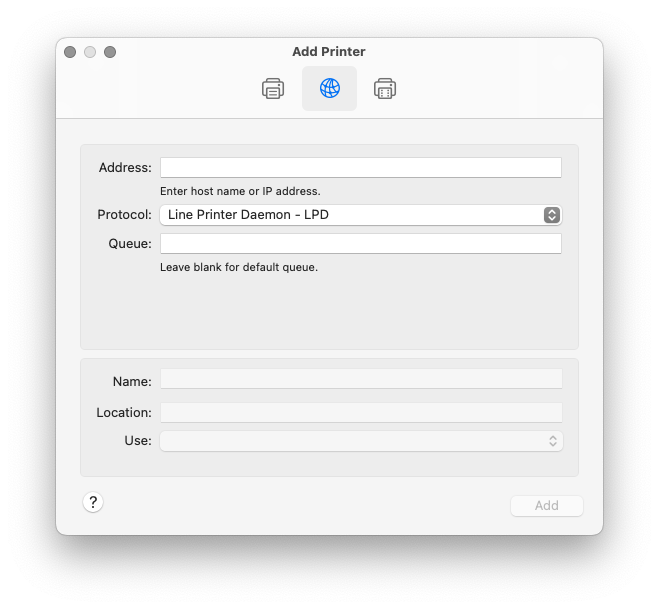
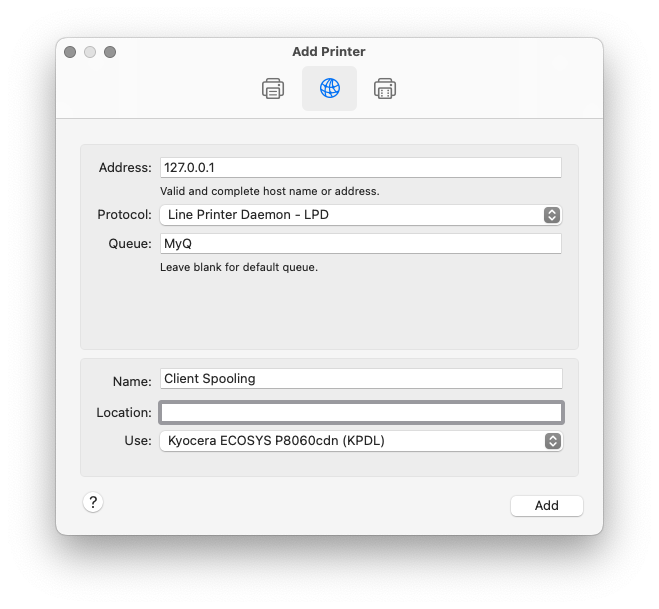
Nella barra multifunzione, selezionare l'icona IP. Nel campo Protocollo, selezionare Line Printer Daemon - LPD dall'elenco.
-
Nel campo Indirizzo, aggiungi l'indirizzo IP o il nome host del localhost. Nel campo Coda, aggiungi un nome di coda in base all'impostazione del server MyQ. Aggiungi un Nome e, facoltativamente, una Posizione per la stampante. Nel campo Usa, seleziona un driver di stampa dall'elenco. Fai clic su Aggiungi per configurare la stampante.
-
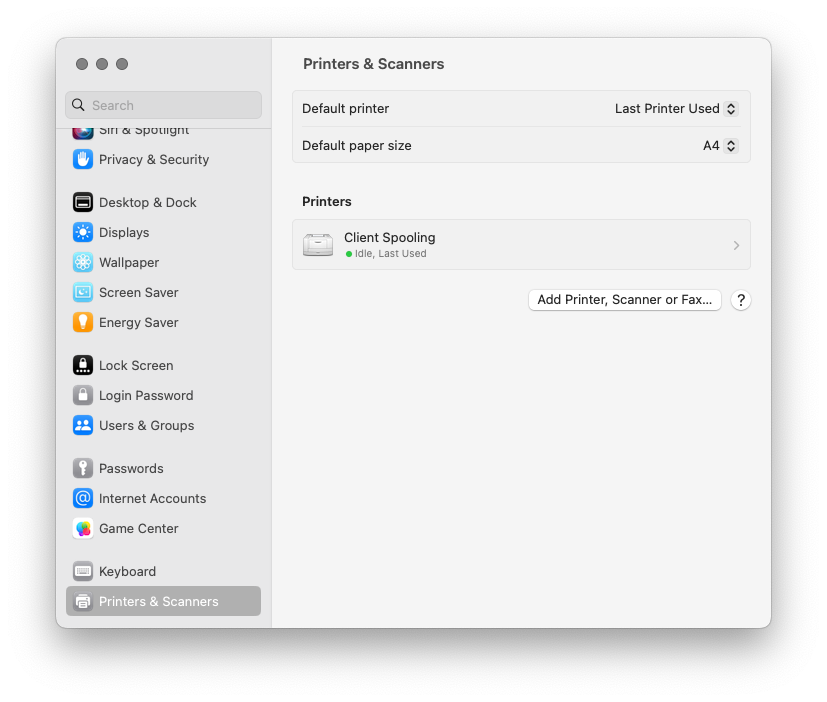
Una volta configurata, la stampante viene visualizzata nell'elenco Stampanti e scanner.
Per una descrizione del funzionamento dello spooling client e delle sue limitazioni note, consultare la documentazione di MyQ Desktop Client: