
Microsoft ha recentemente svelato il proprio obiettivo di modernizzare il sistema di stampa di Windows, segnando, come la stessa Microsoft lo definisce, uno dei più grandi cambiamenti allo stack di stampa di Windows in oltre 20 anni.
L'obiettivo è quello di creare un'esperienza di stampa più sicura e incentrata sull'utente, mantenendo al contempo un'ampia compatibilità. Questa nuova piattaforma si chiama Windows Protected Print Mode (WPP) e riflette la convinzione di Microsoft che gli utenti debbano beneficiare delle impostazioni Secure-by-Default. Di conseguenza, WPP sarà alla fine abilitato di default in Windows. In linea con questi cambiamenti, Microsoft ha anche annunciato l'intenzione di eliminare gradualmente il supporto per i driver di stampa di terze parti in Windows. Microsoft incoraggia le organizzazioni, i fornitori di dispositivi di stampa e gli sviluppatori di software a passare alla stampa basata su IPP.
Microsoft è stata motivata ad apportare cambiamenti così sostanziali per motivi di sicurezza e compatibilità. È possibile leggere il punto di vista di Microsoft:
-
In un annuncio Una nuova esperienza di stampa moderna e sicura da Windows.
-
Documentazione sulla modalità di stampa protetta di Windows e domande frequenti.
Informazioni su WPP
La modalità di stampa protetta sarà molto probabilmente configurabile nelle Impostazioni del sistema > Bluetooth e dispositivi > Stampanti e scanner, nel registro e nei Criteri di gruppo (Configurazione computer > Modelli amministrativi > Stampanti, opzione Configura la stampa protetta di Windows).

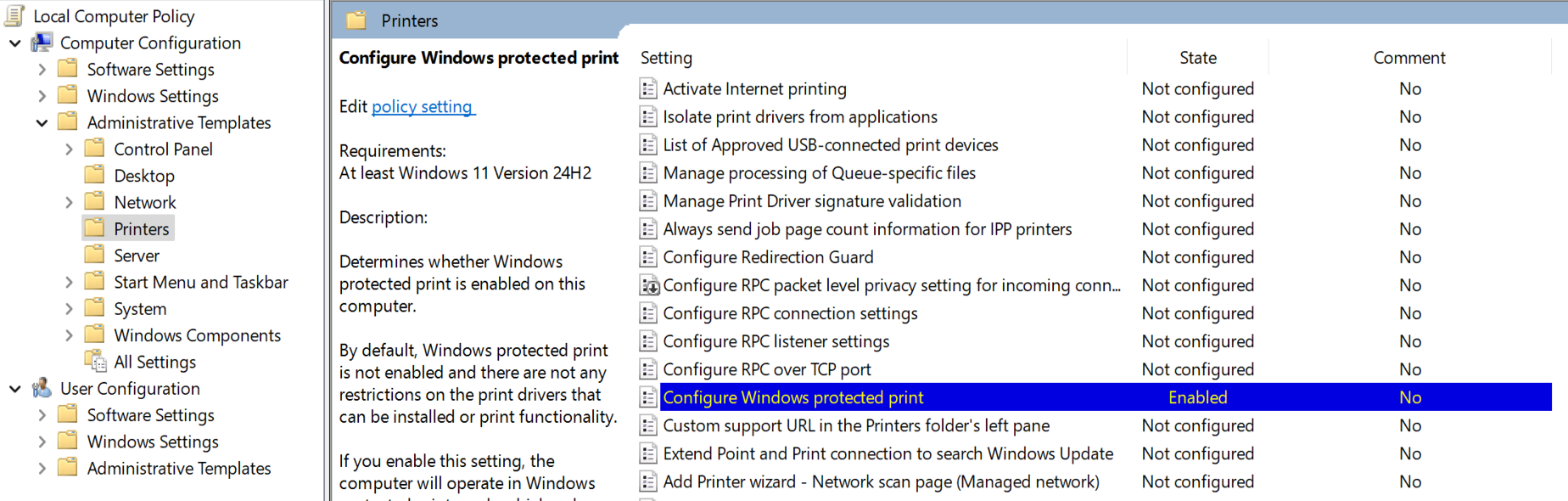
Cosa succede quando la stampa protetta è abilitata
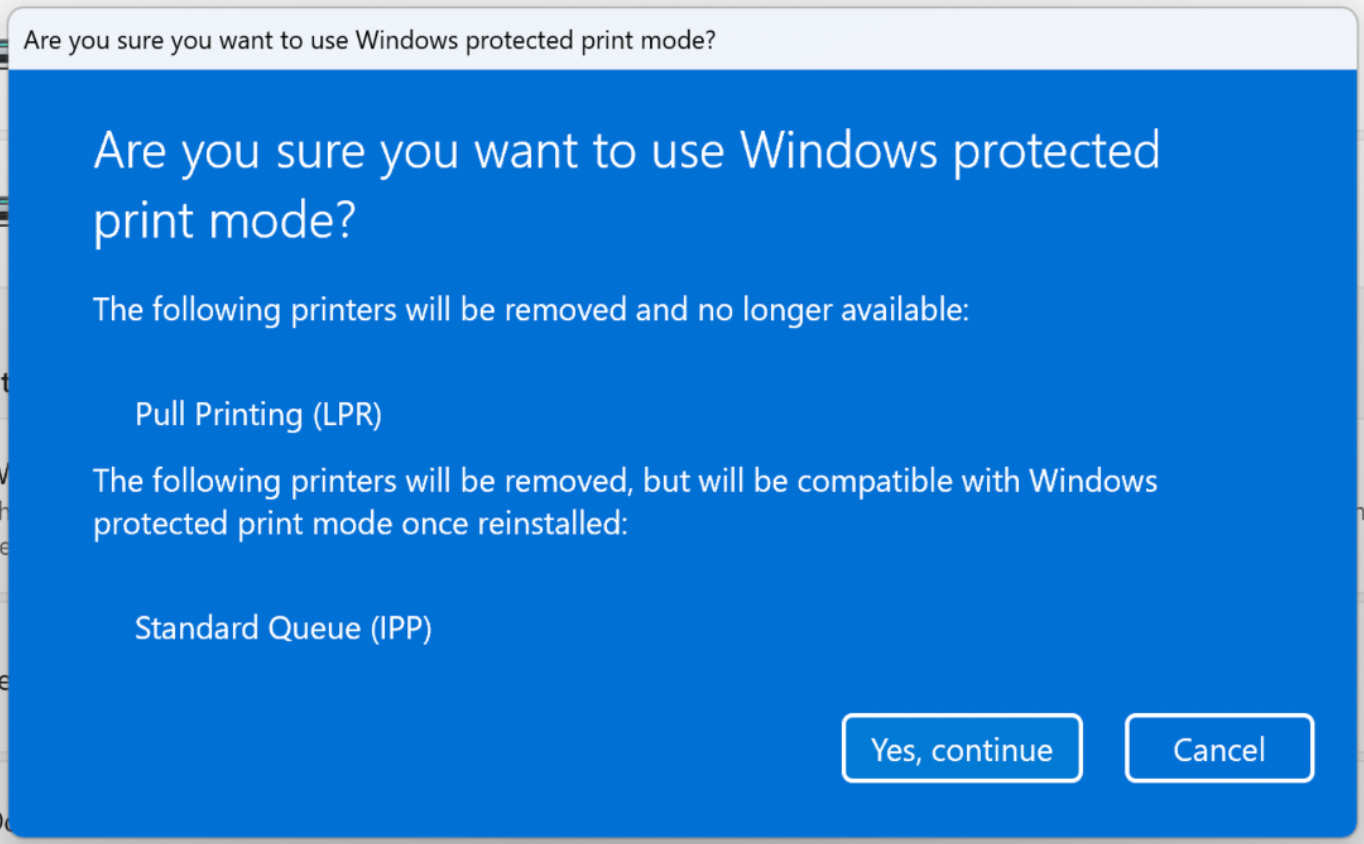
Una volta abilitata, i driver di stampa non IPP e le porte TCP/IP standard vengono rimossi dopo il riavvio del dispositivo. Questa operazione è irreversibile; le vecchie stampanti non vengono ricreate se in seguito si disabilita nuovamente WPP. Vengono conservate solo le porte IPPS e i driver IPPS.
Quando viene abilitata dalle impostazioni di sistema, viene visualizzato un avviso per mostrare l'impatto di questa modifica.
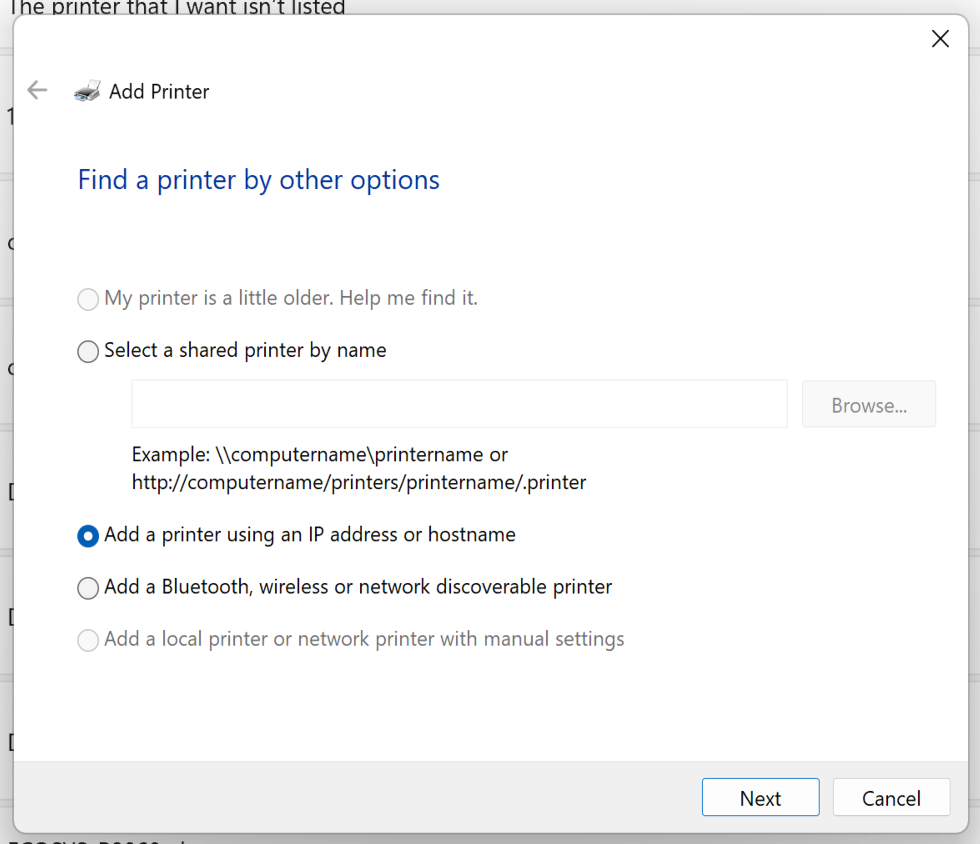
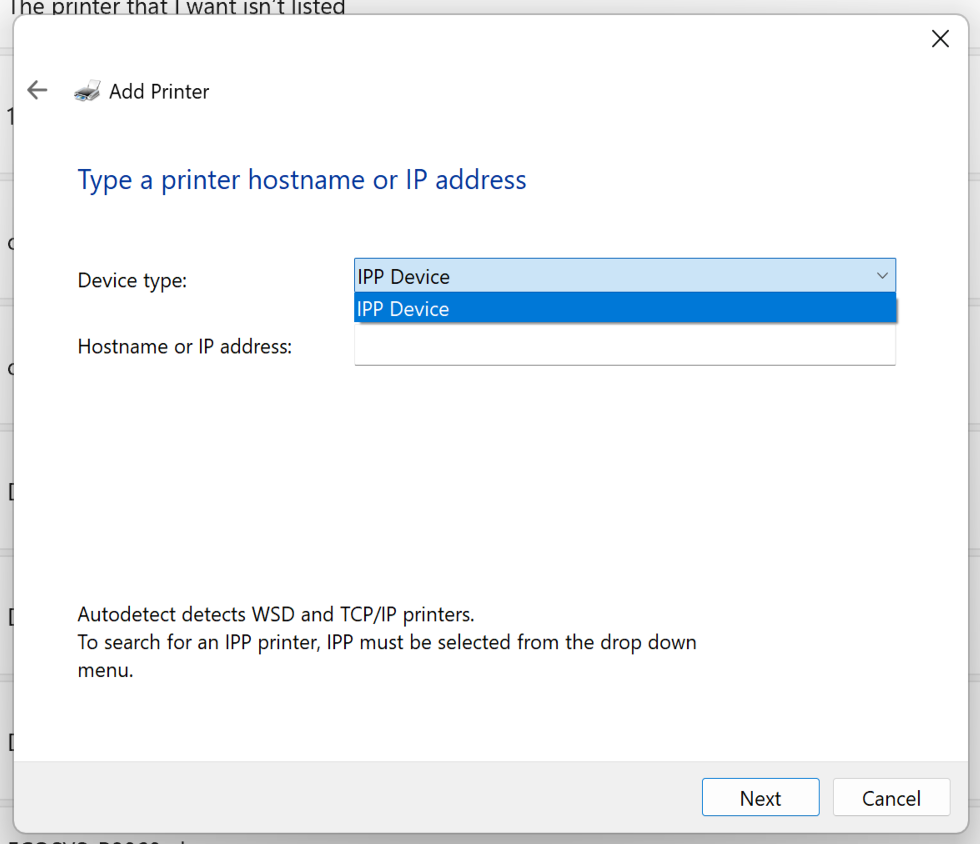
Inoltre, cambiano le opzioni disponibili quando si aggiunge una nuova stampante. IPP diventa l'unico tipo di dispositivo disponibile e i driver di stampa standard non possono più essere installati sul sistema.
Impatto su MyQ X
Code IPPS di MyQ
Le stampanti IPPS che puntano alle code sul Print Server di MyQ X vengono mantenute in modalità protetta e funzionano normalmente.
Impatto dell'utilizzo di IPP per la stampa
Per quanto riguarda l'invio dei lavori di stampa a MyQ X, le opzioni avanzate di rilascio della stampa, come le impostazioni di finitura, la selezione dei vassoi e altro, potrebbero non essere disponibili quando si stampa con IPPS. Consultare la guida all'implementazione di IPPS e i dettagli sul supporto e la configurazione di IPPS.
IPPS è già ampiamente supportato dai dispositivi di stampa. Nelle impostazioni delle code di MyQ X, IPPS è disponibile come protocollo di output per il rilascio dei lavori di stampa ai dispositivi.
Altre funzionalità potrebbero essere interessate, ad esempio lo spooling dei dispositivi, che è supportato solo utilizzando RAW.
Provisioning delle stampanti di MyQ Desktop Client
MDC 10.2 può configurare stampanti e porte IPPS quando il driver IPPS integrato è selezionato nelle impostazioni di configurazione delle stampanti. MDC trasmette i Lavori di Stampa al MyQ Print Server tramite IPPS, a differenza dei client più vecchi che stampano tramite LPRS (LPR sicuro), e può quindi funzionare in ambienti abilitati per WPP poiché non necessita di porte LPR.
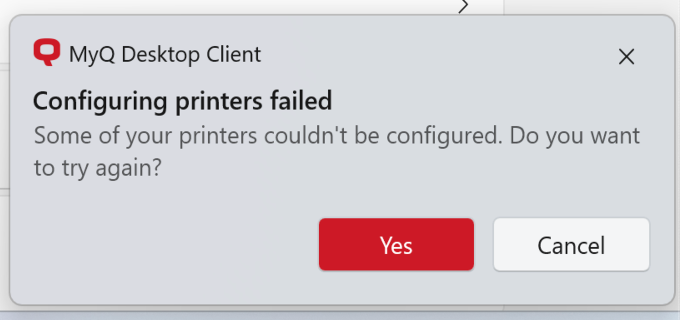
Se si selezionano driver di stampa standard da installare su un sistema con WPP attivo, il sistema bloccherà la configurazione di tali stampanti. Non verranno create né la stampante né la porta. Ciò provoca l'errore "Configurazione stampanti non riuscita" nel Desktop Client.
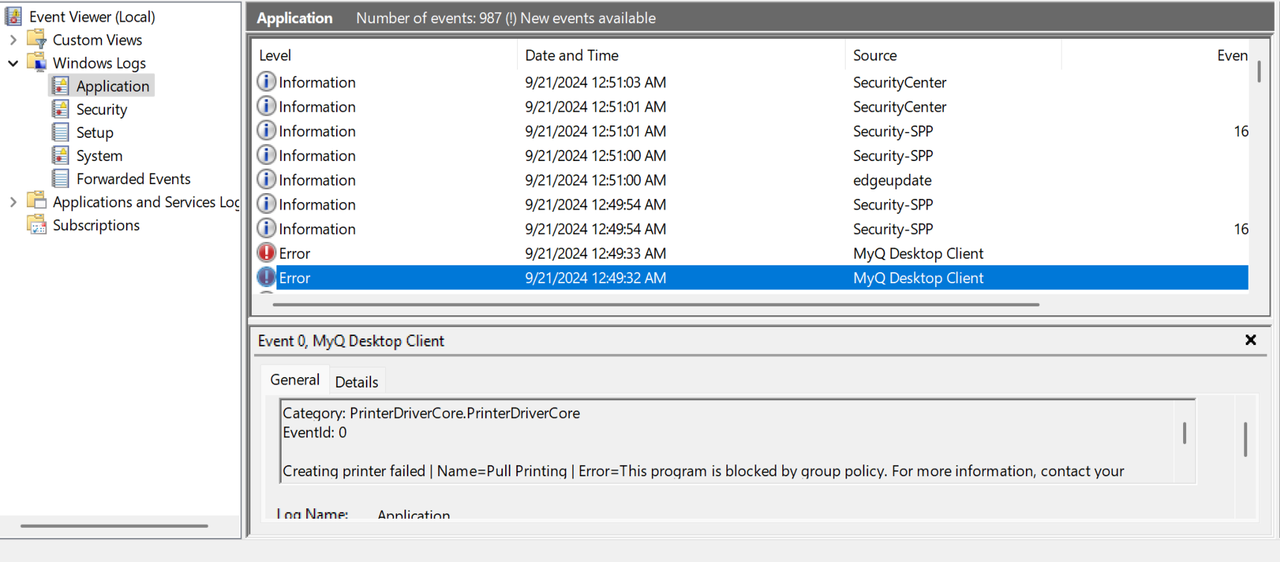
Nel Visualizzatore eventi di Windows, il problema relativo alla creazione delle stampanti viene registrato come:
Creating printer failed | Name=Pull Printing | Error=This program is blocked by group policy. For more information, contact your system administrator. | Payload={"Name":"Pull Printing","PortInfo":{"Name":"DC_PORT_Pull_Printing","Queue":"Default","Address":"127.0.0.1","PortType":"Lpr","Port":515},"PrinterDriverInfo":{"Model":"HP Smart Universal Printing (v3.06.2)","Version":"3.6.2.2503","InfFile":null,"PrinterConfiguration":{"Name":"HP Print Default","File":null,"Hash":{"Hash":"605c14358d0fe807c051229555001b1cd056dc345b87ee5d41967ffa2462906b","AlgorithmName":"sha256"}},"Hash":{"Hash":"312d150b98d08732d957a81475d45cc4f6aaa10a8388b1d5302c91c313fc51e2","AlgorithmName":"sha256"},"Platform":"win-arm64"}}
Raccomandazioni per il provisioning delle stampanti prima dell'abilitazione di WPP
-
Come parte della transizione alla modalità di stampa protetta di Windows, distribuire in anticipo le code IPPS in modo che gli utenti possano accedere a metodi di stampa sostitutivi (IPP) una volta abilitato WPP.
-
Se si utilizza il provisioning delle stampanti del Desktop Client, rimuovere tutti i driver non IPPS e i profili dei driver di stampa, o almeno disassegnarli dalle code in cui dovevano essere installati, prima di abilitare WPP.
-
Negli ambienti Central-Site, prestare attenzione agli utenti che si spostano tra diversi server di sito. MDC tenterà di installare driver di stampa standard e porte TCP/IP al momento della riconnessione a un altro server dove potrebbero essere ancora presenti.
Gli utenti vedranno regolarmente il pop-up "Configurazione delle stampanti non riuscita" (ad ogni tentativo di MDC di installare tali driver) se WPP è abilitato mentre i driver di stampa standard sono configurati per il provisioning delle stampanti per il loro dispositivo.
-
Con il provisioning delle stampanti insieme alle recenti patch di MyQ X 10.2, è anche possibile disabilitare il provisioning dei driver di stampa per particolari gruppi di dispositivi (in un profilo di configurazione MDC). È possibile utilizzare questa opzione temporaneamente durante il periodo di transizione.
Prossimi passi
Poiché le modifiche annunciate nel sistema di stampa di Windows avranno alla fine un grande impatto sul settore, dobbiamo seguire i cambiamenti imminenti provenienti da Microsoft e dai singoli fornitori.
Possiamo aspettarci aggiornamenti software e un graduale passaggio al sistema di stampa modernizzato di Microsoft, come il driver di classe IPP inbox di Microsoft e le Print Support Apps (PSA). Per saperne di più sullo stack di stampa moderno di Windows, consulta la guida alla progettazione delle app di supporto alla stampa.
Allo stesso modo, il supporto di MyQ X per le opzioni di rilascio della stampa IPPS verrà ampliato per offrire le migliori alternative ai driver di stampa standard e alle loro opzioni.
Questo articolo verrà aggiornato non appena saranno disponibili ulteriori informazioni da parte di Microsoft e dei produttori.