
La stampa senza driver è più comunemente facilitata dal protocollo IPP. Anche se questo protocollo non è stato progettato specificamente per la stampa senza driver e può essere utilizzato con qualsiasi altro driver solo come metodo per l’invio dei documenti, presenta molte proprietà che lo rendono utile in tali casi. IPP supporta l’autenticazione dell’utente, è sicuro per impostazione predefinita, consente di interrogare qualsiasi attributo della stampante e di impostare tali attributi durante la stampa, e molto altro ancora. Esistono alcuni standard consolidati che utilizzano questa combinazione, tra cui AirPrint e IPP Everywhere.
Configurazione del server e funzionalità supportate
Prima di implementare le code IPPS sui vostri client, informatevi sulle opzioni di autenticazione supportate e sulle opzioni di stampa disponibili nel driver IPPS che i vostri utenti possono selezionare. Inoltre, assicuratevi che IPPS sia abilitato sul vostro Windows Server e sui sistemi operativi client.
Questi passaggi sono descritti nel manuale del Print Server per i Lavori di Stampa tramite IPPS.
Distribuzione delle code IPPS ai client
IPP funziona con oggetti stampante. Nel caso di MyQ, questi oggetti stampante rappresentano le code e l’utente può:
-
Aggiungere manualmente queste code (tramite URL) su Windows, macOS, Chromebook o Linux.
-
Configurazione della stampante con il Desktop Client MyQ (Windows, macOS).
-
Configurazione della stampante con il client Chromebook.
IPPS viene utilizzato anche per la stampa da dispositivi mobili con il client Mobile e AirPrint/Mopria. La coda deve avere abilitata l’opzione “Lavori di Stampa tramite dispositivi mobili” (pagina Code, apri Coda, scheda Ricezione lavori). Per AirPrint/Mopria, l’agente di stampa mobile deve essere in esecuzione, connesso al server e trasmettere le code affinché possano essere individuate dai dispositivi mobili presenti nella rete.
IPPS da Windows
Quando si aggiunge una nuova stampante di rete da utilizzare con IPPS, assicurarsi di effettuare la ricerca utilizzando il nome della coda, il nome host e la porta nell’URL.
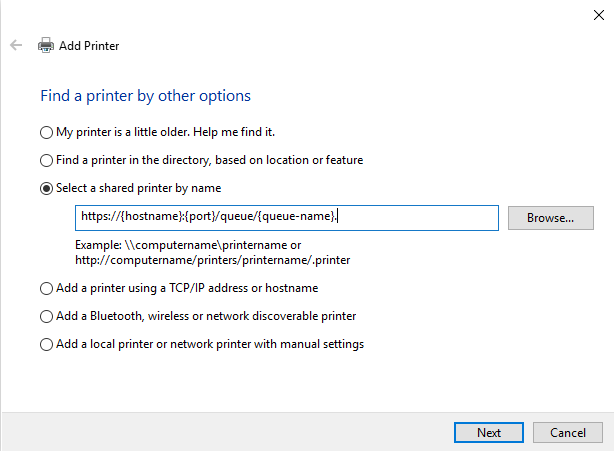
La condivisione di una stampante IPPS di Windows non è supportata.
L’autenticazione IPPS non viene utilizzata (il lavoro viene assegnato in base al nome utente).
IPPS da macOS
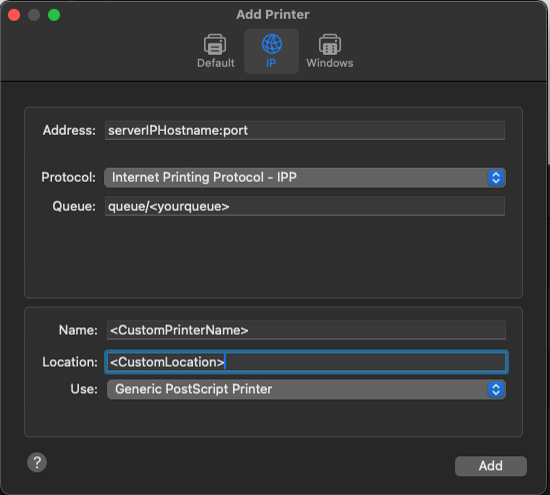
Per aggiungere la stampa IPPS tramite macOS:
-
Accedere alla pagina Aggiungi stampante.
-
Accedere alla scheda IP sulla barra multifunzione.
-
Compilare i seguenti campi:
-
Indirizzo: inserisci l'IP o il nome host del server e la porta del server nel formato seguente, ad esempio
hostname:port. Ad esempio,print.stardom.com:433(quando si utilizza la porta 433, l'URL può essere anche semplicementeprint.stardom.com) oppureprint.stardom.com:8631. -
Protocollo: selezionare Internet Printing Protocol - IPP.
-
Coda: inserire
/queue/e poi il nome della coda MyQ. Ad esempio,/queue/marketing
-
-
fare clic su Aggiungi.
IPPS da Chromebook
Per configurare la stampa IPPS da Chromebook in un ambiente gestito da Workspace, seguire la guida all’implementazione riportata in "Stampa da Chromebook, Chrome e altre app Google".
Invece della configurazione manuale di IPPS, è possibile utilizzare il client MyQ X per Chromebook.
Si tratta di un'estensione di Chrome progettata per fornire automaticamente le code IPPS agli utenti che hanno effettuato l'accesso. Gli utenti BYOD possono installarla direttamente dal Chrome Web Store, connettersi a MyQ X e iniziare a stampare. Può anche essere distribuita automaticamente a tutti i dispositivi gestiti dall'organizzazione presenti nella directory di Google Workspace dalla Console di amministrazione di Google.
Per ulteriori informazioni, consultare la guida MyQ X Chromebook Client.
IPPS da Linux
Per aggiungere la stampa IPPS tramite Linux:
-
Configurare un servizio CUPS per aggiungere una stampante.
-
Aggiungere una stampante con il nome host del Print Server di MyQ.
-
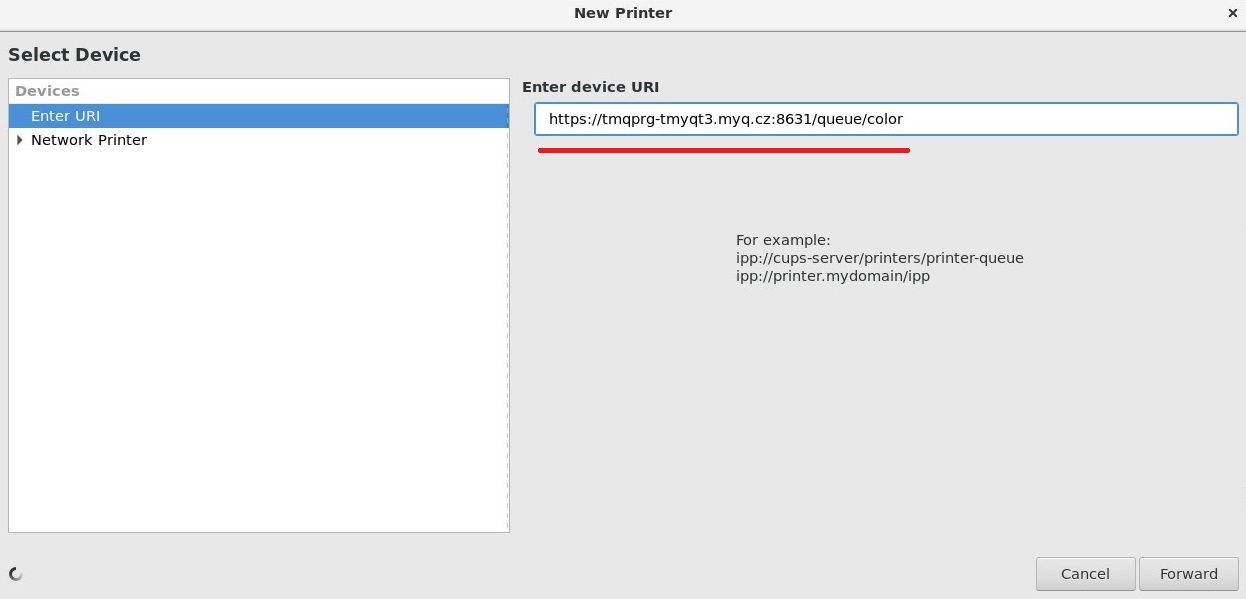
Nella finestra "Nuova stampante", fare clic su "Inserisci URL". Digitare l'URL del dispositivo nel campo "Inserisci URL del dispositivo", nel formato https://{nome-host}:{porta}/queue/{nome-coda}.
-
Fare clic su "Avanti".
-
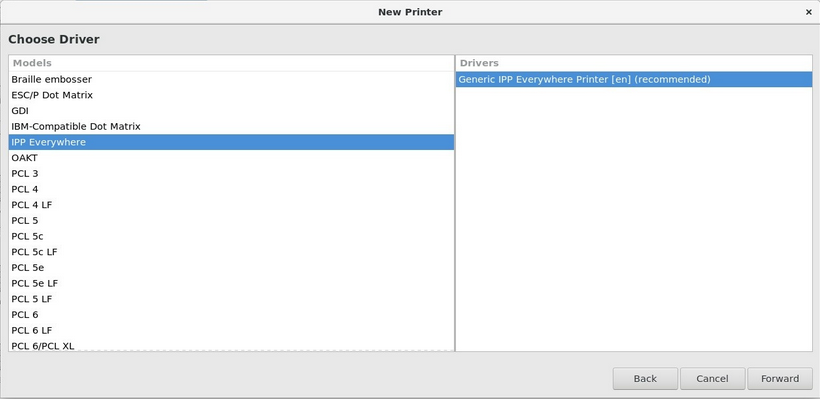
Nel riquadro "Scegli driver", selezionare "Seleziona stampante dal database", quindi selezionare "Generico".
-
Fare clic su Avanti.
-
Nella finestra successiva, in Scegli driver, seleziona IPP Everywhere. Sebbene l'opzione di selezione indichi IPP, questo protocollo viene utilizzato per lo spooling IPPS.
-
Fare clic su Avanti.
-
Inserisci il nome della stampante.
-
Fare clic su "Fine".
L'autenticazione IPPS non viene utilizzata (il lavoro viene assegnato in base al nome utente).
Configurazione delle stampanti IPPS con MyQ Desktop Client
Se Mobile Print Agent non può essere utilizzato nella propria organizzazione, ad esempio a causa della complessità della rete, è possibile valutare la configurazione delle stampanti tramite il Desktop Client MyQ. Questo client è in grado di configurare e disattivare automaticamente le stampanti IPPS su base individuale per ciascun utente. Verranno installate solo le code corrette per l’utente che ha effettuato l’accesso. Il client è disponibile per Windows e macOS.
Per saperne di più: