
Selon votre configuration, certaines de ces options peuvent être visibles, tandis que d'autres ne sont pas accessibles. Si vous ne savez pas quelles fonctionnalités sont à votre disposition, contactez votre administrateur.
Le Travaux le raccourci vous amène à l'écran Travaux, qui contient les onglets suivants :
-
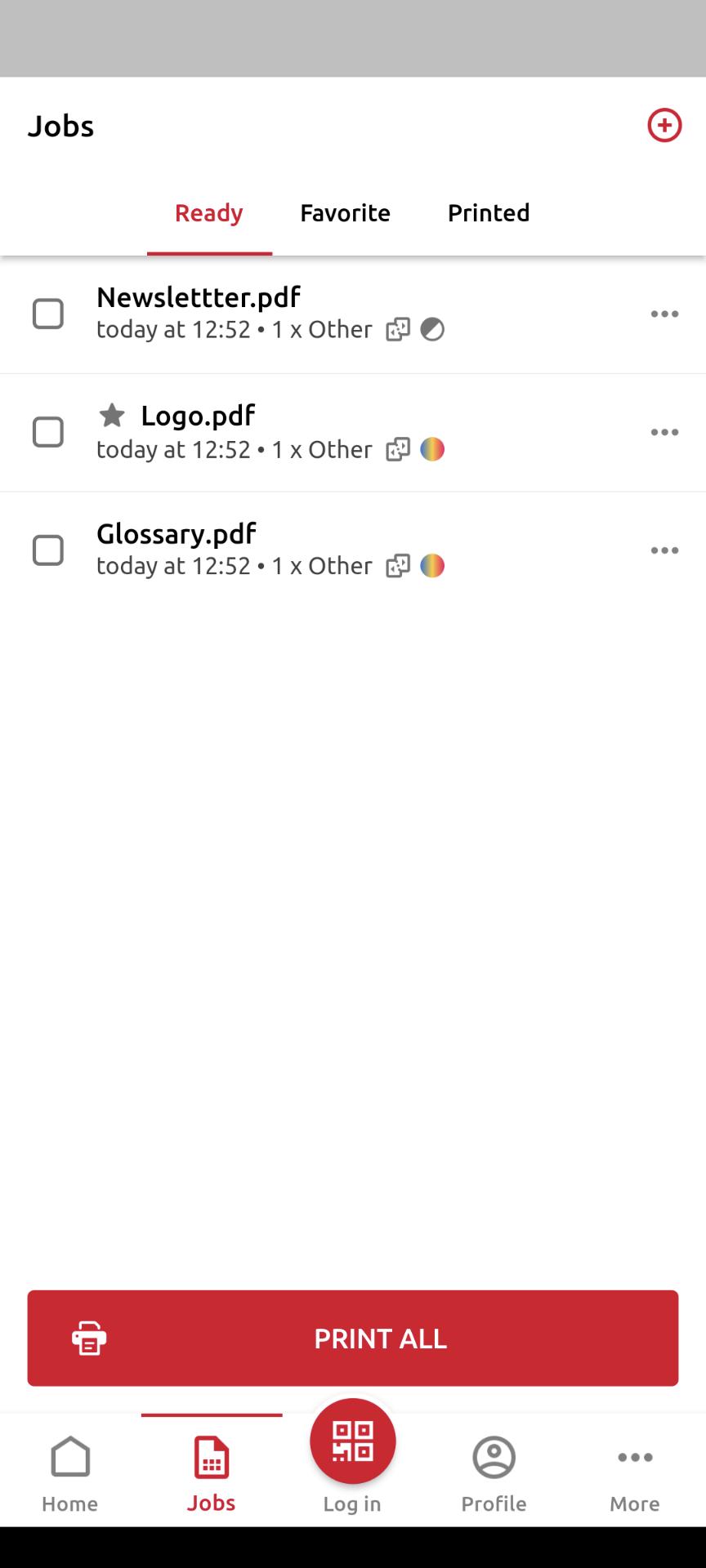
Prêt: Liste des travaux que vous avez envoyés pour impression et qui ne sont pas encore imprimés. Pour chaque travail prêt, le Imprimer, Tout imprimer, Ajouter aux favoris, et Supprimer des options sont disponibles.
-
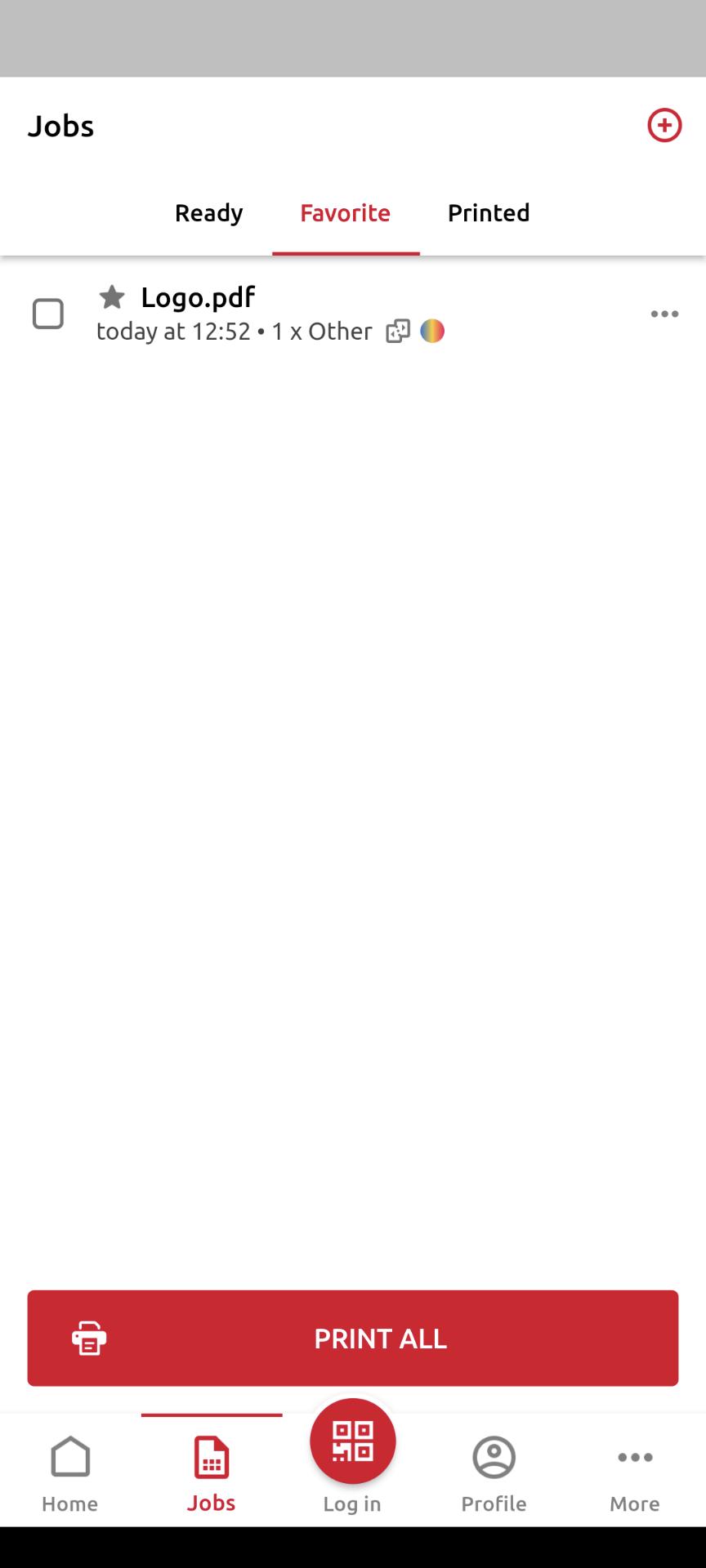
Favori: Liste des travaux que vous avez marqués comme favoris. Ces travaux restent répertoriés dans l'onglet Favoris même après avoir été imprimés et ne sont supprimés de cet onglet que si vous les supprimez manuellement. Pour chaque travail favori, les options Imprimer, Tout imprimer et Supprimer des favoris l'option est disponible via le options à trois points menu.
-
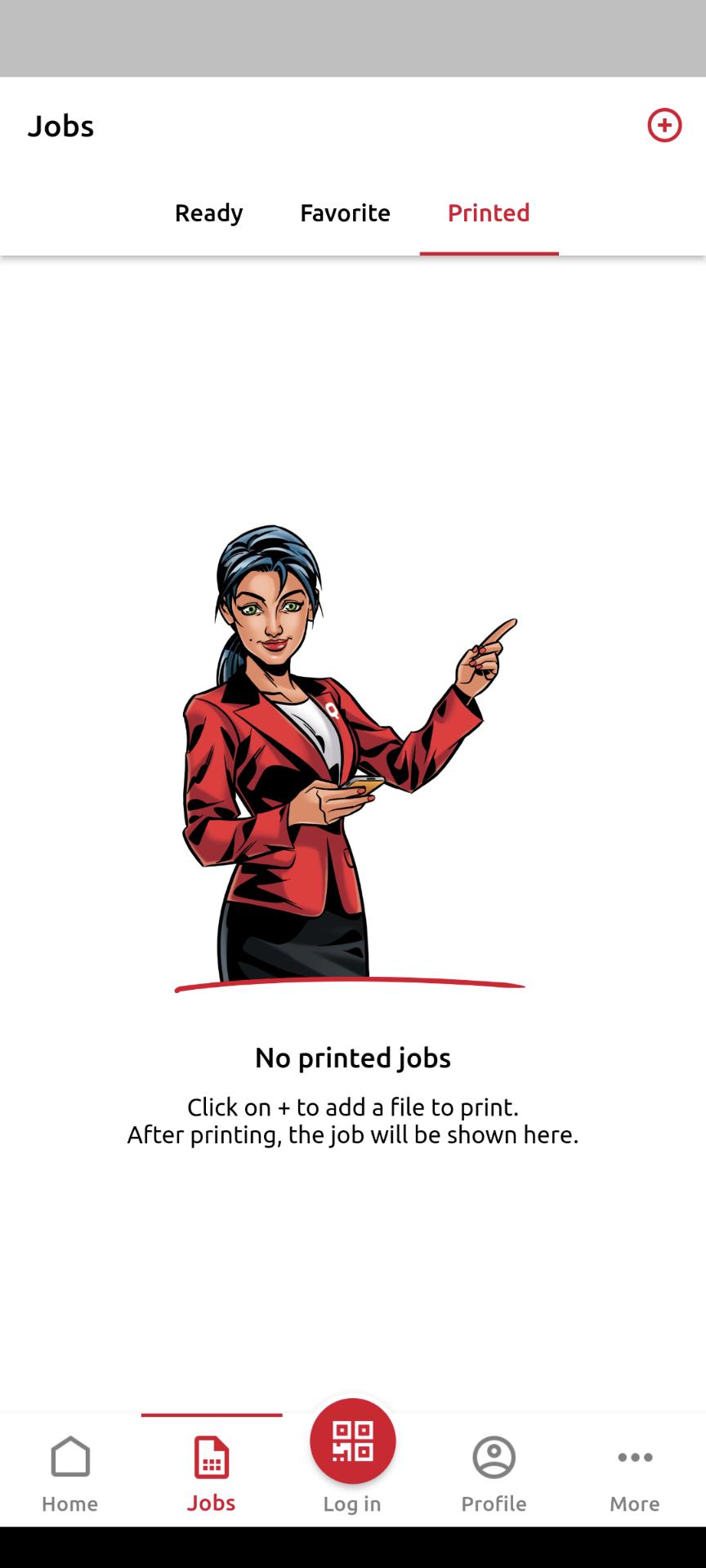
Imprimé: Une liste de tous vos travaux imprimés. Pour chaque travail imprimé, le Imprimer, Tout imprimer, et Ajouter aux favoris les options sont disponibles via le options à trois points menu.
Options de travaux
En cliquant sur le options à trois points le menu situé à côté d'un travail spécifique vous propose un ensemble d'options pour ce travail particulier :
-
Supprimer le travailsupprime la tâche.
-
Ajouter aux favorisenregistre cette tâche comme tâche favorite, ce qui signifie qu'elle sera facilement accessible à nouveau et ne sera jamais supprimée automatiquement selon les paramètres par défaut (si une tâche est déjà favorite, cette option devient Supprimer des favoris).
-
Aperçu: Vous permet de voir un aperçu zoomable de vos travaux avec la possibilité de IMPRIMER MAINTENANT.
Travaux d'impression
Vous pouvez soit appuyer sur IMPRIMER TOUT au bas d'un Onglet Travaux, pour imprimer tous les travaux, ou cochez la case à côté d'un travail pour le sélectionner, puis l'imprimer. Vous pouvez également appuyer sur le bouton + icône « + » en haut pour ajouter une nouvelle tâche (à partir des dossiers de vos périphériques ou du stockage cloud) à la liste.
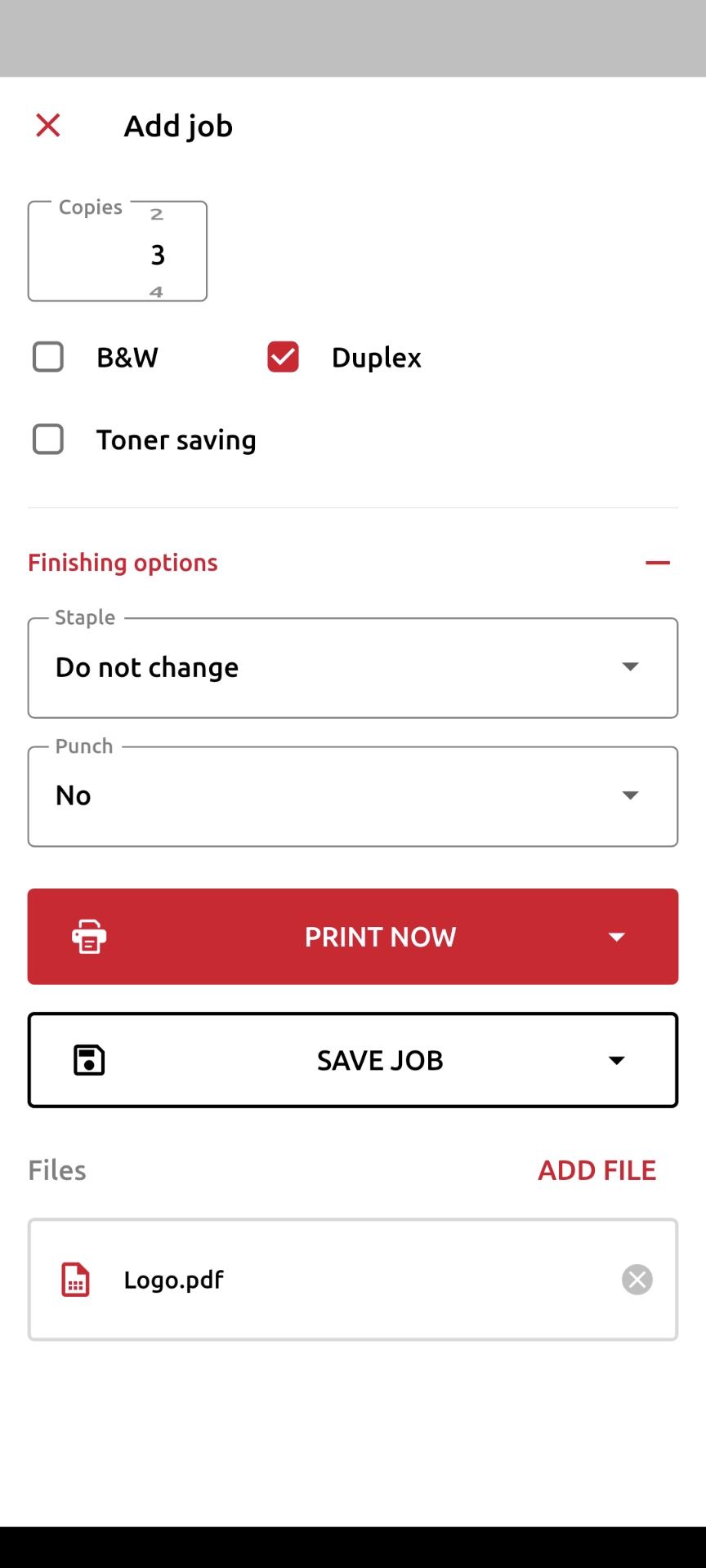
Vous pouvez ensuite spécifier le nombre de copies, choisir entre l'impression monochrome (noir et blanc) ou couleur, et l'impression recto ou recto verso. À partir de cette page, vous pouvez également sélectionner Options de finition (comme l'agrafage). Si la comptabilité de projet est activée sur le serveur MyQ, vous pouvez attribuer un projet au travail, appuyez sur le champ sous Projet, puis sélectionnez le projet dans la liste.
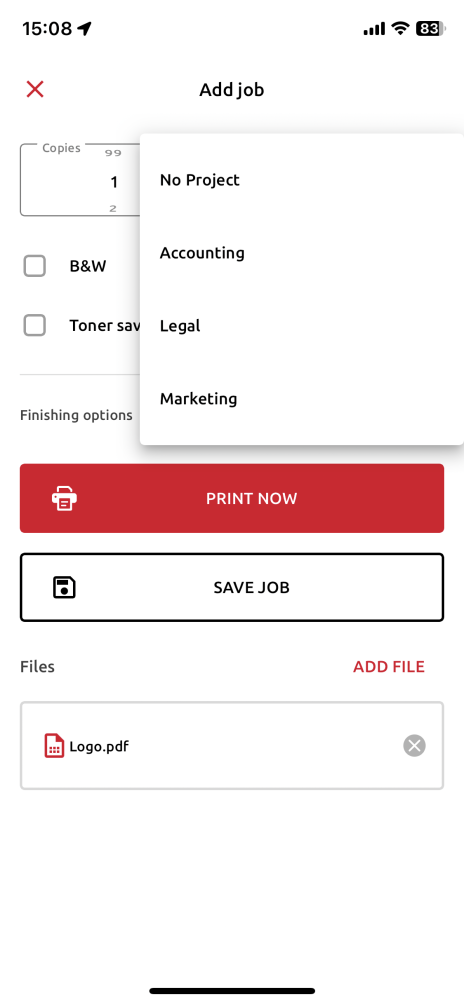
Après avoir cliqué sur IMPRIMER MAINTENANT ou SAUVEGARDER L'EMPLOI, vous devrez spécifier la file d'attente de la tâche :
-
Type directles travaux sont immédiatement imprimés sur l'imprimante attribuée à la file d'impression.
-
Type d'impression impression sécuriséevous êtes invité à scanner le code QR de l'imprimante sur laquelle vous souhaitez imprimer le travail (les files d'impression impression sécurisée nécessitent des terminaux MyQ intégrés ou MyQ TerminalPro).
Les files d'impression de travaux disponibles ne seront pas étiquetées Type direct ou Type d'impression impression sécurisée, mais plutôt avec le nom de la file d'impression tel qu'il a été attribué dans votre configuration MyQ. Le type de file d'impression ne peut être consulté que dans l'interface utilisateur Web MyQ. De plus, les travaux que vous souhaitez IMPRIMER MAINTENANT peut être affecté à n'importe quel type de file d'impression, alors que si vous souhaitez SAUVEGARDER L'EMPLOI vous ne pouvez attribuer qu'à une file d'impression de type impression sécurisée.
Si vous sélectionnez SAUVEGARDER L'EMPLOI, les travaux sont enregistrés pour être imprimés ultérieurement.
Ajouter des travaux
Il existe deux façons d'ajouter des travaux à l'aide de votre téléphone portable :
-
Depuis l'intérieur du MyQ X Mobile application: À partir du Accueil ou Travaux page de l'application, cliquez sur le + icône pour ajouter un nouveau travail. Cela ouvrira le sélecteur de fichiers de votre mobile, avec toutes les options disponibles pour le stockage dans le cloud.
-
À partir d'une application tierce: Utilisez l'option d'une application pour partager un fichier, une image, etc., puis sélectionnez le Imprimer via MyQ X option.
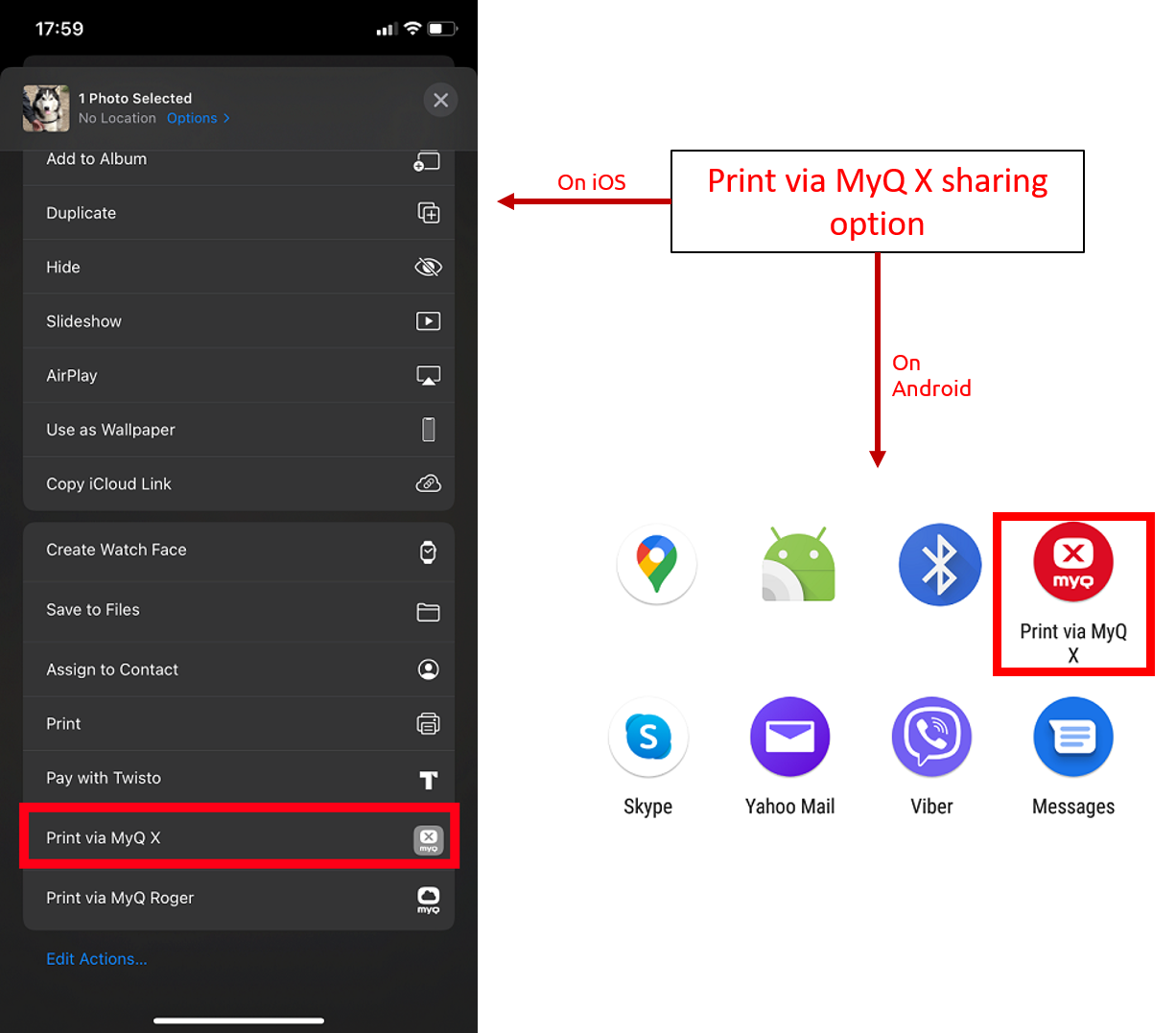
Sur les périphériques iOS, vous devez activer le Imprimer via MyQ X option de partage sous Plus>Activités.