.png)
Plus d’informations

Selon votre configuration, certaines de ces options peuvent être visibles, tandis que d'autres ne sont pas accessibles. Si vous n'êtes pas certain des fonctionnalités auxquelles vous avez accès, contactez votre administrateur.
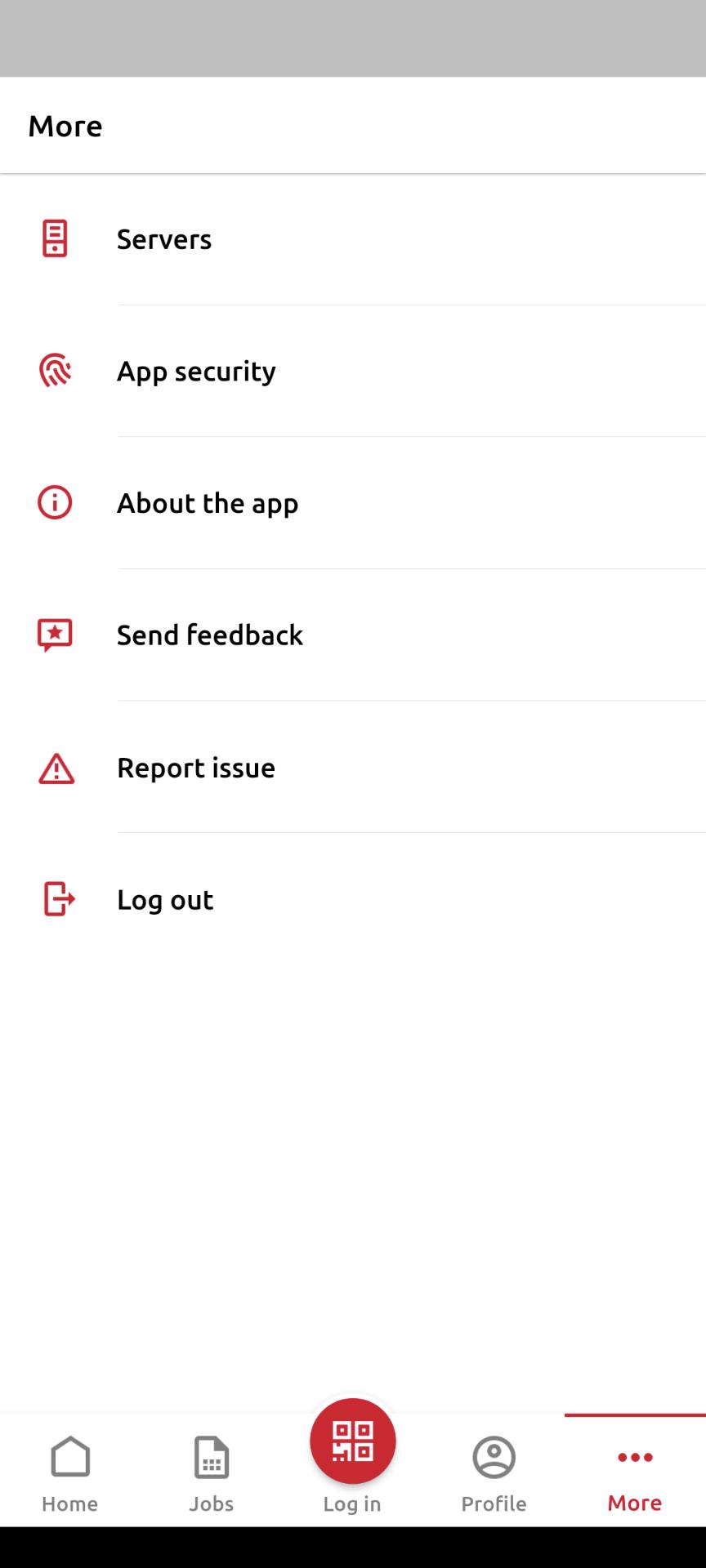
Le Plus le raccourci vous amène à l'écran « Plus d'actions », où les options suivantes sont disponibles :
Serveurs: Affichez et gérez vos serveurs.
Sécurité des applications: Activer ou désactiver la biométrie (reconnaissance faciale et empreintes digitales).
À propos de l'application: Afficher les informations relatives à l'application.
Envoyer des commentaires: Vous permet de soumettre un sondage sur l'utilisation de l'application ou de la noter sur l'App Store ou le Google Play Store correspondant.
Signaler un problème: Permet de signaler un problème à votre administrateur système.
Se déconnecter: Déconnectez-vous du serveur.
Serveurs
Dans Serveurs, vous pouvez afficher et gérer vos serveurs MyQ.
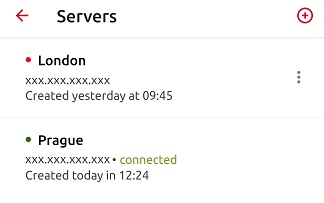
Le serveur actuel est marqué comme connecté. Les autres serveurs utilisés dans le passé (ou actuellement inaccessibles) sont répertoriés avec un petit point rouge à côté du nom du serveur. Appuyez sur le trois points bouton situé à droite du serveur pour afficher les options suivantes :
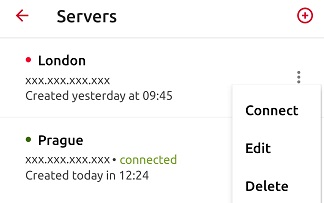
Connecter: Connectez-vous au serveur.
Modifier: Modifiez le nom, l'adresse IP ou le port du serveur.
Supprimer: Supprimer le serveur (uniquement disponible pour les serveurs qui ne sont pas actuellement utilisés).
Déconnexion d'un serveur
Pour vous déconnecter du serveur auquel vous êtes actuellement connecté, sélectionnez Se déconnecter de la Plus onglet. Pour vous déconnecter de tout autre serveur, utilisez le bouton à trois points situé à côté de ce serveur et sélectionnez Modifier, puis Déconnexion du serveur.
Ajouter un nouveau serveur
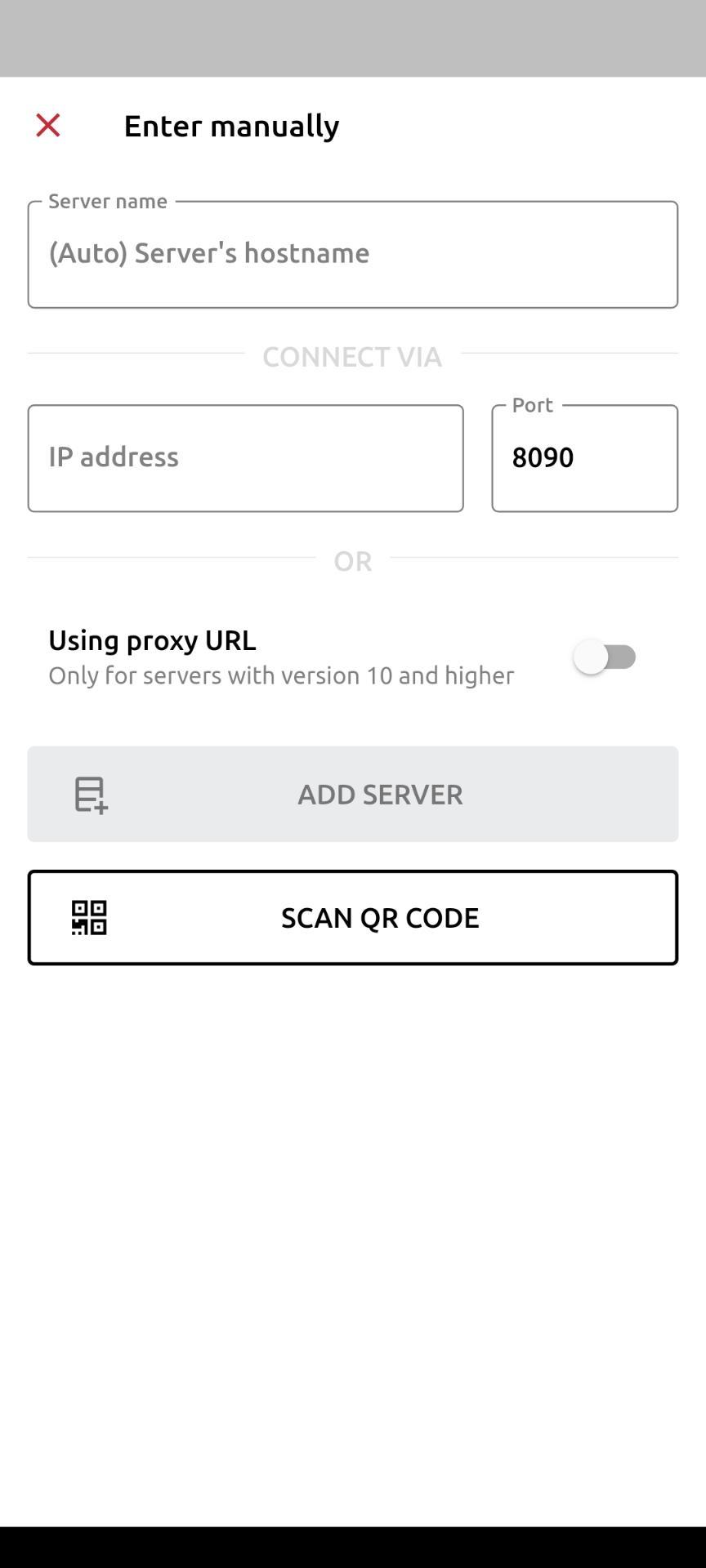
Pour ajouter un nouveau serveur, appuyez sur le bouton + (plus) en haut. Dans la nouvelle fenêtre, vous pouvez soit saisir manuellement les informations du nouveau serveur (ajouter un nom de serveur, l'adresse IP et le port), soit appuyer sur AJOUTER UN SERVEUR, ou vous pouvez appuyer sur SCANNER LE CODE QRune option supplémentaire est disponible si vous utilisez une URL proxy.
Signaler un problème
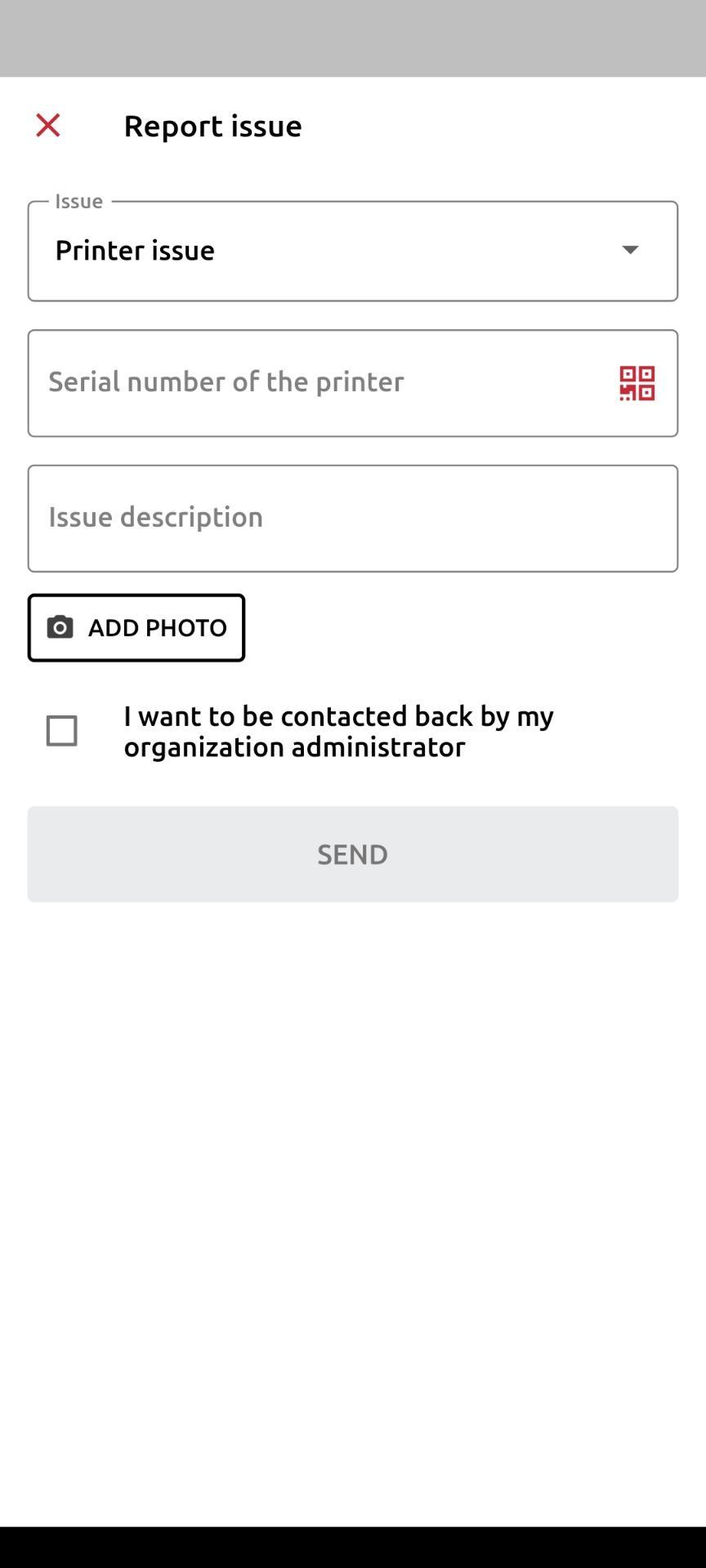
Vous pouvez utiliser cette option pour signaler un problème à votre administrateur système. Le formulaire sur cette page vous demandera de fournir des informations sur :
Problème: Sélectionnez dans une liste déroulante les problèmes potentiels (l'imprimante n'imprime pas, plus de papier ou de toner, etc.).
Numéro de série de l'imprimante: Cela peut également être fourni en scannant un code QR.
Description du problème: Une zone de texte pour ajouter des détails sur le problème que vous rencontrez.
AJOUTER UNE PHOTO: (facultatif) Espace pour joindre une photo supplémentaire.
De plus, une case à cocher vous permet d'indiquer si vous souhaitez être contacté en réponse au problème que vous avez signalé. En cochant cette case, vous pourrez saisir votre adresse e-mail dans le champ prévu à cet effet.