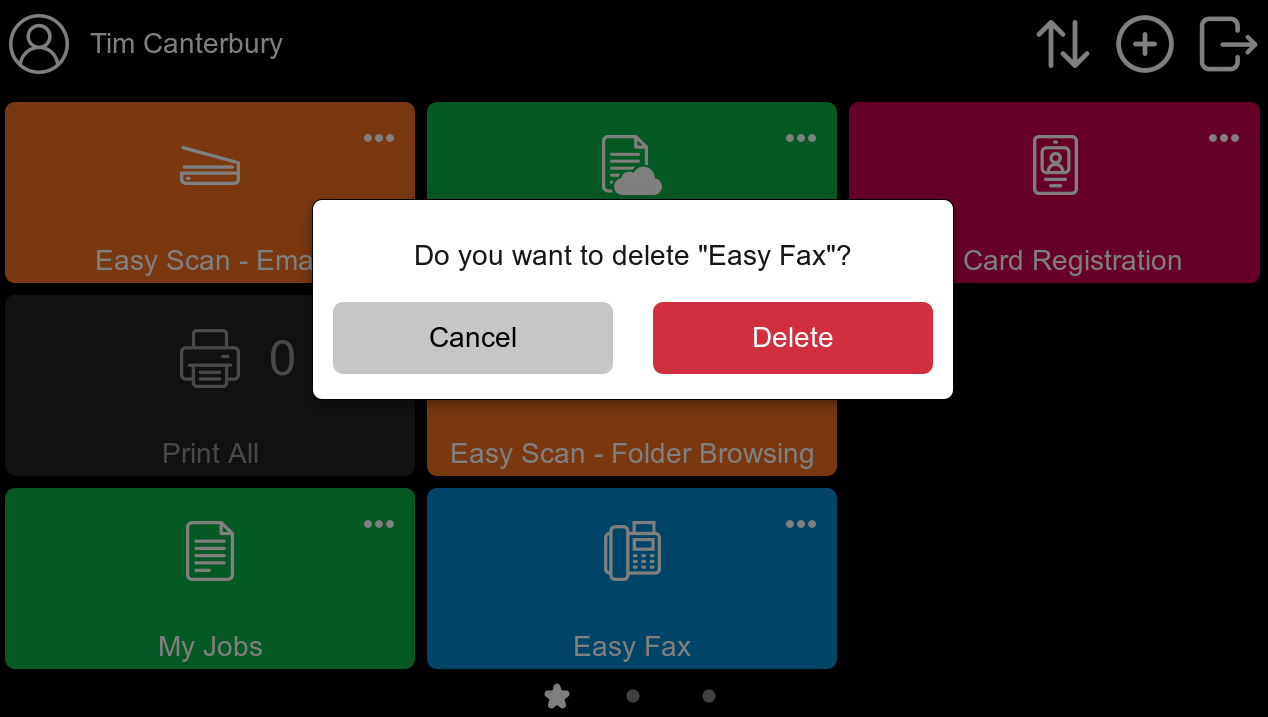
Le Actions favorites cette fonctionnalité vous permet d'enregistrer et d'accéder rapidement aux actions fréquemment utilisées, ce qui vous permet d'effectuer des tâches courantes telles que l'impression avec des paramètres prédéfinis, la numérisation vers des destinations particulières ou la copie sans avoir à naviguer dans de longs menus. Vos actions les plus importantes étant toujours à portée de main, cette fonctionnalité vous aide à gérer plus efficacement vos tâches d'impression. Elle est donc parfaite pour les environnements d'impression à haut volume ou spécialisés où les fonctions essentielles doivent être facilement accessibles.
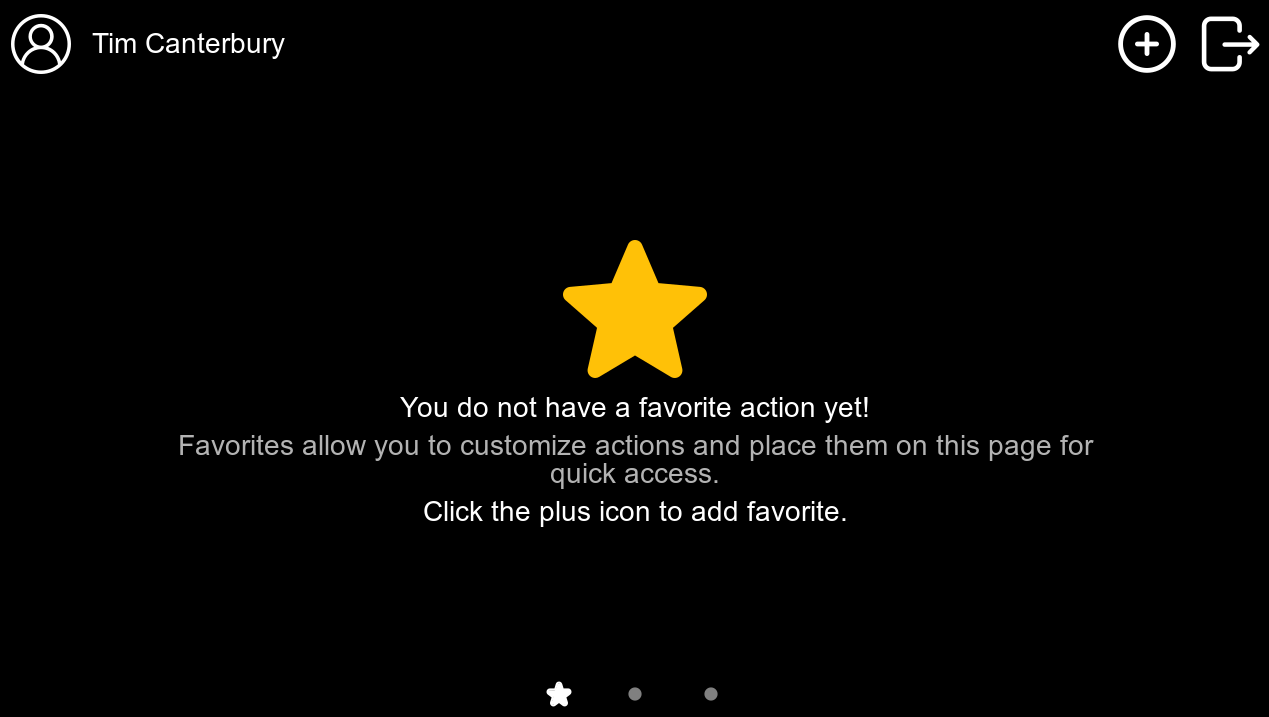
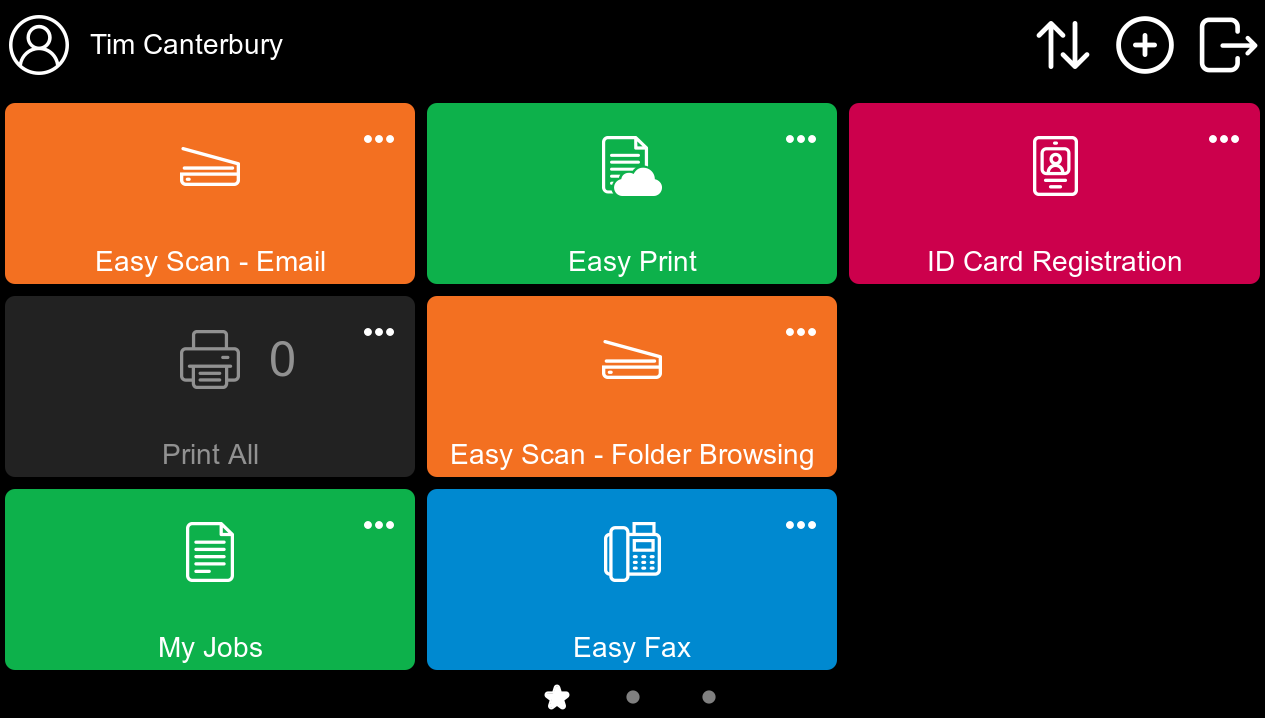
Les écrans du terminal qui contiennent les actions favorites sont indiqués par une icône en forme d'étoile. Si le nombre d'actions favorites ajoutées dépasse la capacité d'un seul écran, plusieurs icônes en forme d'étoile indiqueront la présence de plusieurs pages.
Ajouter une action favorite
-
Cette option est activée par défaut.
-
Vous ne pouvez ajouter que les actions prises en charge par les périphériques.
-
Chaque utilisateur ne peut voir que les opérations qu'il est autorisé à utiliser.
Seules les actions faciles, l'impression de tous les documents, mes travaux et l'enregistrement du badge peuvent être ajoutés aux actions favorites.
-
Pour ajouter une action de terminal favorite, se connecter à le terminal
-
Appuyez sur le Star icône en bas de l'écran.
-
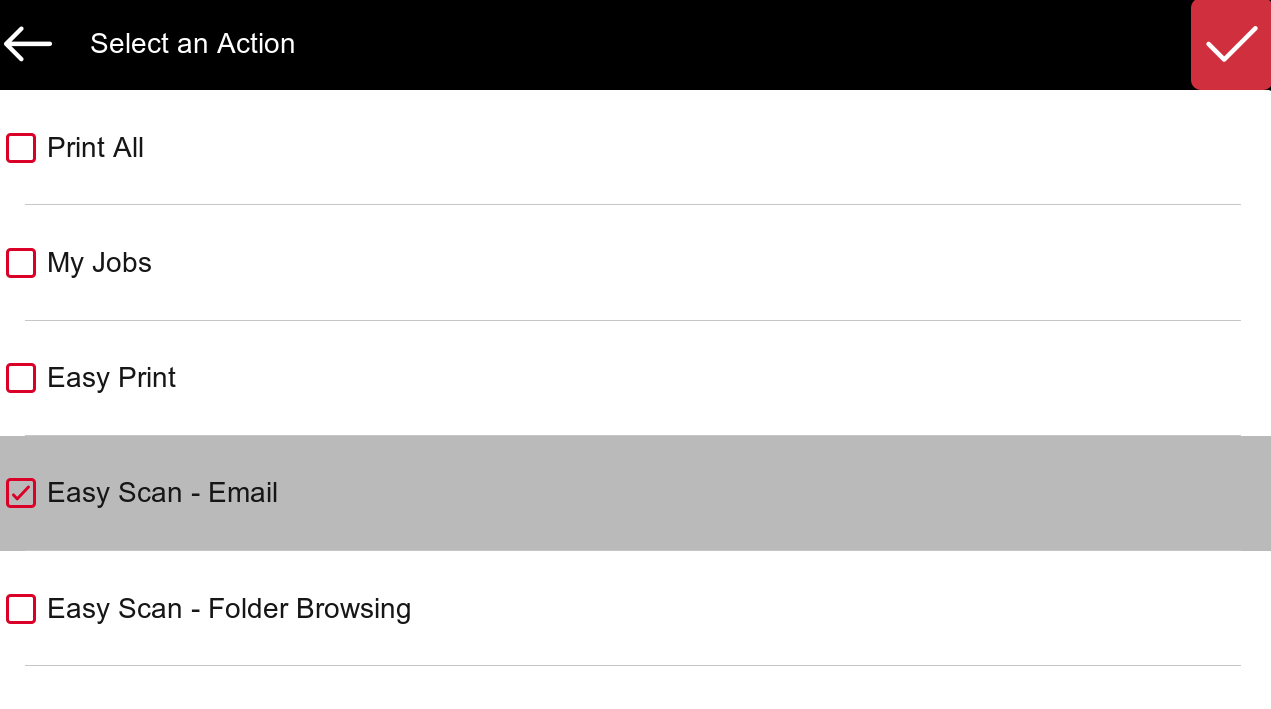
Appuyez sur le Plus icône en haut à droite, sélectionnez une action, puis appuyez sur le bouton rouge cocher bouton.
Modifier une action favorite
Cette opération et ses options ne sont accessibles que si l'administrateur a accordé les autorisations nécessaires à l'utilisateur.
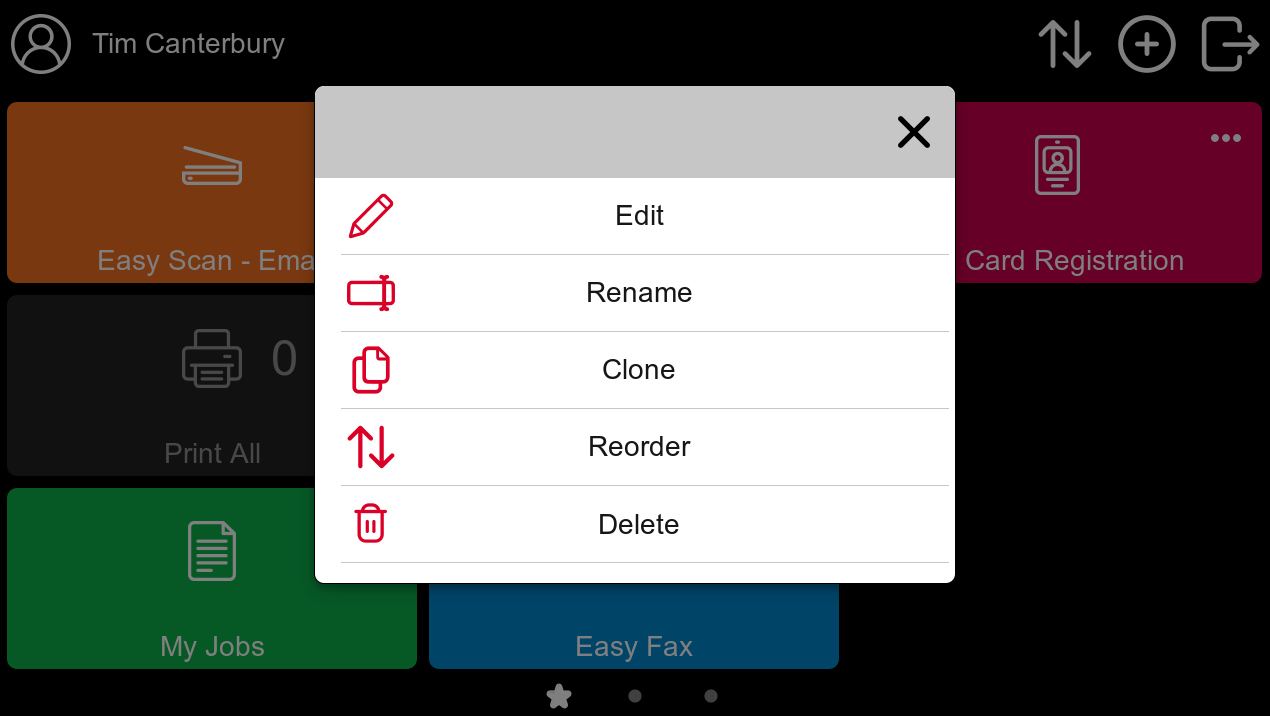
Vous pouvez modifier les actions en appuyant sur le menu d'action de l'action, puis en Modifier.
Easy Scan et Easy Copy les actions favorites peuvent être modifiées, ce qui permet à l'utilisateur de changer les paramètres de numérisation ou de copie.
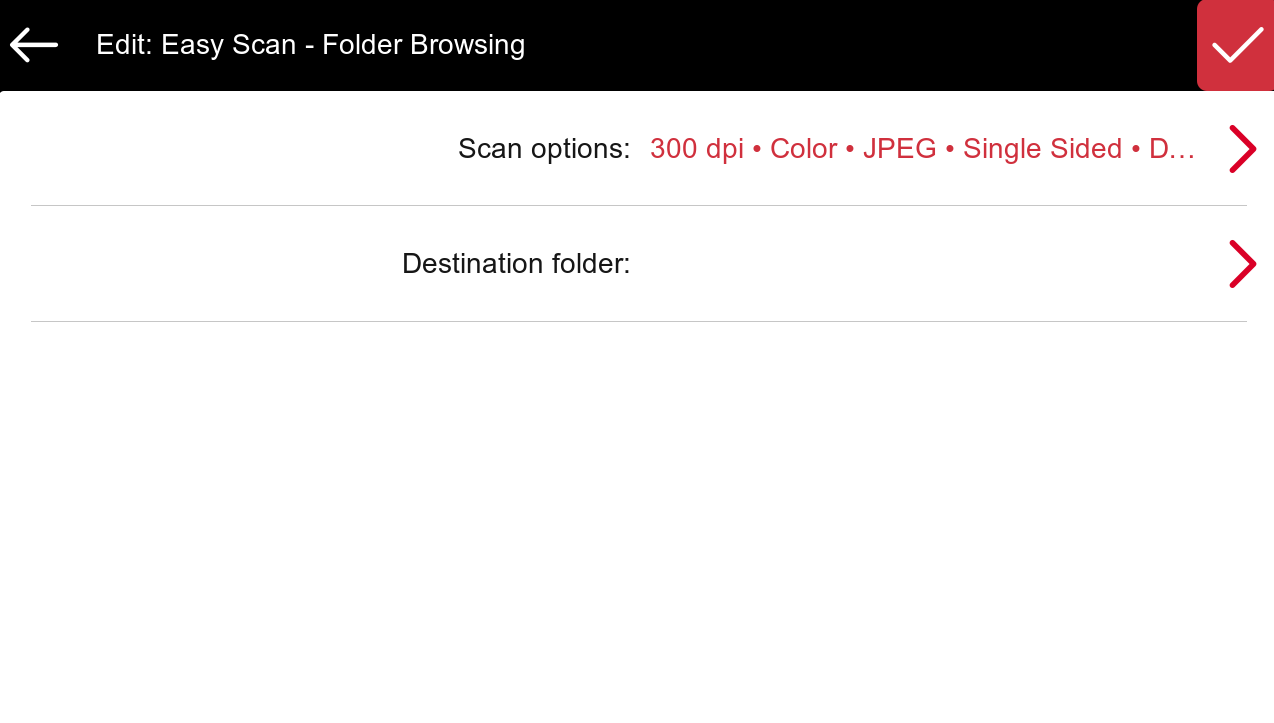
Si un paramètre d'une action particulière a été marqué Lecture seule dans l'interface utilisateur Web MyQ, ce paramètre sera visible mais ne pourra pas être modifié dans ce menu.
Renommer une action favorite
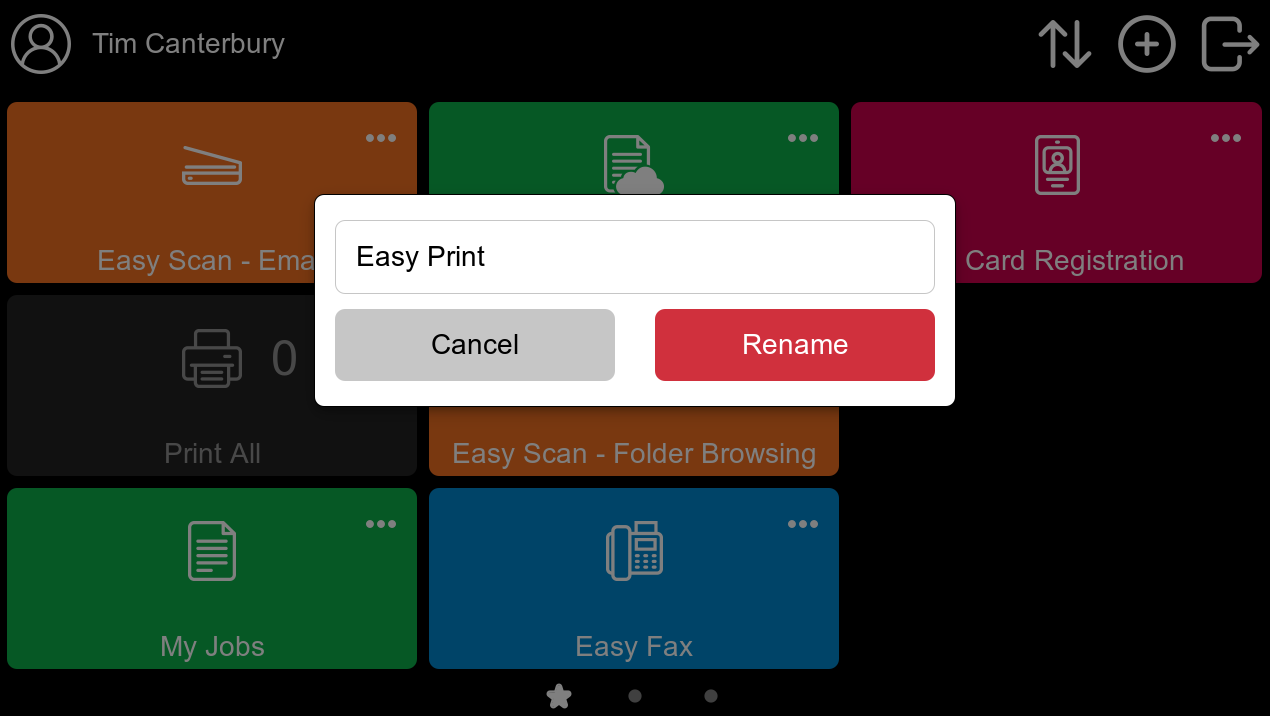
Vous pouvez renommer les actions en appuyant sur le menu d'action de l'action, puis en Renommer. Saisissez le nom de votre nouvelle action et enregistrez-la.
Cloner une action favorite
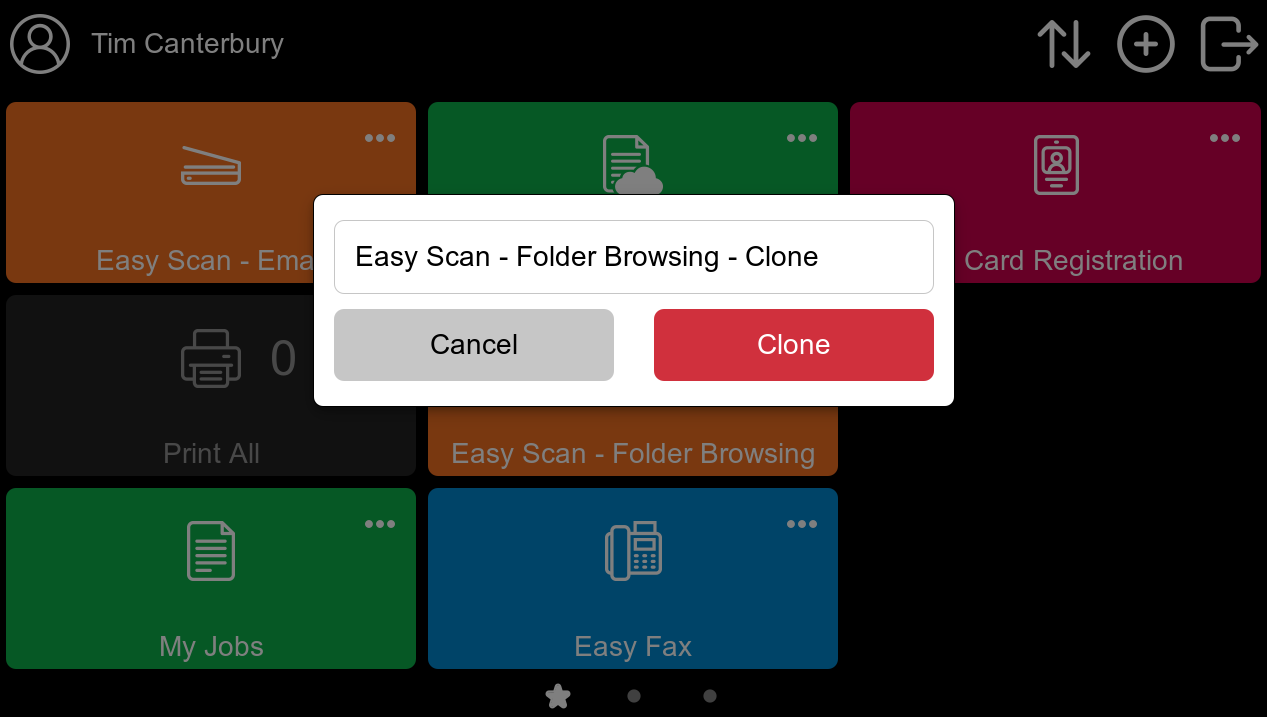
Vous pouvez fermer les actions en appuyant sur le menu d'actions de l'action, puis sur Clone.
Réorganisez vos actions favorites
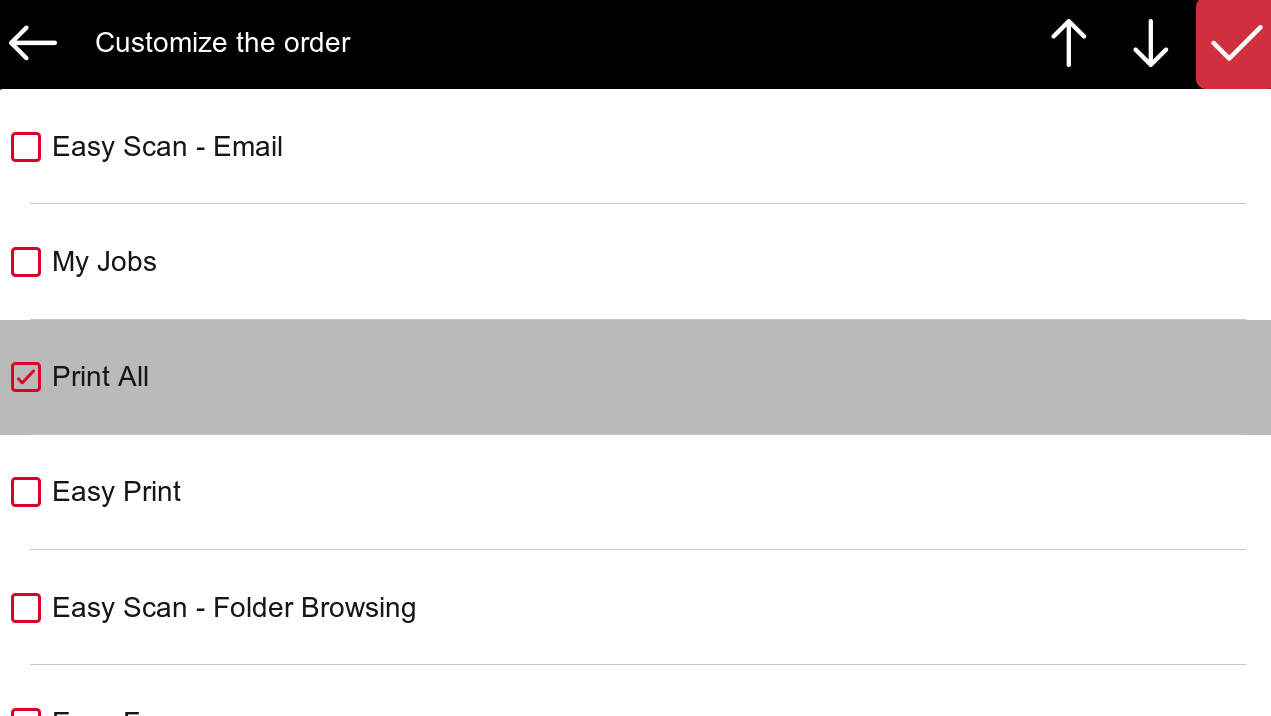
Utilisez les flèches haut et bas pour trier vos actions favorites.
Supprimer une action favorite
Vous pouvez supprimer les actions en appuyant sur le menu d'action de l'action, puis sur Supprimer.