Selon votre configuration, certaines de ces options peuvent être visibles, tandis que d'autres ne sont pas accessibles. Si vous ne savez pas exactement à quelles fonctionnalités vous avez accès, contactez votre administrateur.
Vous pouvez ouvrir le Rapports onglet « Aperçu » en cliquant sur Rapports dans le Liens rapides widget, ou en cliquant sur le MyQ menu et sélectionner Rapports. Vous pouvez ici créer et générer des rapports contenant diverses données relatives à votre environnement d'impression. Les rapports dans MyQ sont divisés en deux catégories principales :
-
Mes rapports
-
Rapports partagés
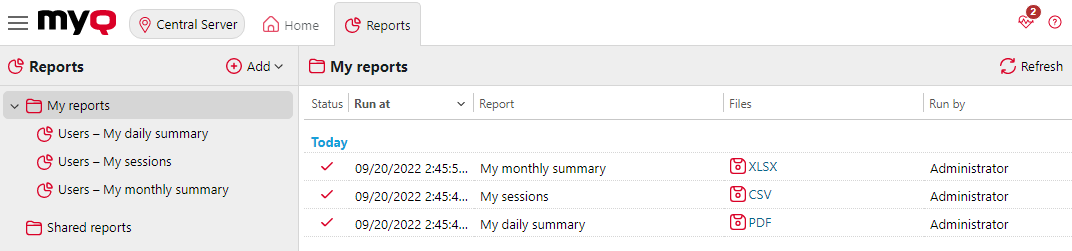
Mes rapports vous montrer les rapports que vous avez créés, tandis que Rapports partagés vous montre les rapports créés par votre administrateur ou par d'autres utilisateurs. Il existe trois rapports par défaut :
-
Mon résumé quotidien
-
Mes séances
-
Mon résumé mensuel
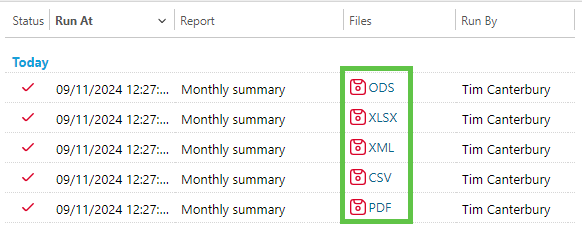
Ils sont affichés dans le Rapports partagés dossier et ne peuvent être modifiés d'aucune manière, car ils sont gérés par votre administrateur. Chaque rapport peut être affiché directement sur l'interface utilisateur Web et enregistré dans l'un des formats suivants :
-
PDF
-
CSV
-
XML
-
XLSX
-
ODS
Les rapports peuvent être générés automatiquement et stockés dans un dossier prédéfini. Il n'y a aucune limitation quant aux données contenues dans le rapport généré, celui-ci inclut toutes les données de la période spécifiée.
Création d'un rapport
Vous pouvez créer un nouveau rapport en quelques étapes :
-
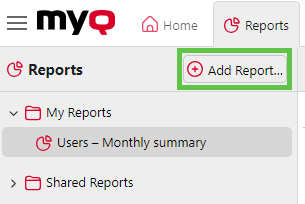
Sur le Rapports onglet principal, cliquez sur Ajouter un rapport… pour afficher le Ajouter un rapport boîte de dialogue.
-
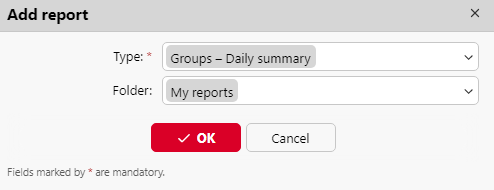
Dans la boîte, sélectionnez le type du nouveau rapport et le dossier dans lequel vous souhaitez le placer, puis cliquez sur OK. Le panneau d'édition du nouveau rapport s'ouvre. Dans le panneau, modifiez et enregistrez le rapport.
Modification d'un rapport
-
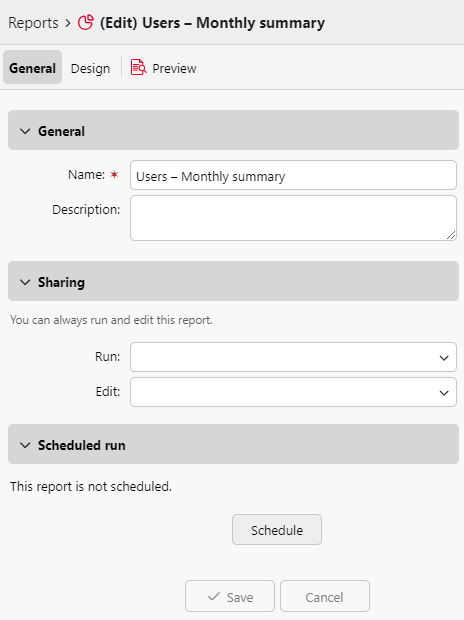
Sur le Général onglet d'édition du rapport, vous pouvez modifier le rapport Nom, ajoutez un Description, puis sélectionnez Partage droits (les utilisateurs ou groupes qui auront les droits de Exécuter le rapport et ceux qui auront les droits de Modifier le rapport).
-
Vous pouvez également cliquer sur Calendrier pour définir son exécution programmée. Une fois cela fait, cliquez sur Conception pour ouvrir l'onglet Conception du rapport.
-
Sur le Conception onglet, vous pouvez définir la mise en page du rapport, sélectionner les éléments (utilisateurs, imprimantes, etc.) à inclure dans le rapport, ajouter ou supprimer des colonnes et modifier leur ordre.
Options
-
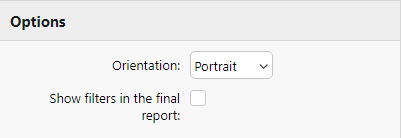
Orientation: Sélectionnez l'une des options suivantes Portrait, ou le Paysage orientation.
-
Afficher les filtres dans le rapport final: Cochez cette case si vous souhaitez que les filtres soient visibles dans le rapport final.
Filtres et paramètres
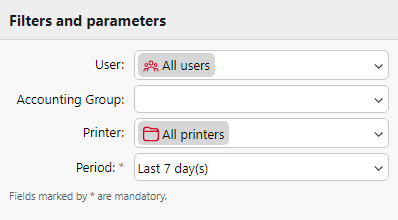
Les filtres et paramètres disponibles varient en fonction du type de rapport. Voici les principaux paramètres disponibles pour la plupart des types de rapports standard :
-
Utilisateur: Sélectionnez les utilisateurs à inclure dans le rapport. Si vous sélectionnez l'option Moi option et partagez ce rapport avec tous les utilisateurs, chaque utilisateur ne pouvant voir que les données qui le concernent ; vous pouvez ainsi créer des rapports personnalisés pour chaque utilisateur.
-
Groupe comptable: Sélectionnez les groupes comptables d'utilisateurs à inclure dans le rapport.
-
Imprimante: Sélectionnez les imprimantes à inclure dans le rapport.
-
Période: Sélectionnez la période couverte par le rapport.
Table
Utilisez le curseur blanc bouton dans le coin supérieur droit de la Tableau en-tête pour activer ou désactiver l'option Tableau.
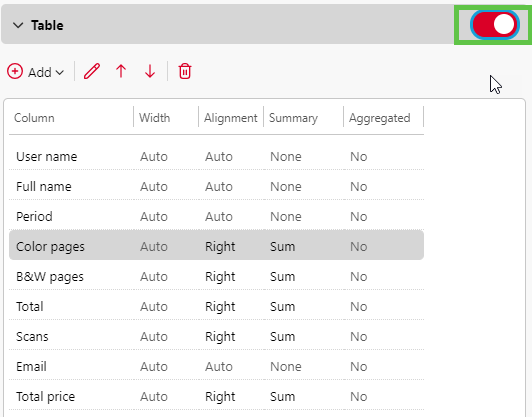
Vous pouvez ajouter et supprimer des colonnes dans le tableau, les modifier et changer leur ordre. Pour chaque colonne, vous pouvez modifier la largeur, l'alignement et le type de résumé qui sera affiché sur la dernière ligne (en bas) (Somme, Moyenne ou Aucun).

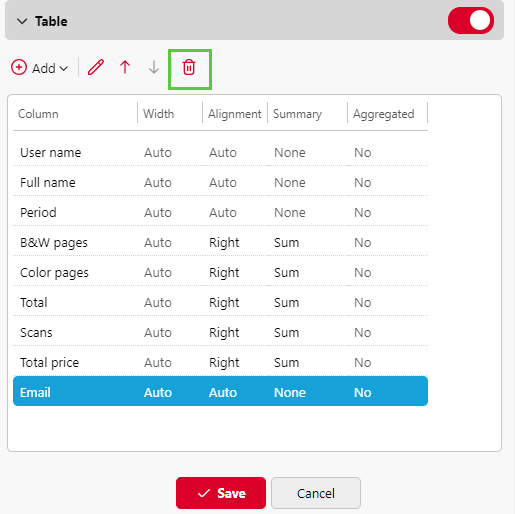
Pour ajouter une nouvelle colonne, cliquez sur Ajouter. Pour ouvrir les options d'édition d'une colonne existante, double-cliquez dessus (ou sélectionnez-la, puis cliquez sur Modifier). Pour supprimer une colonne, sélectionnez-la et cliquez sur le bouton Supprimer bouton. Vous pouvez également cliquer avec le bouton droit sur la colonne et sélectionner Supprimer.
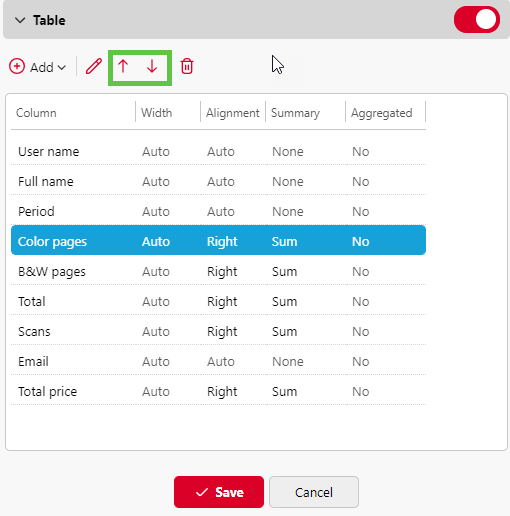
Pour déplacer une ligne vers le haut ou vers le bas dans l'ordre, sélectionnez-la, puis cliquez sur le bouton haut/bas flèches pour déplacer la sélection.
Certains rapports n'incluent pas l'option d'utiliser des tableaux, et leurs données ne peuvent être affichées que sous forme de graphiques. La conception de vos propres rapports peut s'avérer complexe, car elle dépend de nombreux facteurs :
-
la quantité de données incluses (colonnes)
-
la longueur des noms et des valeurs des colonnes
-
l'orientation du rapport, etc.
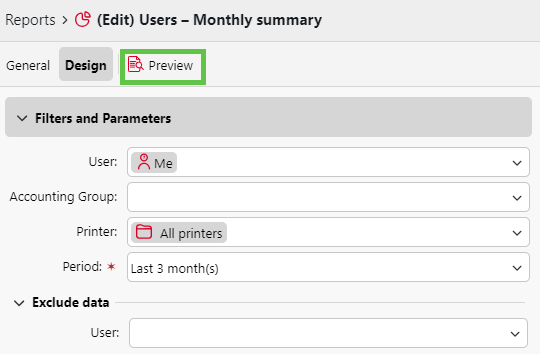
Pour obtenir le meilleur résultat, vous pouvez cliquer sur Aperçu à tout moment pendant la création du rapport pour vérifier à quoi ressemblera le nouveau design.
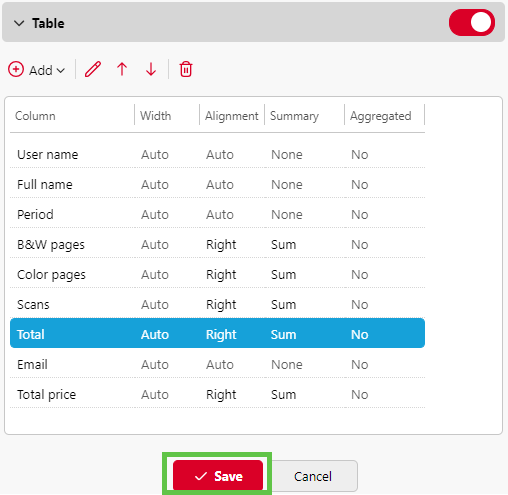
Une fois que la mise en page apparaît comme souhaité, cliquez sur Enregistrer pour enregistrer la disposition de la table.
Génération de rapports
Pour prévisualiser un rapport
Sélectionnez le rapport et cliquez sur Aperçu (ou cliquez dessus avec le bouton droit et cliquez sur Aperçu dans son menu contextuel). Le rapport s'affiche au format HTML et le nombre d'enregistrements de données inclus est limité. Vous pouvez basculer entre l'affichage graphique et l'affichage sous forme de grille.
Pour exécuter un rapport
Cliquez avec le bouton droit sur le rapport, puis cliquez sur Courir, puis cliquez sur le format souhaité. Les types de format disponibles sont les suivants :
-
PDF
-
CSV
-
XML
-
XLSX
-
ODS
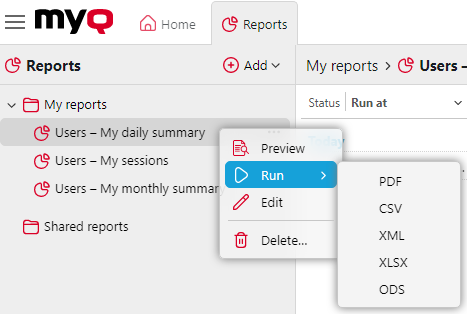
Le rapport s'exécute dans le format spécifié sans aucune limitation de données.
Pour exporter le rapport affiché
Une fois le rapport généré, cliquez sur le format du rapport lien dans la colonne du fichier pour le télécharger.