.png)
Scanner

Selon votre configuration, certaines de ces options peuvent être visibles, tandis que d'autres ne sont pas accessibles. Si vous ne savez pas exactement à quelles fonctionnalités vous avez accès, contactez votre administrateur.
Easy Scan
Easy Scan vous permet de numériser d'une simple pression. Après avoir appuyé sur cette action, la page est immédiatement numérisée vers une destination prédéfinie. Votre administrateur peut définir plusieurs destinations vers lesquelles le document numérisé peut être envoyé en configurant plusieurs actions Easy Scan (par exemple, Easy Scan vers e-mail, Easy Scan vers dossier, Easy Scan vers OneDrive, etc.).
Une fois que votre administrateur a défini les destinations que vous pouvez utiliser pour Easy Scan, celles-ci apparaîtront dans la liste sur la page Accueil écran de votre interface Web MyQ, indiquant si l'emplacement de stockage est connecté ou non. Si l'emplacement n'est pas encore connecté, cliquez simplement sur Connecter et suivez les instructions pour saisir le mot de passe du stockage et terminer la connexion.
Sinon, si votre administrateur a connecté une destination de stockage à Easy Scan, mais que vous n'avez pas encore connecté votre compte personnel en saisissant un mot de passe, vous pouvez toujours utiliser Easy Scan avec ce stockage défini comme destination.
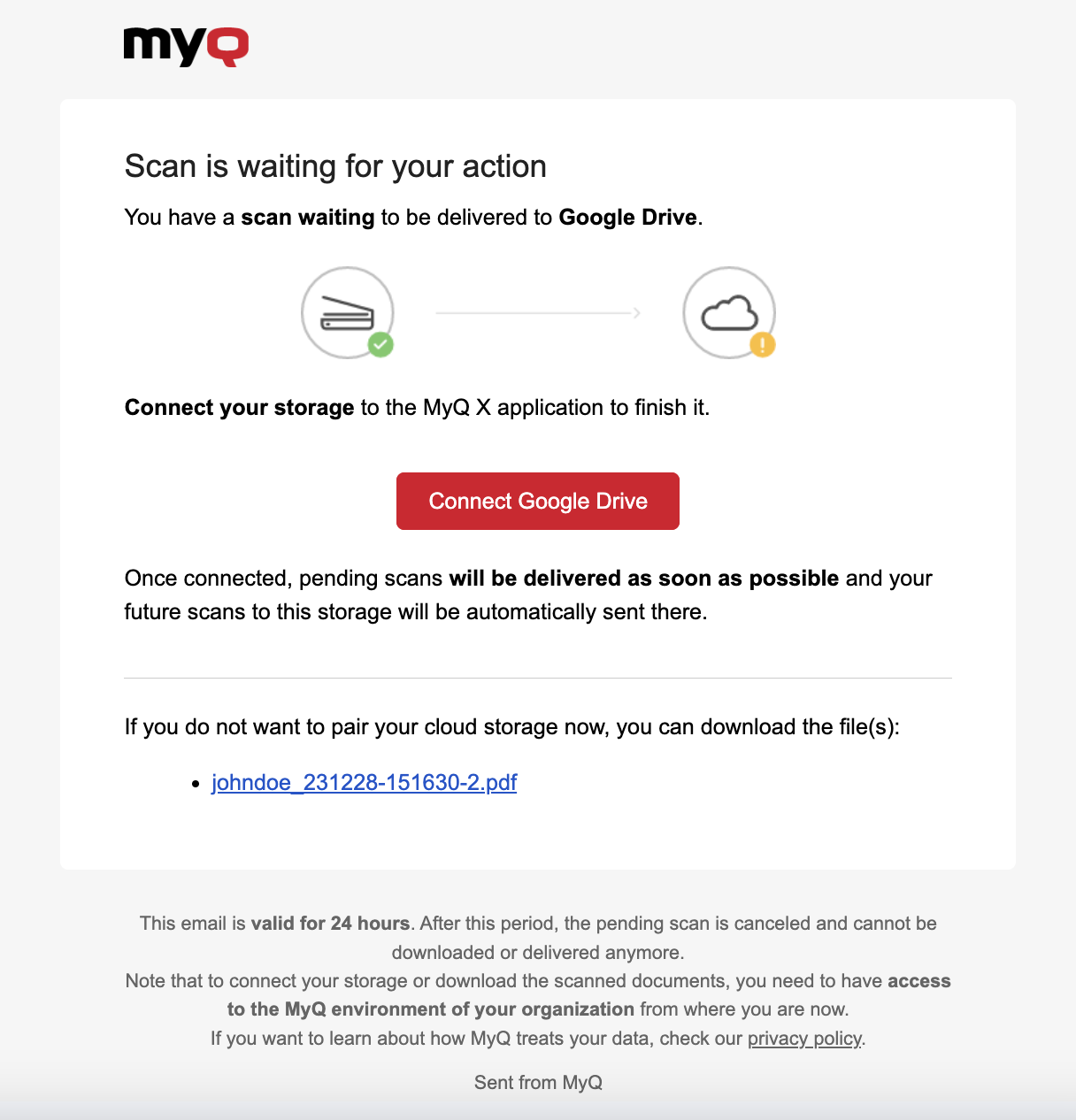
Un e-mail sera envoyé à votre adresse e-mail vous permettant de vous connecter à la destination, après quoi vos documents numérisés y seront livrés. Cet e-mail est valable pendant 24 heures après la numérisation. Cet e-mail contient également un lien sécurisé pour télécharger directement les documents numérisés.
L'administrateur peut également définir les paramètres de l'analyse et vous autoriser à les modifier avant de lancer l'analyse.
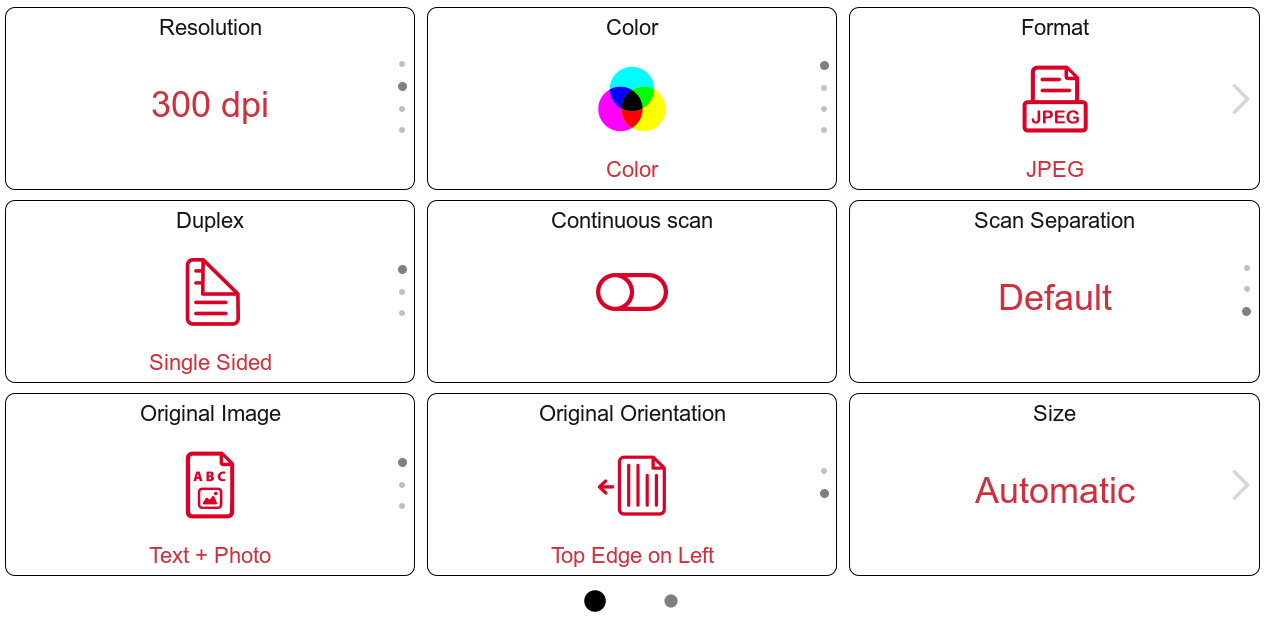
Chaque paramètre dispose d'une option Par défaut. Si cette option est sélectionnée, les valeurs réelles sont reprises des paramètres de numérisation par défaut du périphérique d'impression.
Résolution: Résolution du fichier de sortie. Vous pouvez choisir parmi les options suivantes :
100 ppp
200 ppp
300 ppp
400 ppp
600 ppp
1200 ppp
Par défaut
Couleur: Échelle de couleurs du fichier de sortie. Vous pouvez choisir parmi les options suivantes :
Couleur
Niveaux de gris
N&B (deux tons)
Automatique
Par défaut
Format: Format du fichier sortant. Vous pouvez choisir parmi les options suivantes :
PDF
JPEG
TIFF
XPS
HCPDF
Par défaut
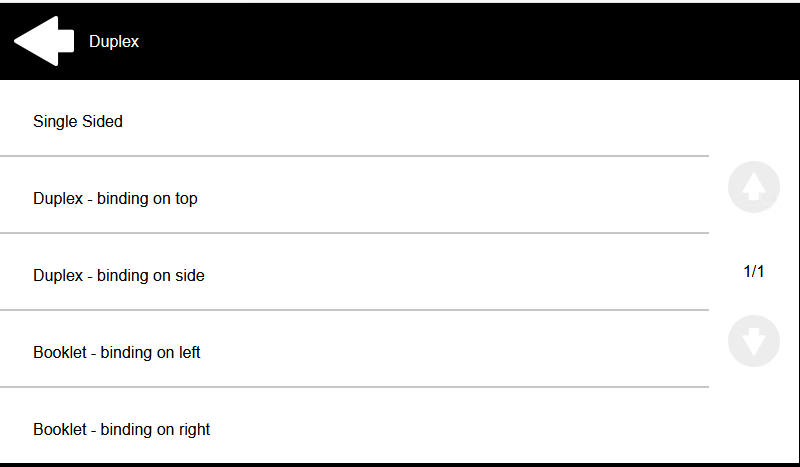
Duplex: Options de numérisation recto et recto verso. Vous pouvez choisir parmi les options suivantes :
Simple face
Duplex - reliure sur le dessus
Duplex - reliure sur le côté
Livret - reliure à gauche
Livret - reliure à droite
Par défaut
Balayage continu: Avec l'option de balayage continu Activéles travaux de numérisation ne sont pas envoyés tant que vous n'avez pas appuyé sur Terminé. Après avoir appuyé sur Numériser, le périphérique d'impression numérise une autre page.
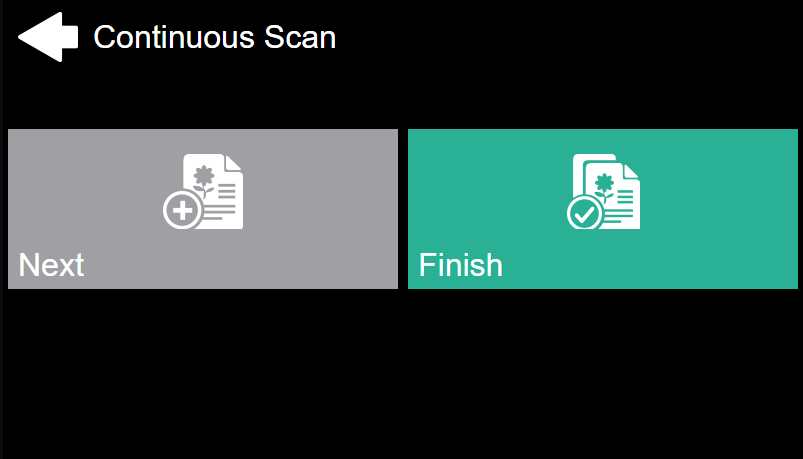
Vous pouvez choisir parmi les options suivantes :
Handicapé
Activé
Par défaut
Séparation par balayage: Si un document comportant plusieurs pages est numérisé, les pages numérisées peuvent être enregistrées séparément (chaque page dans un fichier distinct) ou toutes ensemble dans un seul fichier. Vous pouvez choisir parmi les options suivantes :
Toutes les pages ensemble
Séparer chaque page
Par défaut
Image originale: Détermine la manière dont le périphérique d'impression va traiter la page numérisée. Vous pouvez choisir parmi les options suivantes :
Texte + photo
Photo
Texte
Par défaut
Orientation d'origine::Détermine l'orientation de la page numérisée dans le fichier sortant. La position du papier est relative à la personne se trouvant devant le périphérique d'impression. Vous pouvez choisir parmi les options suivantes :
Bord supérieur en haut : la page s'affiche en position horizontale (le bord supérieur de la page est opposé à la personne)
Bord supérieur à gauche : la page s'affiche en position verticale (le bord supérieur de la page se trouve à gauche de la personne)
Par défaut
Densité: La densité de l'image dans le fichier de sortie. Plus elle est élevée, plus l'image obtenue est sombre. Vous pouvez choisir parmi les options suivantes :
Automatique
Le plus bas
Inférieur
Faible
Normal
Élevé
Supérieur
Le plus élevé
Par défaut
Taille: La taille de la sortie numérisée. Elle détermine la taille de la zone de numérisation et doit donc correspondre à la taille réelle du document numérisé. Vous pouvez choisir parmi les options suivantes :
Automatique
A3
A4
A5
A6
Folio
Grand livre
Lettre
Juridique
Oficio II
Déclaration
Par défaut
Ignorer les pages vierges: Ce paramètre vous permet de choisir d'ignorer les pages vierges dans le document numérisé. Vous pouvez sélectionner l'une des options suivantes :
Par défaut
Oui
Non
Voici quelques-unes des destinations disponibles :
Dossier: Un dossier prédéfini spécifique ou un choix de dossiers pouvant être parcourus.
Stockage des scans de l'utilisateur: Le document numérisé est stocké dans l'espace de stockage défini dans vos informations utilisateur MyQ.
Adresse e-mail de l'utilisateur: Le document numérisé est envoyé à votre adresse e-mail.
Lien sécurisé: Une fonctionnalité unique de MyQ qui vous permet de recevoir un lien par e-mail pour télécharger le document numérisé ou de le télécharger simplement depuis l'interface Web MyQ. Cette fonctionnalité peut également s'avérer utile dans un environnement où le service informatique a fixé une limite pour les pièces jointes aux e-mails. Si cette fonctionnalité est activée et que la pièce jointe dépasse cette limite, le document numérisé est envoyé sous forme de lien sécurisé.
Courriel: Le document numérisé est envoyé à plusieurs destinataires avec un objet et un message prédéfinis ou variables.
Stockage dans le cloud: Le document numérisé peut être envoyé vers les services de stockage cloud les plus utilisés : OneDrive, OneDrive Business, Google Drive, Box, Dropbox, SharePoint Online et Amazon S3.
Une destination personnalisée, des serveurs FTP et des serveurs de fax sont proposés en tant que possibilités supplémentaires pour répondre aux besoins professionnels des équipes informatiques.
Numérisation du panneau original
Si vous voyez l'option Balayage par panneau sur votre terminal, vous pouvez appuyer dessus pour utiliser la fonction de numérisation embarquée d'origine de la machine au lieu du panneau du terminal intégré MyQ.