Pour activer automatiquement une licence sélectionnée :
Le paramètre « Serveur proxy HTTP » pour l'activation de licence n'est pas pris en charge pour les clés de licence générées sur le portail MyQ X Partner. Il faut utiliser l'activation manuelle (hors ligne) à la place.
Les clés d'installation sont automatiquement activées dès leur ajout (si vous êtes connecté à Internet).
Pour activer manuellement une licence :
Si vous utilisez l'ancien modèle de licence (avec des clés de licence) :
-
Générez le fichier .zip MyQ-helpdesk. Pour savoir comment procéder, consultez laGenerate data for support section (8.2) Générer des données pour l'assistance.
-
Envoyez une demande de clé d'activation à license@myq-solution.com en joignant le fichier MyQ-helpdesk.zip. Vous recevrez une réponse par e-mail contenant la clé d'activation générée.
-
Accédez à l'onglet Paramètres de licence. Sous Licence, cliquez sur Activer manuellement (ou cliquez avec le bouton droit sur la licence, puis cliquez sur Activer manuellement dans le menu contextuel). Une boîte de dialogue permettant de saisir la clé d'activation s'affiche.

-
Dans la boîte de dialogue, saisissez la clé d'activation reçue, puis cliquez sur OK. Votre licence est désormais activée.
Si vous utilisez le nouveau modèle de licence (avec des clés d'installation) :
-
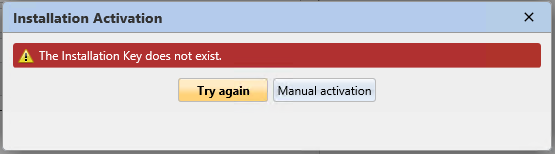
Accédez à l'interface MyQ Web Administrator, dans MyQ, Paramètres, Licences. Ajoutez votre clé d'installation et cliquez sur Suivant. Cliquez sur Activer. L'activation en ligne échoue et le message suivant s'affiche. Cliquez sur Activation manuelle.
-
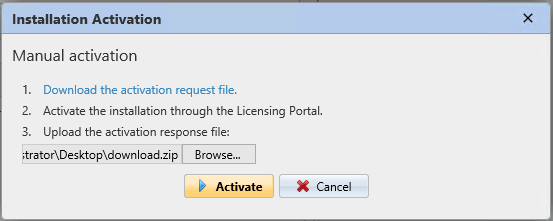
Dans la fenêtre qui s'ouvre, cliquez sur Télécharger le fichier de demande d'activation.
-
Téléchargez le fichier sur le portail MyQ X Partner et téléchargez le fichier de réponse d'activation.
-
Revenez à l'interface MyQ Web Administrator, téléchargez le fichier de réponse d'activation et cliquez sur Activer. Votre licence est désormais activée.