
Cette rubrique vous explique comment installer le Central Server de MyQ et comment le connecter à une base de données.
Avant de commencer l'installation, assurez-vous que votre système est à jour et qu'il répond aux exigences décrites dans la System Requirementssection (8.2) Configuration système requise.
L'installation du Central Server MyQ s'effectue simplement en exécutant le fichier exécutable et en suivant les instructions de l'assistant d'installation.
-
Téléchargez la dernière version disponible du Central Server MyQ depuis le portail MyQ Community (MyQ Central Server X.X.X.X).
-
Exécutez le fichier exécutable. La boîte de dialogue Sélectionner la langue d'installation s'affiche.
-
Sélectionnez votre langue, puis cliquez sur OK. La boîte de dialogue Contrat de licence s'affiche. Sélectionnez J'accepte le contrat et cliquez sur Suivant. La boîte de dialogue Mode d'accessibilité s'affiche.
-
Choisissez entre le mode d'accessibilité Standard ou Amélioré, puis cliquez sur Suivant. La boîte de dialogue Sélectionner l'emplacement de destination s'affiche.
-
Sélectionnez le dossier dans lequel vous souhaitez installer MyQ Central Server. Le chemin d'accès par défaut est :
C:\Program Files\MyQ Central Server. -
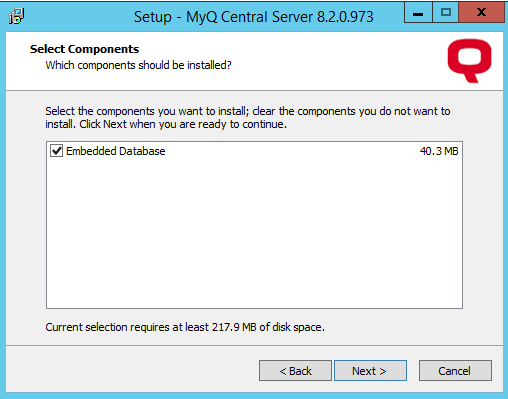
Cliquez sur Suivant. La boîte de dialogue Sélectionner les composants s'ouvre.
-
Si vous souhaitez utiliser le serveur de base de données intégré MyQ, laissez l'option Base de données intégrée sélectionnée (paramètre par défaut). Si vous souhaitez utiliser un serveur de base de données MS SQL, vous devez désélectionner cette option. Cliquez sur Suivant. La fenêtre Prêt à installer s'ouvre, avec un aperçu de vos sélections.
-
Cliquez sur Installer. Le Central Server MyQ est installé sur votre ordinateur. En fonction des paramètres du système d'exploitation sur le serveur, il se peut que vous soyez invité à redémarrer l'ordinateur. Si vous êtes invité à redémarrer l'ordinateur, vous devez le faire pour terminer l'installation. Après le redémarrage, l'application MyQ Central Server Easy Config s'ouvre et vous pouvez y poursuivre la configuration.