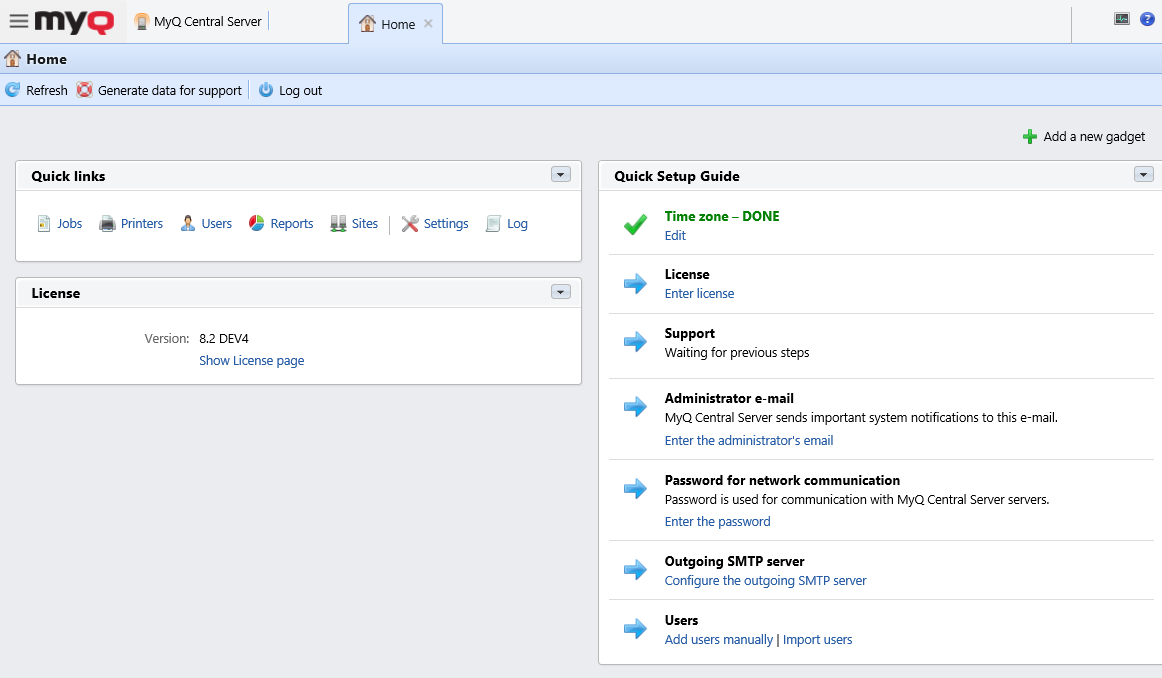
Cette rubrique décrit l'interface Web MyQ Central, à partir de laquelle vous gérez la plupart des fonctions MyQ. Elle vous explique comment accéder à l'interface Web et aux deux menus qui vous permettent d'accéder à tous les paramètres et fonctions de l'interface Web : le menu principal et le menu Paramètres. De plus, elle décrit le tableau de bord d'accueil de l'interface Web et vous montre comment effectuer la configuration initiale de MyQ. Les deux dernières sections présentent deux journaux MyQ : le journal MyQ et le journal d'audit MyQ.
Accéder à l'interface Web MyQ Central
Pour accéder à l'interface Web MyQ Central, vous devez l'ouvrir dans votre navigateur Web et vous connecter en tant qu'administrateur :
Il existe trois façons d'ouvrir l'interface Web MyQ Central :
-
Ouvrez votre navigateur Web, puis saisissez l'adresse Web sous la forme :
https://*MyQCentralserver*:8083, où MyQCentralserver représente l'adresse IP ou le nom d'hôte de votre Central Server MyQ, et 8083 est le port par défaut pour accéder au serveur. -
Connectez-vous à l'interface depuis l'application MyQ Central Easy Config, en cliquant sur le lien MyQ Web Administrator dans l'onglet Accueil, dans la section MyQ Web Administrator.
-
Ouvrez l'application MyQ Central Web Administrator. Vous trouverez cette application sur l'écran Applications sous Windows 8.1+, Windows Server 2012 et versions ultérieures.
Connexion en tant qu'administrateur
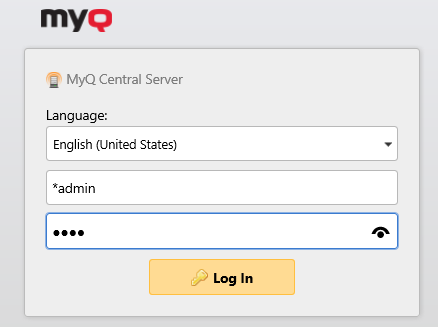
Saisissez le nom d'administrateur MyQ (*admin) et le mot de passe que vous avez défini dans l'application MyQ Central Easy Config, puis cliquez sur Connexion. Si vous n'avez pas encore modifié le mot de passe par défaut (ce qui n'est pas recommandé), saisissez le mot de passe par défaut : 1234.
Dans le menu déroulant en haut de la fenêtre de connexion, vous pouvez sélectionner votre langue préférée.