
La mise à jour de MyQ vers une version supérieure ou la réinstallation de la même version s'effectue automatiquement après l'exécution du fichier d'installation.
Avant de mettre à jour MyQ sur Windows Server 2012/2012 R2/2016/2019 (ou sur Windows 8.1/10), assurez-vous que les dernières mises à jour Windows sont téléchargées et installées sur le serveur.
Lors de la mise à niveau ou de la mise à jour de MyQ, assurez-vous que toutes les exclusions antivirus ont été définies et qu'aucune analyse n'est en cours sur la structure des répertoires MyQ.
Il est fortement recommandé de sauvegarder votre base de données avant la mise à jour.
Pour mettre à jour MyQ :
-
Exécutez le fichier exécutable d'installation du logiciel MyQ. La boîte de dialogue Sélectionner la langue d'installation s'affiche.
-
Sélectionnez votre langue, puis cliquez sur Suivant. La boîte de dialogue Configuration s'affiche. Elle vous informe qu'une version plus ancienne de MyQ est présente et que le programme d'installation va lancer le processus de mise à jour.
-
Cliquez sur Oui. La boîte de dialogue Contrat de licence s'affiche.
-
Sélectionnez « J'accepte le contrat » et cliquez sur Suivant.
-
Dans la boîte de dialogue Prêt à installer, cliquez sur Installer. Le reste du processus de mise à jour est pratiquement identique à celui de l'installation de MyQ.
Dans les anciennes versions de MyQ, il était possible de basculer entre un serveur autonome, un serveur de site ou un Central Server. Cette fonctionnalité n'est plus disponible, car le Print Server MyQ et le Central Server MyQ sont des produits distincts et utilisent des programmes d'installation séparés. Si vous disposez d'une telle configuration et que vous prévoyez de la mettre à niveau vers MyQ Central Server 8.2, sachez que la mise à niveau échouera. Vous devez mettre à niveau votre système vers la version 8.1, sauvegarder votre base de données, télécharger le dernier programme d'installation de MyQ Central Server et migrer votre configuration.
Bulletin de migration
-
Mettez votre système à niveau vers la version 8.1. Si vous utilisez une version plus ancienne, la migration n'est pas possible. Il est recommandé de mettre également votre base de données à jour vers la dernière version. Sauvegardez votre base de données avant de continuer.
-
Téléchargez et exécutez le programme d'installation de MyQ Central Server 8.2.
-
L'assistant de migration vous informe que la migration est possible, avec certaines limitations. Le mot de passe de l'administrateur de la base de données reviendra à la valeur par défaut, masterkey. Vous pouvez le modifier après la migration dans MyQ Central Server Easy Config. Tous les services MyQ s'exécuteront sous le compte Système local. Vous pouvez modifier cela après la migration dans MyQ Central Server Easy Config. Les tâches planifiées personnalisées ou modifiées ne sont pas migrées. Vous pouvez les reconfigurer après la migration dans l'onglet Paramètres du Planificateur de tâches. Les rapports personnalisés ou modifiés ne sont pas migrés. Vous pouvez les reconfigurer dans l'onglet Rapports. Cliquez sur Suivant pour lancer la migration.
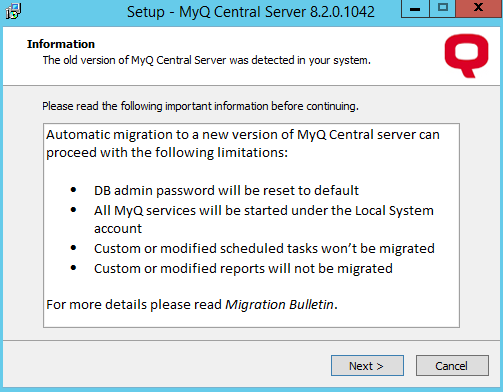
-
Cliquez sur Oui dans la fenêtre de confirmation qui s'affiche pour lancer la migration.
-
Dans la boîte de dialogue Contrat de licence, sélectionnez J'accepte le contrat, puis cliquez sur Suivant.
-
Dans la boîte de dialogue Options, vous pouvez choisir de sauvegarder votre base de données avant le début de la migration (option sélectionnée par défaut et fortement recommandée). Cliquez sur Suivant.
-
La boîte de dialogue Prêt à installer vous informe des options que vous avez choisies précédemment. Cliquez sur Installer.
-
Le processus de migration commence. Tout d'abord, votre base de données est sauvegardée, puis votre installation précédente est désinstallée, et enfin, la dernière version de MyQ Central Server est installée. Cliquez sur Terminer pour quitter l'assistant de migration.
-
MyQ Central Server Easy Config s'ouvre, et votre base de données est installée et mise à jour automatiquement. Cliquez sur Terminer une fois l'opération terminée.
-
Dans l'onglet Accueil, dans la section Migration des données depuis l'installation précédente de Central Server, vous pouvez suivre la progression de la migration et la mettre en pause.
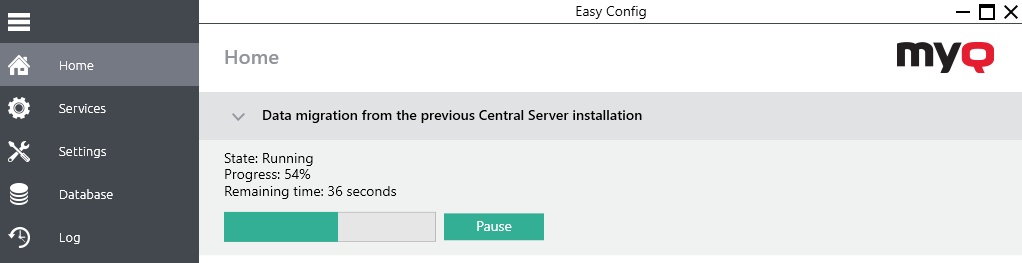
Tant que la migration des données n'est pas terminée, les actions suivantes ne sont pas disponibles :
Dans MyQ Central Server Easy Config :
-
Chiffrer
-
Déchiffrer
-
Sauvegarder
-
Restaurer
Dans MyQ Central Server :
-
Tâches planifiées
-
Maintenance du système
-
Génération de rapports
-
Réplication