
Sur le Tableau de bord d’accueil, vous pouvez effectuer la configuration initiale de MyQ. Une fois la configuration terminée, vous pouvez utiliser le tableau de bord pour accéder directement aux fonctionnalités clés de MyQ, afficher des statistiques et générer des données d’assistance.
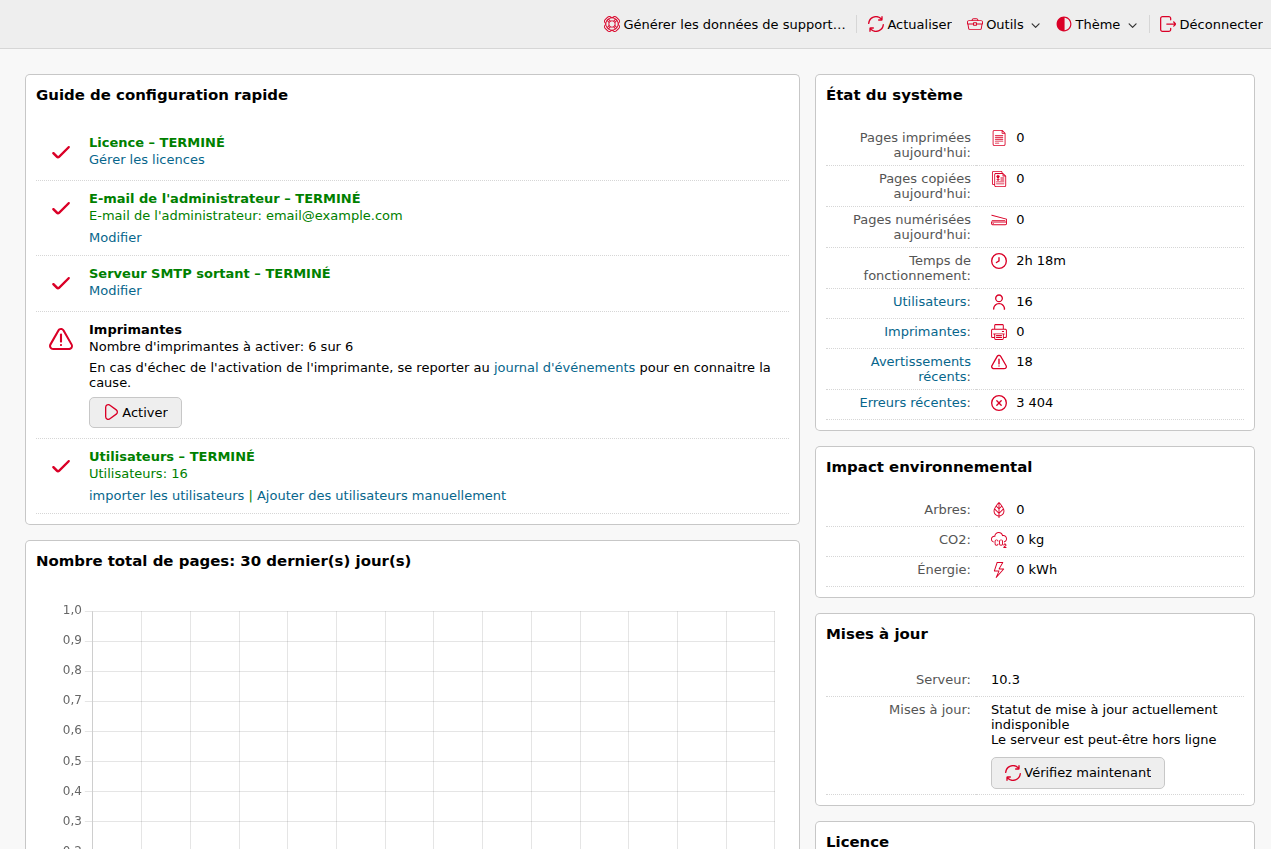
Le tableau de bord est personnalisable. Il se compose de modules (widgets) ajustables que vous pouvez ajouter ou supprimer de l’écran. Vous pouvez utiliser ces modules pour personnaliser à la fois la mise en page et les fonctionnalités du tableau de bord.
Les widgets suivants sont pris en charge. Les widgets marqués d’un astérisque s’affichent dans la mise en page par défaut.
-
Impact environnemental *
-
Nombre total de pages : 30 derniers jours *
-
Licence *
-
Mises à jour *
-
Liens rapides
-
Imprimantes présentant un problème
-
État du système *
-
Les plus actifs : Groupes
-
Les plus actifs : imprimantes
-
Les plus actifs : utilisateurs
-
Guide de configuration rapide *
État du système
Dans la rubrique État du système, vous pouvez consulter les informations suivantes concernant l’état du système :
|
Nom |
Description |
|---|---|
|
Pages imprimées aujourd’hui |
Nombre de pages imprimées au cours des dernières 24 heures. Mise à jour toutes les 60 secondes. |
|
Pages copiées aujourd’hui |
Nombre de pages copiées au cours des dernières 24 heures. Mise en cache toutes les 60 secondes. |
|
Pages numérisées aujourd’hui |
Nombre de pages numérisées au cours des dernières 24 heures. Mise en cache toutes les 60 secondes. |
|
Temps de fonctionnement |
Temps de fonctionnement du système MyQ, en heures. |
|
Utilisateurs |
Nombre d’utilisateurs actifs. Cliquez ici pour ouvrir la page de présentation des utilisateurs. |
|
Imprimantes |
Nombre d’imprimantes dont le statut n’est ni Local, ni répliqué, ni supprimé. Mise à jour toutes les 15 secondes. Un clic ouvre la page Imprimantes. |
|
Avertissements récents |
Nombre de messages d’avertissement enregistrés au cours des dernières 24 heures. Mise à jour toutes les 30 secondes. |
|
Erreurs récentes |
Nombre de messages d’erreur et de messages critiques enregistrés au cours des dernières 24 heures. Mise en cache toutes les 30 secondes. |
Nombre total de pages : 30 derniers jours
Dans la section Nombre total de pages (30 derniers jours), vous pouvez consulter un graphique représentant les impressions, les copies et les numérisations effectuées au cours des 30 derniers jours.
Impact environnemental
La rubrique Impact environnemental présente des estimations de votre impact environnemental en termes d’arbres, de CO₂ et d’énergie. Les calculs reposent sur les hypothèses suivantes :
-
1 arbre = 8 333 pages
-
1 page = 12,7 g de CO₂
-
1 page = 48 Wh d’énergie
-
1 page recyclée = 32 Wh d’énergie
Mises à jour
Le widget Mises à jour affiche les mises à jour disponibles pour l’installation MyQ et ses composants (paquets du terminal embarqué). Pour obtenir l’état des mises à jour, votre clé d’installation doit être activée avec une licence valide. L’administrateur MyQ (ou un utilisateur disposant des droits de gestion des paramètres) peut voir les informations suivantes :
-
DERNIÈRE VERSION – la version actuellement installée est la plus récente
-
MISE À JOUR DISPONIBLE : une version plus récente existe dans cette branche
-
Par exemple, MyQ 10.1 correctif 1 indiquera que MyQ 10.1 correctif 2 est disponible
-
Par exemple, 10.2 BETA indiquera que la version 10.2 BETA 2 est disponible
-
Par exemple, Terminal 8.2 patch 23 indiquera que le dernier correctif publié pour ce Terminal 8.2 est disponible
-
-
OBSOLÈTE – cette version n’est plus mise à jour ; il est recommandé de procéder à une mise à niveau
-
Affiché actuellement uniquement pour les composants serveur — Serveur d’impression et Serveur central —, et non pour les paquets du terminal embarqué.
-
Si aucune information de mise à jour n’apparaît, cliquez sur Vérifier maintenant. Ce bouton ne s’affiche que si une licence est installée. En l’absence de licence, le widget affiche le message Insérez une licence pour obtenir l’état de la mise à jour.
Si le serveur est hors ligne ou en cas d’erreurs, un avertissement s’affiche sur le widget.
Licence
Le widget Licence affiche des informations concernant votre formule de licence, le statut de votre assurance logicielle, l’utilisation de la licence, les fonctionnalités et votre clé d’installation. Cliquez sur Gérer la licence pour ouvrir l’onglet Paramètres de licence.
Imprimantes présentant un problème
La section Imprimantes présentant des problèmes affiche les imprimantes actives inaccessibles et les imprimantes actives présentant des alertes non résolues. Vous pouvez également consulter ces problèmes dans la colonne Problèmes, dans la vue d’ensemble des imprimantes (MyQ > Imprimantes).
Personnaliser le tableau de bord
Pour ajouter un nouveau widget :
-
Cliquez sur Outils dans le coin supérieur droit du tableau de bord, puis cliquez sur Ajouter un widget. La fenêtre contextuelle Ajouter un widget s’affiche.
-
Dans la fenêtre contextuelle, sélectionnez le widget, puis cliquez sur OK. Le nouveau widget s’affiche sur le tableau de bord.
Pour déplacer des widgets, faites-les glisser et déposez-les sur le tableau.
Pour supprimer des widgets, cliquez sur les trois points situés dans le coin supérieur droit du widget, puis cliquez sur Supprimer.
Sélectionnez Mise en page par défaut dans le menu Outils pour rétablir la mise en page par défaut du tableau de bord.
Modifier le thème
Pour modifier le thème de l’interface Web MyQ, cliquez sur Thème dans le coin supérieur droit du tableau de bord. Les options disponibles sont les suivantes :
-
Synchroniser avec le système d’exploitation
-
Bleu
-
Rouge (par défaut)
-
Foncé
-
Contraste élevé