
Vous pouvez restaurer les bases de données KNM et aQrate dans l’installation MyQ, ce qui permet de migrer toutes les données d’une installation KNM ou aQrate vers l’installation MyQ. Aucun autre sens de migration n’est possible.
Prérequis
-
Sauvegarde d’une base de données issue de l’installation OEM actuelle, version 10.2 correctif 24 au minimum.
-
Programme d’installation du MyQ Print Server (pour le mode autonome)
-
Programme d’installation du MyQ Central Server (pour les installations centralisées)
-
Une ou plusieurs nouvelles licences MyQ de votre choix, à activer dans MyQ une fois la migration terminée
Veuillez contacter le support technique MyQ pour obtenir des informations plus précises concernant le processus de migration de votre installation.
Étapes recommandées
Avant de commencer, nous vous recommandons de consulter notre guide de mise à niveau. Voir Mise à niveau vers MyQ 10.3.
Général
-
Utilisez une sauvegarde créée juste avant la migration afin d’éviter toute perte de données
-
Une fois le processus de migration terminé, vérifiez les paramètres de la nouvelle installation MyQ : certains paramètres qui diffèrent des paramètres par défaut de MyQ sont conservés tels quels ; vous trouverez plus d’informations ci-dessous dans la section Migration
Installations multisites
-
Commencez par la migration du serveur central, puis, une fois celle-ci terminée, insérez la nouvelle licence MyQ que vous avez préparée avant la migration
-
Gardez à l’esprit qu’une fois le serveur central migré, les recalculs de licence sur les serveurs de site connectés peuvent échouer ; ce conflit doit être résolu en migrant les serveurs de site dès que possible
Licences
Étant donné que MyQ et les autres marques utilisent des licences différentes, la licence est perdue lors de la restauration de la base de données. Une nouvelle licence MyQ doit être activée à la place de l’ancienne licence KNM/aQrate.
Migration vers MyQ
La migration peut être effectuée à l’aide de l’option standard Restauration de la base de données dans Easy Config.
-
Sauvegardez la base de données de votre installation OEM actuelle
-
Effectuez une installation propre du MyQ Print Server (version
10.2 Patch 24ou supérieure) -
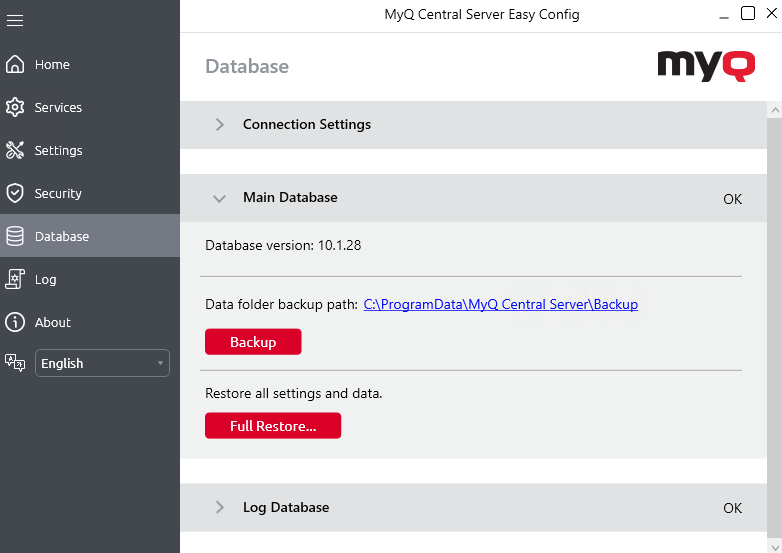
Accédez à Easy Config – Base de données, puis cliquez sur Restauration complète…
-
Sélectionnez la sauvegarde de votre installation OEM
-
Confirmez le processus de migration
La migration est lancée – vous trouverez ci-dessous des détails sur les données transférées ainsi que les étapes manuelles supplémentaires recommandées avant de pouvoir commencer à utiliser votre installation MyQ.
Migration des données
Toutes les données, à l’exception de certains paramètres, sont migrées sans aucune modification. La restauration de la base de données s’effectue comme d’habitude ; une fois la restauration terminée et toutes les mises à jour suivantes de la base de données effectuées, les paramètres correspondants sont mis à jour.
Migration des paramètres
Les paramètres sont migrés avec quelques adaptations en raison des différences entre les marques d’OEM.
Règles utilisateur
Les règles et autorisations utilisateur par défaut de KNM et d’aQrate sont plus étendues que celles de MyQ.
Règles et autorisations par défaut de KNM/aQrate
-
Conserver le travail pour une réimpression : Oui
-
Couleur : Ne pas modifier
-
Impression recto-verso : Ne pas modifier
-
Agrafage : Ne pas modifier
-
Perforation : Ne pas modifier
-
Économie de toner : Ne pas modifier
-
Forcer le format A3/B4 en A4 : Non (pilote KX et Kyocera Mobile Print uniquement)
-
Forcer l’impression en noir et blanc et la limite de pages dans MS Outlook : Non (pilote KX uniquement)
-
Forcer l’impression de plusieurs pages par feuille : Non (pilote KX et Kyocera Mobile Print uniquement)
-
Afficher uniquement l’onglet Impression rapide : Non (pilote KX uniquement)
-
Modifier l’option Conserver le travail pour une réimpression : Refuser
-
Modifier la couleur : Autoriser
-
Modifier l’impression recto-verso : Autoriser
-
Modifier l’agrafage : Autoriser
-
Modification de la perforation : Autoriser
-
Modification de l’économie de toner : Autorisé
-
Modifier le nombre de copies : Autorisé
-
Modification de la plage de pages : Autorisée
Lors de la migration vers MyQ, les règles superflues sont supprimées et une règle manquante est ajoutée, sa valeur par défaut étant sélectionnée. Les autres règles et leurs valeurs ne sont pas modifiées lors de la migration.
Règles et autorisations par défaut de MyQ
-
Conserver le travail pour une réimpression : Oui
-
Couleur : Ne pas modifier
-
Recto-verso : Ne pas modifier
-
Agrafage : Ne pas modifier
-
Perforation : Ne pas modifier
-
Économie de toner : Ne pas modifier
-
Modifier Conserver le travail pour une réimpression : Refuser
-
Modification de la couleur : Autoriser
-
Modification de l’impression recto-verso : Autoriser
-
Modification de l’agrafage : Autoriser
-
Modification de la perforation : Autoriser
-
Modification de l’économie de toner : Autorisé
-
Modifier le nombre de copies : Autorisé
-
Modification de la plage de pages : Autorisé
Modèles d’e-mails
Les modèles d’e-mails, tels que les e-mails de notification de quota, les e-mails de numérisation, les e-mails de code PIN des utilisateurs, etc., contiennent par défaut les marques des fabricants d’équipement d’origine (OEM). Lors de la migration, tous les modèles d’e-mails restent inchangés, à l’exception des marques qui sont remplacées par MyQ. Ainsi, s’il existait des modèles d’e-mails personnalisés dans KNM / aQrate, ceux-ci sont conservés lors de la migration ; seules les marques sont modifiées.
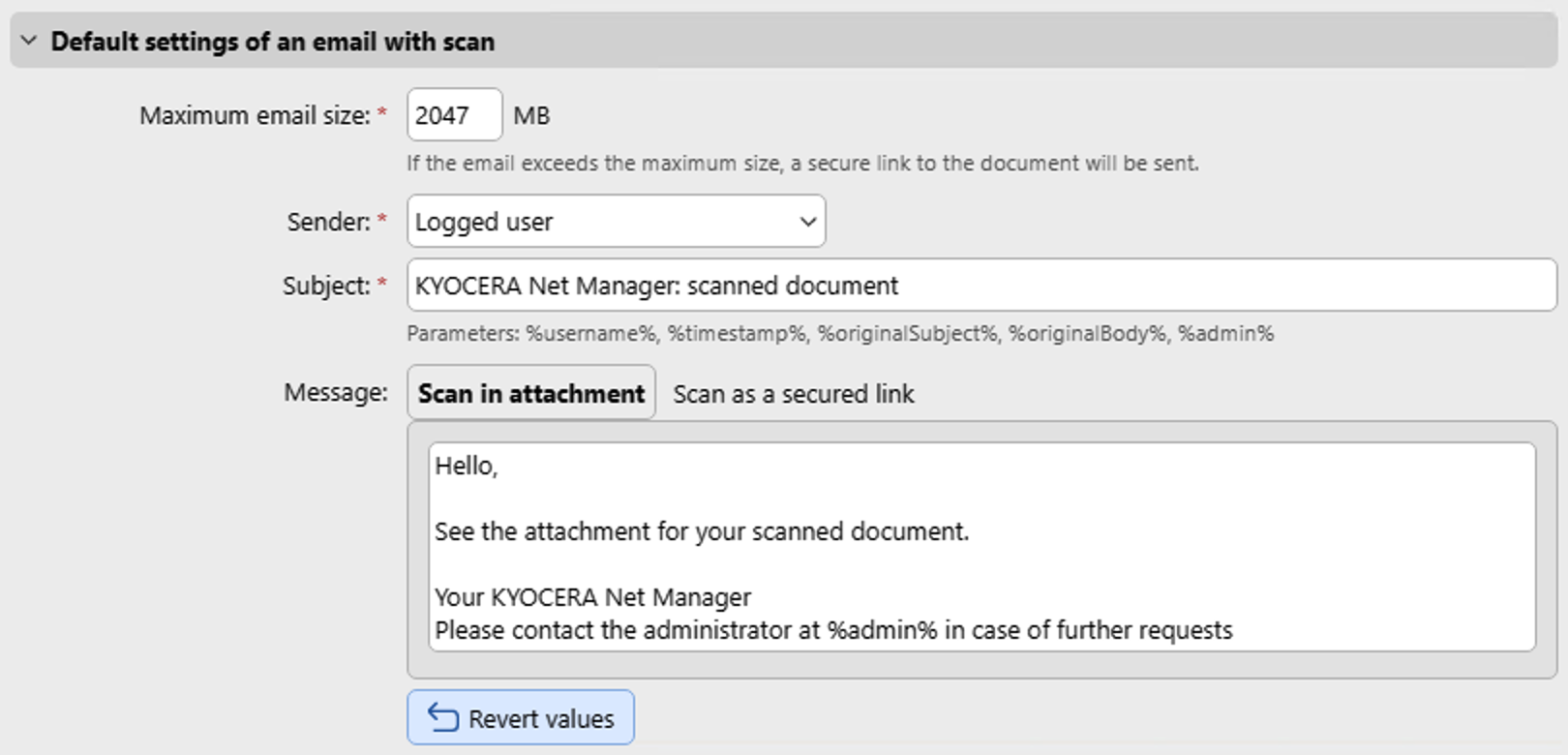
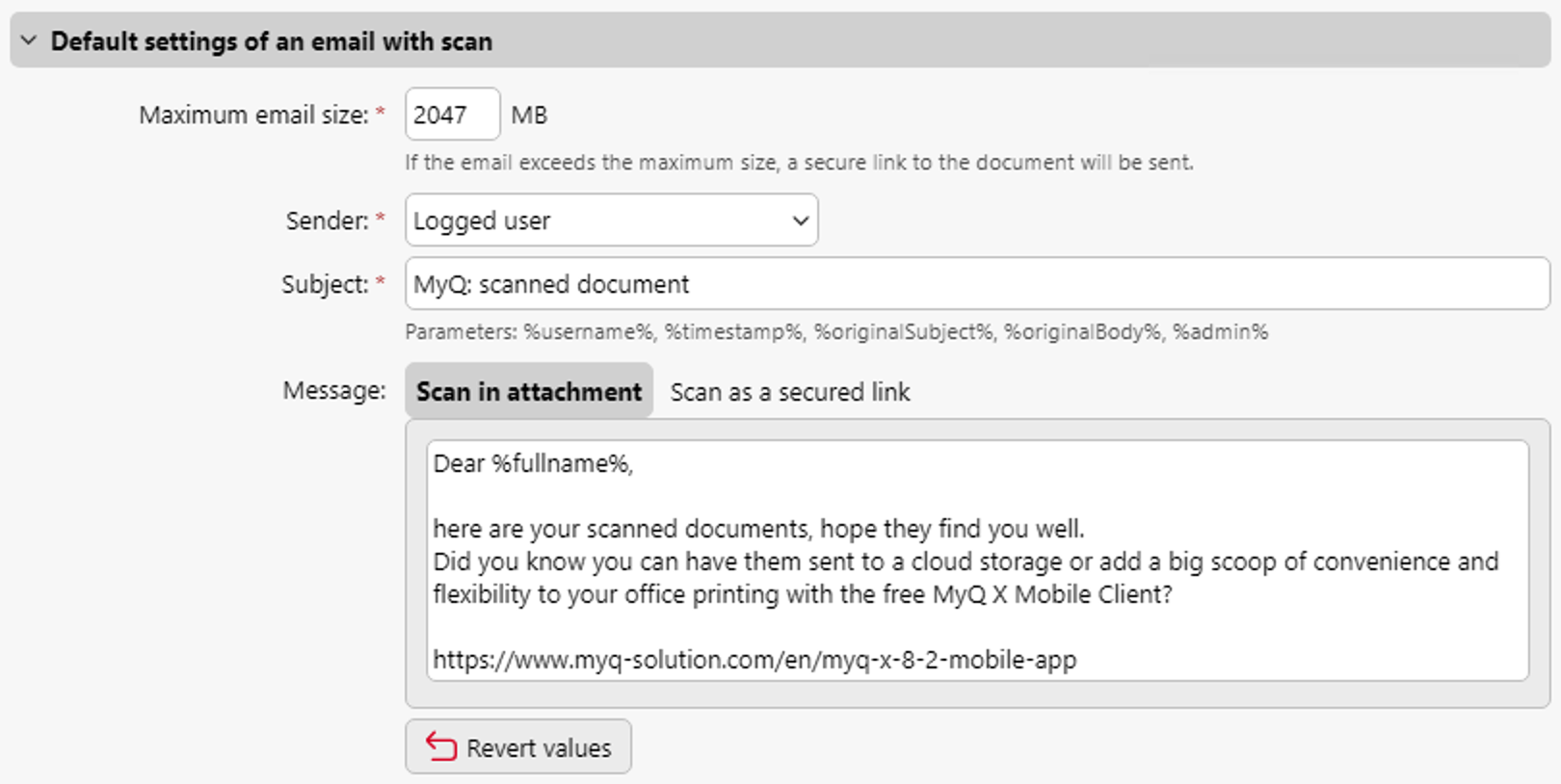
Par défaut, tous les modèles d’e-mails sont identiques quelle que soit la marque ; la seule exception concerne le modèle d’e-mail de numérisation avec pièce jointe, dont le corps diffère entre MyQ et KNM / aQrate, comme le montrent les captures d’écran. Étant donné que nous conservons les modèles personnalisés lors de la migration et que nous ne réinitialisons pas les modèles d’e-mails à leurs valeurs par défaut, il est recommandé aux clients de réinitialiser les modèles à leurs valeurs par défaut à l’aide des boutons Réinitialiser les valeurs dans les paramètres des modèles d’e-mails, puis de les personnaliser si nécessaire.
Adresse e-mail de l’expéditeur SMTP
Paramètres → Réseau → Serveur SMTP sortant → Adresse e-mail de l’expéditeur – par défaut, sa valeur est respectivement MyQ@MyQ.local, KNM@KNM.local ou aQrate@aQrate.local. Si la valeur par défaut est reconnue lors de la migration, elle est remplacée par la valeur par défaut de MyQ. Dans le cas contraire, la valeur n’est pas modifiée.
Nom du site (environnements à site central)
Paramètres → Type de serveur → Serveur de site → Nom du site – la valeur par défaut peut correspondre au nom de marque de l’OEM. Dans ce cas, elle est remplacée par MyQ lors de la migration ; dans le cas contraire, elle n’est pas modifiée.