
En MyQ > Configuración > Personalización, en la sección Personalización del Embedded Terminal, es posible gestionar y personalizar los temas utilizados en sus Embedded Terminals. El tema afecta a los títulos, colores e iconos utilizados para las Terminal Actions.
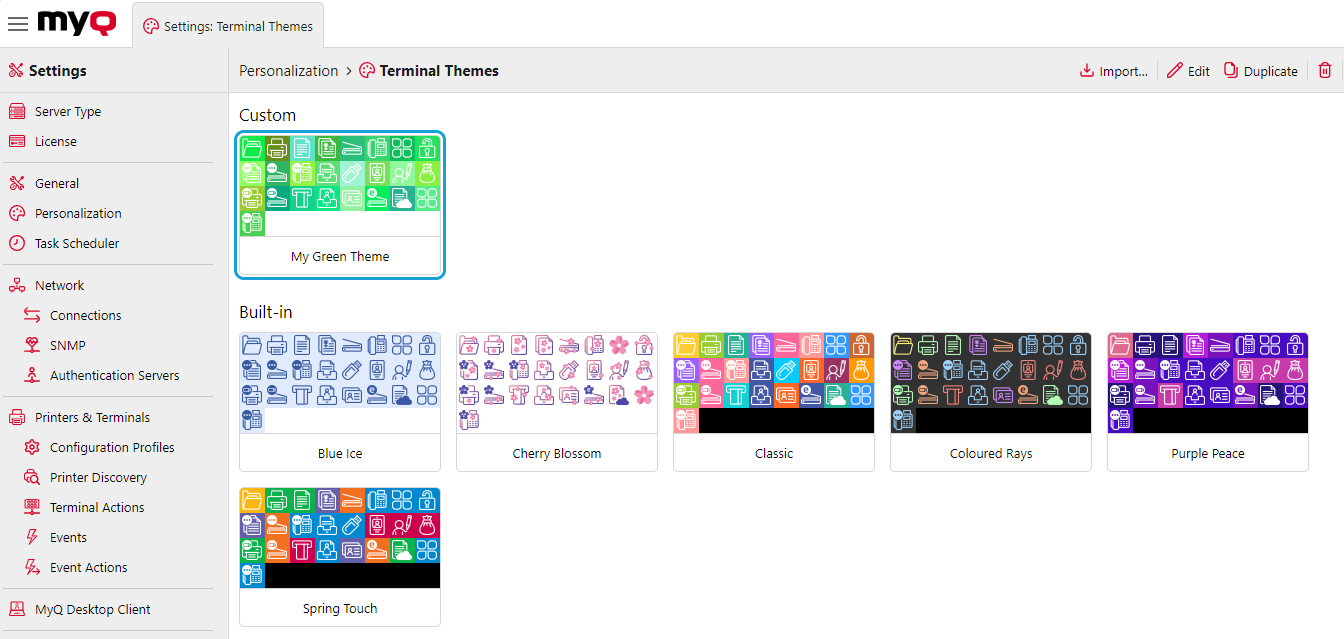
Desde el encabezado de la página Temas de terminal puede:
-
Importar: esta opción le permite importar un tema creado con la aplicación MyQ Theme Editor.
-
Editar: esta opción le permite ver cada elemento de un tema integrado o editar cualquiera de sus temas personalizados.
-
Duplicar (icono de la papelera): esta opción le permite duplicar un tema personalizado o integrado. La copia de un tema integrado se crea como un tema personalizado y es editable.
-
Eliminar: esta opción te permite eliminar un tema integrado.
Temas integrados
Los siguientes temas integrados se incluyen en los temas de Terminal y no se pueden eliminar ni editar:
-
Blue Ice
-
Cherry Blossom
-
Clásico
-
Rayos de color
-
Paz púrpura
-
Toque primaveral
Selecciona un tema integrado y haz clic en Editar o simplemente haz doble clic en el tema. Se abrirá un panel lateral donde podrás ver los detalles del tema, pero no editarlos.
Selecciona un tema integrado y haz clic en «Duplicar» para crear un tema personalizado idéntico. Este tema personalizado se puede editar posteriormente.
Edición de temas personalizados
Al editar aquí los nodos de Terminal Action de un tema, se establece la apariencia predeterminada para una Terminal Action de ese tipo; sin embargo, los nodos de Terminal Action específicos se pueden editar más a fondo en la configuraciónde Terminal Actions.
Por ejemplo, en el editor de temas de terminal puedes crear un tema en el que, por defecto, las acciones de Easy Scan sean verdes y tengan un icono de escáner. Sin embargo, tras crear una acción de Easy Scan para escanear a Dropbox, ese nodo de acción se puede editar en la configuración de Terminal Actions para que muestre el logotipo de Dropbox y aparezca en azul.
Una vez creado un tema personalizado mediante duplicación o importación, basta con seleccionar ese tema y hacer clic en Editar, o hacer doble clic en el tema para abrir el panel de edición.
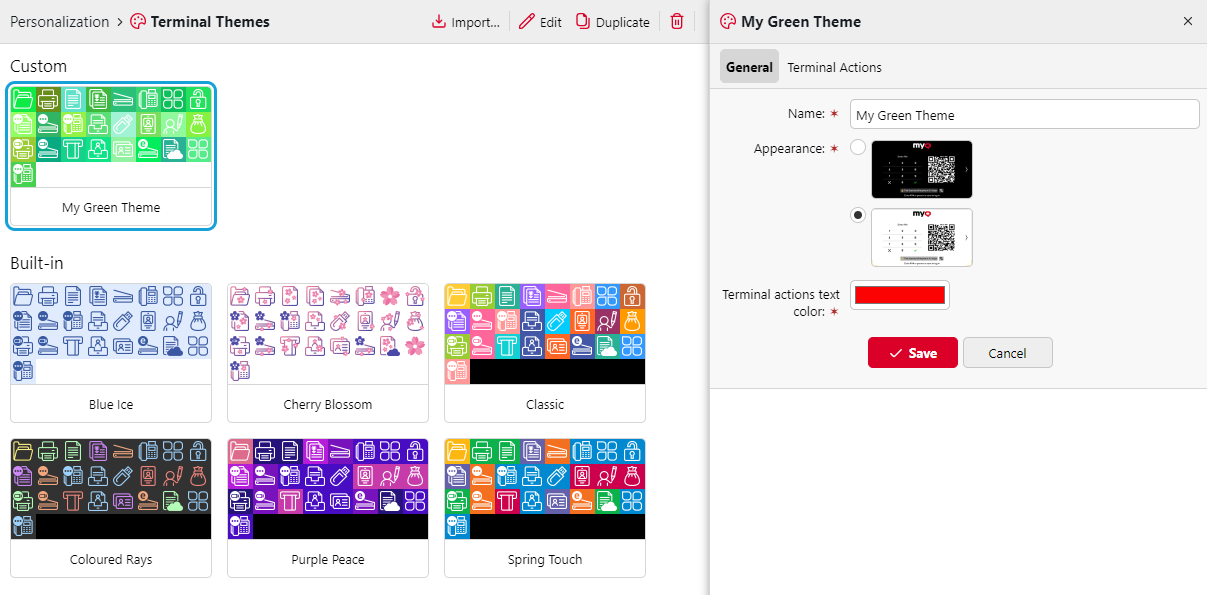
Pestaña General
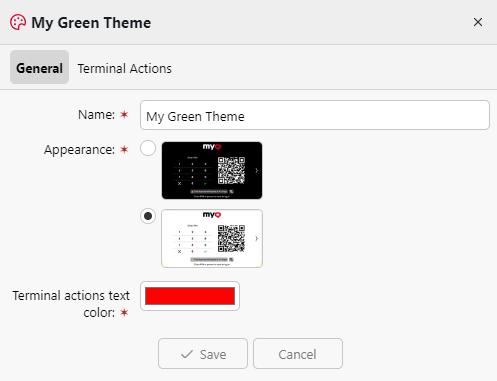
En la pestaña General puedes editar:
-
Nombre: el nombre de tu tema personalizado.
-
Apariencia: elige entre negro o blanco como color de fondo de tu tema.
-
Color del texto de las Terminal Actions: selecciona el color del texto para los nombres de tus Terminal Actions. Asegúrate de que este color sea visible sobre el color de fondo de los iconos de tus Terminal Actions.
Haz clic en Guardar para guardar los cambios.
Pestaña Terminal Actions
En esta pestaña puede modificar la apariencia de sus acciones de terminal. En esta pestaña se enumeran todas las Terminal Actions posibles, incluso aquellas que quizá no estén configuradas para mostrarse en sus Embedded Terminals (lo cual se puede editar en MyQ > Configuración > Impresoras y terminales > Terminal Actions).
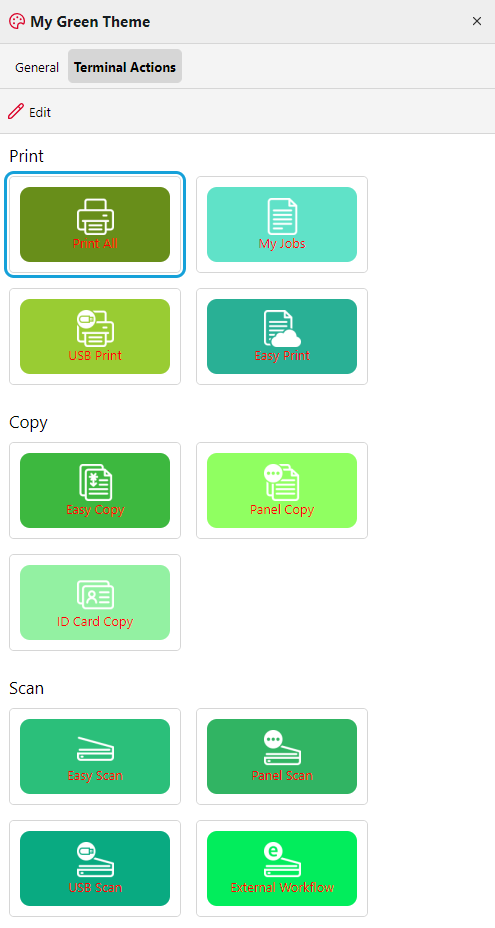
Para editar la apariencia de una Terminal Action, seleccione la acción y haga clic en Editar o simplemente haga doble clic en la Terminal Action.
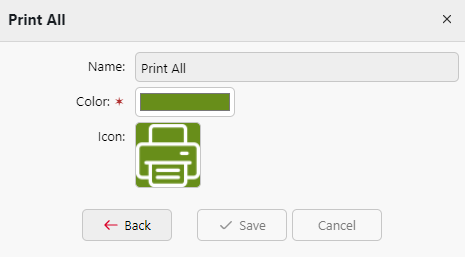
Se abrirá el menú de edición con las siguientes opciones:
-
Nombre: muestra el nombre de la Terminal Action seleccionada; el nombre no se puede editar aquí, pero se puede cambiar en MyQ > Configuración > Impresoras y terminales > Terminal Actions. Los nombres cambiados en la configuración de Terminal Actions no se reflejarán aquí, pero se mostrarán en el Embedded Terminal.
-
Color: le permite cambiar el color de fondo del icono de la Terminal Action. Si utiliza un icono de Terminal Action personalizado, es posible que el color de fondo no sea visible.
-
Icono: permite cambiar el icono que se muestra para esta Terminal Action. Puede buscar un archivo en su dispositivo, arrastrar y soltar un archivo de imagen en el selector o pegar un archivo desde el portapapeles. Se pueden utilizar los tipos de archivo .jpg, .png, .gif y .bmp. La imagen seleccionada se redimensionará automáticamente y, si contiene espacios transparentes, el color del icono seleccionado será visible en las partes transparentes de la imagen.
Haga clic en Guardar para guardar los cambios y en Atrás para volver al menú anterior y seleccionar otra Terminal Action para editar.