
Google Workspace (früher G-Suite), eine Sammlung von Cloud-Computing-, Produktivitäts- und Kollaborationstools, Software und Produkten, die von Google Cloud entwickelt wurden, kann mit MyQ Central Server (Versionen 8.0+) verwendet werden. Befolgen Sie die kurze Anleitung unten, um die Verbindung zu MyQ einzurichten.
-
Gehen Sie zu https://support.google.com/a/answer/9048541?hl=en, um Ihre Google Workspace-Umgebung für die Zusammenarbeit mit MyQ als LDAP-Client zu konfigurieren.
-
Dienststatus aktivieren oder deaktivieren
-
Zugriffsberechtigungen bearbeiten
-
-
Gehen Sie zu https://support.google.com/a/answer/9048541#generate-certificateauthentication, um einen privaten Schlüssel und ein Zertifikat zu erhalten.
-
Zertifikatsauthentifizierung generieren
-
Erstellen Sie Zugangsdaten.
Die heruntergeladene Datei ist eine ZIP-Datei, die den privaten Schlüssel und das Zertifikat enthält, die Sie für die Verbindung mit MyQ benötigen.
-
-
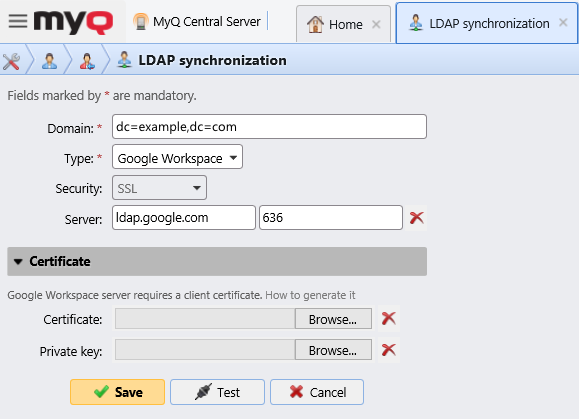
Nach dem oben beschriebenen Vorgang müssen Sie die Benutzersynchronisierung aus Google Workspace auf die übliche Weise einrichten. Bei der Einrichtung des Authentifizierungsservers in MyQ müssen Sie sicherstellen, dass die LDAP-Serverparameter auf die folgenden Werte eingestellt sind:
-
Domäne – fügen Sie Ihre Google Workspace-Domäne hinzu; es muss der Name der Domänenkomponente verwendet werden (z. B.
dc=example,dc=com) -
Typ – wählen Sie Google Workspace aus der Dropdown-Liste
-
Zertifikat – klicken Sie auf „Hinzufügen“ und wählen Sie die heruntergeladene Zertifikatsdatei (.crt) aus
-
Privater Schlüssel – klicken Sie auf „Hinzufügen“ und wählen Sie die heruntergeladene private Schlüsseldatei (.key) aus
-
Erfahren Sie mehr über das Secure LDAP-Schema von Google Workspace.