
Jeder einzelne Benutzer verfügt über ein eigenes Eigenschaftenfenster. Um das Fenster zu öffnen, doppelklicken Sie auf den Benutzer in der Liste auf der Hauptregisterkarte „Benutzer“ (oder klicken Sie mit der rechten Maustaste auf den Benutzer und wählen Sie dann „Bearbeiten“). Das Eigenschaftenfenster öffnet sich auf der rechten Seite des Bildschirms.
Das Fenster ist in vier Registerkarten unterteilt: „Allgemein“, „Gruppen“, „Warteschlangen“ und „Vertretungen“. Wenn die Kreditabrechnung für den Benutzer aktiviert ist, ist auch die Registerkarte „Kredit“ verfügbar.
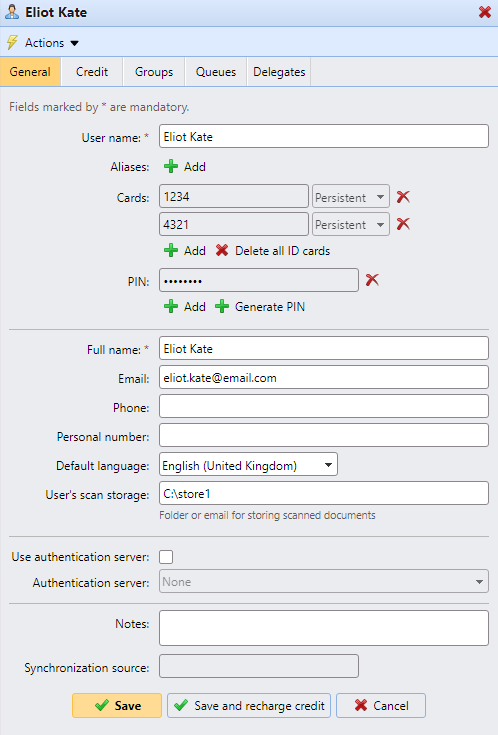
Benutzerinformationen und -einstellungen
-
Benutzername – Hier können Sie den Benutzernamen eingeben oder ändern. Diese Eingabe ist obligatorisch. Der Benutzername ist eindeutig und dient zur Identifizierung des Benutzers. Er wird mit dem Parameter verglichen, der über die
Benutzererkennungsmethode ermittelt wurde. Weitere Informationen finden Sie unter Benutzererkennungsmethoden. -
Alias – Zusätzlich zu seinem Benutzernamen kann jeder Benutzer mehrere Aliase haben. MyQ behandelt die Aliase als alternative Benutzernamen.
-
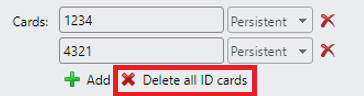
Karte – Hier können Sie die Nummer der Benutzerkarte festlegen. Wenn die Option „Löschen aller Benutzerkarten aktivieren“ in MyQ, Einstellungen, Benutzer aktiviert ist, steht hier die Schaltfläche „Alle Benutzerkarten löschen“ zur Verfügung.
-
PIN – Hier können Sie manuell einen neuen PIN-Code für den Benutzer erstellen oder automatisch generieren sowie bestehende PINs entfernen. Es kann eine unbegrenzte Anzahl von PINs hinzugefügt werden.
-
Vollständiger Name – Hier können Sie den vollständigen Namen des Benutzers eingeben oder ändern. Diese Angabe ist obligatorisch.
-
E-Mail – Hier können Sie die E-Mail-Adresse des Benutzers eingeben oder ändern.
-
Telefon – Hier können Sie die Telefonnummer des Benutzers festlegen
-
Persönliche Nummer – Die persönliche Nummer kann in MyQ als Benutzer-ID verwendet werden. Die primäre ID ist die Eigenschaft „Benutzername“.
-
Standardsprache – Hier können Sie die Sprache für die Sitzungen des Benutzers auf MyQ-Embedded-Terminals auswählen.
-
Scan-Speicher des Benutzers – Hier können Sie den Ordner oder die E-Mail-Adresse festlegen, in dem bzw. der gescannte Dokumente gespeichert werden. Weitere Informationen finden Sie unter „Scan to Me“.
-
Authentifizierungsserver verwenden – Wenn Sie diese Option auswählen, wird ein LDAP-Server für die Benutzerauthentifizierung verwendet. Der Benutzer verwendet seine LDAP-Anmeldedaten zur Authentifizierung bei MyQ, anstatt ein Passwort in MyQ festzulegen. Wählen Sie die Domäne für die Authentifizierung in der Einstellung unten aus.
-
Authentifizierungsserver – Hier können Sie die LDAP-Domäne für die Benutzerauthentifizierung auswählen.
Benutzer zu Gruppen hinzufügen und aus Gruppen entfernen
So fügen Sie einen Benutzer in der Registerkarte „Gruppen“ des Fensters „Benutzereigenschaften“ zu einer Gruppe hinzu:
-
Klicken Sie in der Leiste oben auf der Registerkarte „Gruppen“ auf „+ Hinzufügen“. Das Dialogfeld „Gruppe auswählen“ wird angezeigt.
-
Wählen Sie im Dialogfeld „Gruppe auswählen“ die Gruppen aus, denen Sie den Benutzer hinzufügen möchten.
-
Klicken Sie auf „OK“.
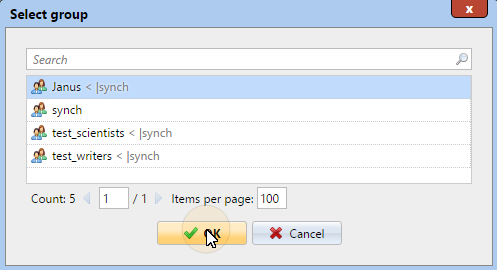
Ein Benutzer kann auch per Drag & Drop auf der Hauptregisterkarte „Benutzer“ zu einer Gruppe hinzugefügt werden. Ziehen Sie den Benutzer auf das Gruppensymbol auf der Registerkarte „Gruppen“ auf der linken Seite des Bildschirms.
Optionen für Standardgruppe und Gruppenmanager
In der Leiste oben auf der Registerkarte „Gruppen“ sehen Sie zwei Optionen: „Abrechnung“ und „Manager“.
Die Gruppe „Abrechnung“ ist die Gruppe, in der der Benutzer in Berichten gezählt wird (siehe „Berichte“), und sie ist standardmäßig für jeden Benutzer festgelegt.
Wenn Sie einen Benutzer zum Manager einer bestimmten Gruppe ernennen, kann dieser Benutzer die Aufträge und Berichte aller Benutzer der Gruppe einsehen. Enthält diese Gruppe Untergruppen, übernimmt der Benutzer die Manager-Rolle auch für alle diese Untergruppen. Um einen Benutzer zum Manager einer Gruppe zu ernennen, wählen Sie die Gruppe aus und klicken Sie auf „Manager“.
So entfernen Sie einen Benutzer aus einer Gruppe:
Klicken Sie in der Leiste oben auf der Registerkarte „Gruppen“ auf „Entfernen“. Die Gruppe verschwindet von der Registerkarte „Gruppen“.
So entfernen Sie ausgewählte Benutzer aus einer Gruppe auf der Hauptregisterkarte „Benutzer“: Wählen Sie dort die Gruppe aus, wählen Sie die Benutzer aus, die Sie entfernen möchten, klicken Sie auf „Aktionen“ und dann im Dropdown-Menü „Aktionen“ auf „Aus Gruppe entfernen“.
Registerkarte „Warteschlangen“
Auf der Registerkarte „Warteschlangen“ sehen Sie alle Warteschlangen, an die der Benutzer Aufträge senden kann.
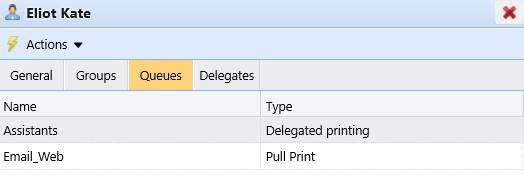
Benutzer-Vertretungen auswählen
Auf der Registerkarte „Vertretungen“ können Sie Vertretungen (Benutzer oder Gruppen) auswählen, die alle Aufträge des beauftragenden Benutzers drucken können, die an eine Warteschlange vom Typ „Vertretung“ gesendet wurden. Die Vertretung sieht die Aufträge auf dem Embedded Terminal. Die Druckaufträge werden in folgender Form angezeigt: (Absender**Name des Druckauftrags). Weitere Informationen zur Funktion „Beauftragtes Drucken“ finden Sie unter „Beauftragtes Drucken“.
Benutzer müssen über Rechte für eine Warteschlange vom Typ „Vertretung“ verfügen, um Vertretungen auswählen zu können.

So wählen Sie Vertreter aus:
Geben Sie in der Leiste oben auf der Registerkarte „Vertretungen“ im Kombinationsfeld „Vertretungen“ den Benutzer (oder die Benutzergruppe) ein und klicken Sie dann auf „Speichern“. Auf diese Weise können Sie mehrere Benutzer (oder Benutzergruppen) hinzufügen.

So heben Sie die Auswahl von Vertretern auf:
Zeigen Sie in der Leiste oben auf der Registerkarte „Vertretungen“ im Kombinationsfeld „Vertretungen“ auf den Benutzer (oder die Benutzergruppe), dessen/deren Auswahl Sie aufheben möchten, und klicken Sie dann auf die Schaltfläche „Entfernen“ (X) rechts neben dem Benutzer (oder der Benutzergruppe).