
Normalerweise können nur registrierte Benutzer auf das MyQ-System zugreifen und die dortigen Dienste nutzen.
In einigen Ausnahmefällen kann es jedoch sinnvoll sein, die automatische Registrierung zu aktivieren und so allen Benutzern Zugriff auf MyQ zu gewähren. Benutzer können auf zwei Arten automatisch im MyQ-System registriert werden:
-
Entweder können sie sich selbst über die MyQ-Weboberfläche oder an einem Embedded Terminal registrieren,
-
oder sie können automatisch registriert werden, nachdem sie einen Auftrag von ihrem Computer aus an MyQ gesendet oder per E-Mail als Anhang übermittelt haben.
Auf der Registerkarte „Benutzereinstellungen“ unter „Neuanmeldung“ können Sie diese Optionen aktivieren und deaktivieren und für jede Option eine oder mehrere Gruppen auswählen, denen die registrierten Benutzer hinzugefügt werden sollen.
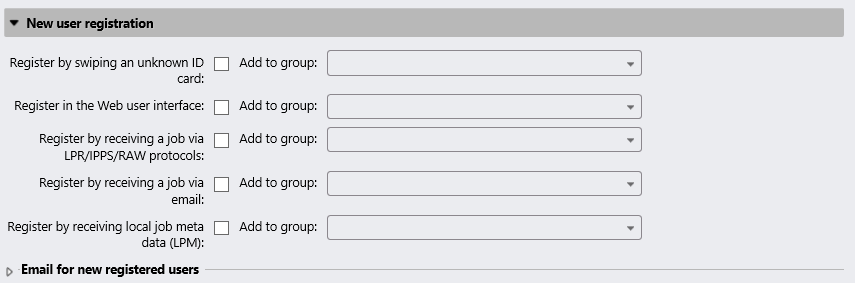
Registrierung durch Durchziehen einer unbekannten ID-Karte
Diese Funktion ist nur mit Kyocera-Terminals 7.5 und niedriger, Ricoh 6 und Samsung bei Verwendung von Print Server 8.2 kompatibel. Für die Kompatibilität mit anderen Terminals verwenden Sie bitte Print Server 10.1+.
Wenn diese Option ausgewählt ist, können sich Benutzer an einem Druckgerät mit Embedded Terminal registrieren, indem sie eine unbekannte ID-Karte durch den Kartenleser ziehen.
Nach dem Durchziehen der Karte wird ein neues Konto namens anonymX (anonym1, anonym2 usw.) erstellt und sie werden automatisch am Terminal angemeldet. Dort können sie das Konto mithilfe der integrierten Aktion „Konto bearbeiten“ bearbeiten. Wenn die Option „Bearbeitung des Benutzerprofils aktivieren“ auf der Registerkarte „Benutzereinstellungen“ unter „Allgemein“ aktiviert ist, können sie ihren vollständigen Namen, ihre E-Mail-Adresse und die Sprache ändern; andernfalls können sie nur die Sprache ändern.
Registrierung über die MyQ-Weboberfläche
Wenn diese Option ausgewählt ist, können Benutzer Konten auf der MyQ-Weboberfläche erstellen.
-
Klicken Sie unten links im MyQ-Anmeldefenster auf „Neues Konto“. Das Registrierungsfenster für ein neues Konto wird geöffnet.
-
Geben Sie einen Namen und eine E-Mail-Adresse ein.
-
Klicken Sie auf „Registrieren“. Das neu erstellte Konto erhält denselben Namen wie die eingegebene E-Mail-Adresse.
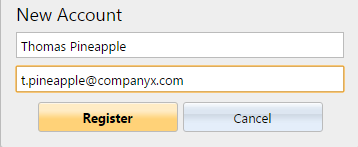
Nach der Erstellung des Kontos erscheint das Meldungsfeld „Neues Konto erstellt“. Nach dem Klicken auf „PIN anzeigen“ dort kann der Benutzer seinen Benutzernamen und sein Passwort einsehen.
Der Benutzer erhält eine E-Mail mit Informationen zum neuen Konto. Die Standardnachricht enthält seinen Benutzernamen und seine PIN. Sie können die Nachricht im Abschnitt „E-Mail für neu registrierte Benutzer“ ändern.
Registrierung durch Empfang eines Auftrags über das LPR-/IPPS-/RAW-Protokoll
Wenn diese Option ausgewählt ist, können sich Benutzer selbst registrieren, indem sie einen Druckauftrag von ihrem Computer über das LPR-, IPPS- oder RAW-Protokoll senden.
Nachdem ein Benutzer den Auftrag gesendet hat, erkennt MyQ seinen Namen gemäß der aktuell eingestellten Methode zur Benutzererkennung, prüft, ob der Benutzer bereits registriert ist, und erstellt im Falle eines unbekannten Absendernamens ein neues Konto. Das neu erstellte Konto erhält denselben Namen wie der auf diese
Weise erkannte Name des Auftragssenders.
Registrierung durch Empfang eines Auftrags per E-Mail
Wenn diese Option ausgewählt ist, können sich Benutzer registrieren, indem sie eine E-Mail mit einem druckbaren Dokument im Anhang senden. Weitere Informationen zum Senden von Druckaufträgen per E-Mail finden Sie unter Drucken aus E-Mails und über die MyQ-Weboberfläche.
Der Name des neu erstellten Kontos ist die E-Mail-Adresse, von der die E-Mail gesendet wurde.
Der Benutzer erhält eine E-Mail-Antwort mit Informationen zum neuen Konto. Die Standardnachricht enthält den Benutzernamen und die PIN. Sie können die Nachricht im Abschnitt „E-Mail für neu registrierte Benutzer“ ändern.
E-Mail für neu registrierte Benutzer
Hier können Sie den E-Mail-Text ändern, der neue Benutzer über ihr Konto informiert.
Die Werte der Parameter %pin%, %username% und %realname% sind die PIN, der Benutzername und der echte Name des Benutzers.
Durch Klicken auf „Werte zurücksetzen“ können Sie den E-Mail-Text auf die Standardeinstellung zurücksetzen.