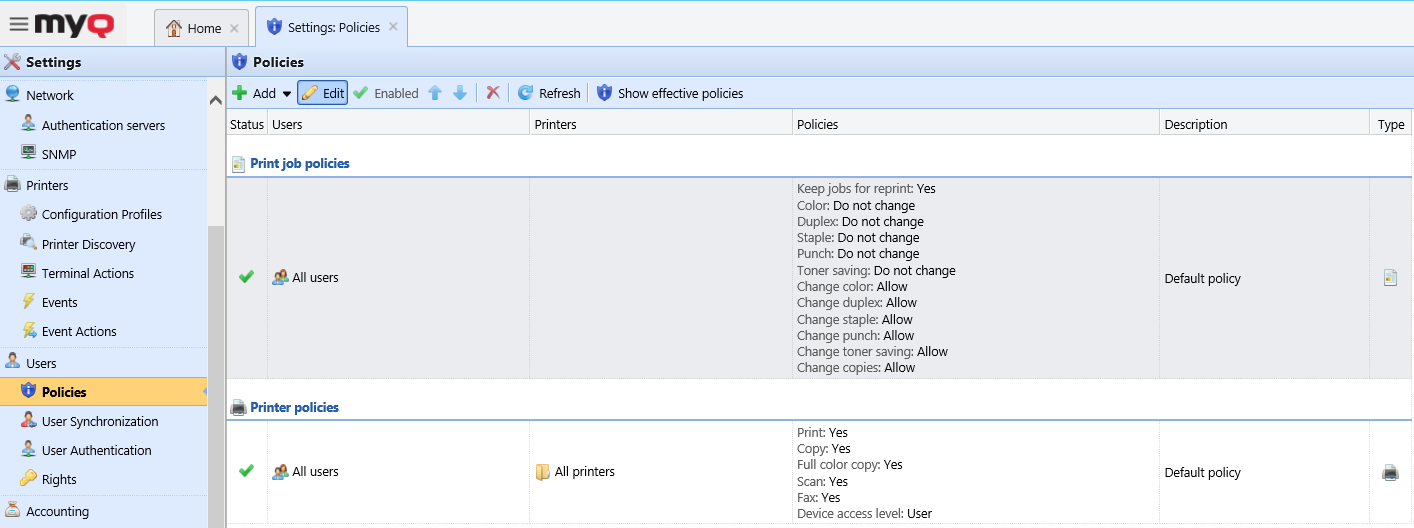
Die Registerkarte „Richtlinieneinstellungen“ ist in zwei Abschnitte unterteilt. Der Abschnitt „Druckauftragsrichtlinien“ enthält Einstellungen, die für alle Druckaufträge, alle Drucker und ausgewählte Benutzer oder Gruppen gelten.
Der Abschnitt „Druckerrichtlinien“ enthält Einstellungen, die für alle Warteschlangen, alle Druckaufträge, ausgewählte Benutzer (oder Gruppen) und ausgewählte Drucker gelten.
Druckauftragsrichtlinien haben die höchste Priorität. Einstellungen im Abschnitt „Druckerrichtlinien“ gelten für alle Warteschlangen und alle ausgewählten Benutzer, unabhängig von den Einstellungen der Warteschlangen und Druckauftragsrichtlinien.
Eine ausführliche Beschreibung der MyQ-Benutzerrichtlinien und deren Umsetzung zur Erreichung Ihrer Unternehmensziele finden Sie hier.
Die Richtlinien in beiden Abschnitten sind nach Priorität geordnet: Jede Richtlinie hat eine höhere Priorität als alle darunter liegenden Richtlinien. Wenn zwei Richtlinien miteinander in Konflikt stehen, gilt die Richtlinie, die in der Liste weiter oben steht. Die Standardrichtlinie hat die niedrigste Priorität und steht immer am Ende der Liste; andere Richtlinien können durch Klicken auf die Pfeiltasten nach links oder rechts in der Symbolleiste der Registerkarte „Richtlinieneinstellungen“ in der Liste nach oben oder unten verschoben werden.
Richtlinien für Druckaufträge
Um das Eigenschaftenfenster einer Druckjob-Richtlinie zu öffnen, doppelklicken Sie in der Liste auf der Registerkarte „Richtlinieneinstellungen“ unter „Druckjob-Richtlinien“ auf die entsprechende Druckjob-Richtlinie.
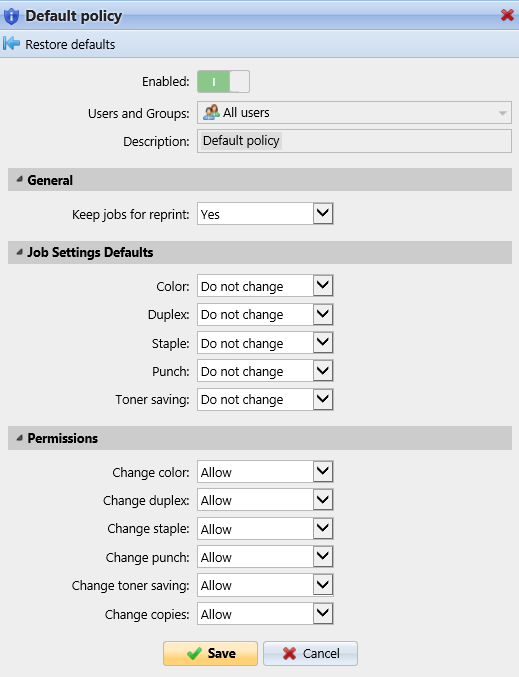
Jedes Fenster für eine Druckjob-Richtlinie ist in vier Abschnitte unterteilt:
-
Im oberen Abschnitt können Sie die Richtlinie aktivieren oder deaktivieren, die Benutzer und Benutzergruppen auswählen, für die sie gelten soll, und eine Beschreibung der Richtlinie hinzufügen.
-
Aktivieren Sie im Abschnitt „Allgemein“ das Kontrollkästchen, um die Einstellung ändern zu können, und wählen Sie „Ja“ oder „Nein“, wenn Sie Aufträge zum erneuten Drucken aufbewahren möchten.
-
Aktivieren Sie im Abschnitt „Standardeinstellungen für Druckaufträge“ die Kontrollkästchen, um die folgenden Einstellungen ändern zu können:
-
Farbe: Nicht ändern, Farbe, Schwarzweiß
-
Duplex: Nicht ändern, Simplex, Duplex lange Kante, Duplex kurze Kante
-
Heften: Nicht ändern, Nicht heften, Obere linke Ecke, Broschüre, Untere linke Ecke
-
Lochen: Nicht ändern, Nicht lochen, 2 Löcher, 3/4 Löcher
-
Toner sparen: Nicht ändern, Nein, Ja
-
-
Markieren Sie im Abschnitt „Berechtigungen“ die Kontrollkästchen, um die Einstellungen ändern zu können, und wählen Sie aus, ob Sie diese zulassen oder verweigern möchten:
-
Farbe ändern
-
Duplex ändern
-
Heftung ändern
-
Lochung ändern
-
Toner-Einsparung ändern
-
Kopien ändern
-
Klicken Sie auf „Speichern“, und Ihre neue Druckjob-Richtlinie wird in der Liste „Richtlinien“ angezeigt.
Standard-Druckauftragsrichtlinie
Die Standardrichtlinie gilt für alle Benutzer und unterliegt keinen Einschränkungen. Mit Ausnahme des Namens und des Geltungsbereichs können alle Einstellungen dieser Richtlinie geändert werden.
Sie können die Standardeinstellungen wiederherstellen, indem Sie oben links im Fenster auf „Standardeinstellungen wiederherstellen“ klicken.
Neue Druckjob-Richtlinien hinzufügen
-
Klicken Sie in der Leiste oben auf der Registerkarte „Richtlinieneinstellungen“ auf „+ Hinzufügen“ und dann auf „+ Druckjob-Richtlinie hinzufügen“. Das Fenster mit den Eigenschaften der neuen Druckjob-Richtlinie wird auf der rechten Seite des Bildschirms geöffnet.
-
Wählen Sie im Fenster die Benutzer oder Benutzergruppen aus, für die die Richtlinie gelten soll, geben Sie optional eine Beschreibung der Richtlinie ein, ändern Sie die Einstellungen und klicken Sie anschließend auf „Speichern“.
Die neue Richtlinie wird auf der Registerkarte „Einstellungen“ unter „Druckauftragsrichtlinien“ angezeigt.
Wenn alle Berechtigungen auf „Verweigern“ gesetzt sind, können Benutzer ihre Aufträge auf den MyQ Embedded Terminals nicht ändern.
Wenn die Einstellung „Aufträge zum erneuten Drucken behalten“ auf „Nein“ gesetzt ist, können Benutzer ihre Aufträge nicht zu den Favoriten in ihrem Konto auf der MyQ-Weboberfläche oder auf MyQ Embedded Terminals hinzufügen und sie können alte Aufträge auf den Embedded Terminals auch nicht erneut drucken.
Die Einstellung „Aufträge zum erneuten Drucken behalten“ ist auch bei der Konfiguration einer Warteschlange verfügbar. Die folgenden Kombinationen zwischen der Richtlinie „Aufträge zum erneuten Drucken behalten“ und der Warteschlangeneinstellung sind verfügbar:
-
Richtlinie EIN + Warteschlange EIN – Die Druckauftragsdatei wird gespeichert und kann auch dann erneut gedruckt werden, wenn sie nicht als Favorit markiert ist.
-
Richtlinie EIN + Warteschlange AUS – Die Druckauftragsdatei wird nur gespeichert, wenn sie vor dem Drucken als Favorit markiert wurde. Favorisierte Aufträge können erneut gedruckt werden.
-
Richtlinie AUS + Warteschlange EIN – Die Druckauftragsdateien werden immer gespeichert, können aber aufgrund der Richtlinie von den Benutzern weder erneut gedruckt noch als Favorit markiert werden. Wird die Richtlinie auf EIN geändert, können die Aufträge später erneut gedruckt werden.
-
Richtlinie AUS + Warteschlange AUS – Die Druckauftragsdateien werden immer direkt nach dem Drucken gelöscht und können weder erneut gedruckt noch als Favorit markiert werden. Wenn die Warteschlange oder die Richtlinie auf EIN geändert wird, können die Aufträge ohnehin nicht erneut gedruckt werden.
Druckerrichtlinien
Um das Eigenschaftenfenster einer Druckerrichtlinie zu öffnen, doppelklicken Sie auf die Druckerrichtlinie auf der Registerkarte „Richtlinieneinstellungen“ unter „Druckerrichtlinien“.
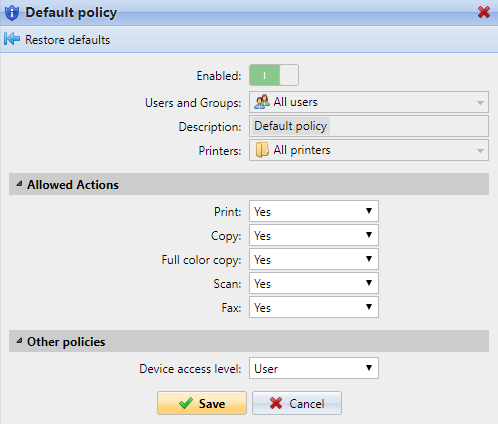
Jedes Fenster für eine Druckerrichtlinie ist in drei Abschnitte unterteilt:
-
Im obersten Abschnitt können Sie die Richtlinie aktivieren oder deaktivieren, die Benutzer und Benutzergruppen auswählen, für die sie gelten soll, die Drucker auswählen, für die sie gelten soll, und die Richtlinienbeschreibung eingeben.
-
Im Abschnitt „Zulässige Aktionen“ können Sie den Zugriff auf bestimmte Vorgänge auf den ausgewählten Druckgeräten einschränken. Die verfügbaren Vorgänge sind:
-
Drucken
-
Kopieren
-
Vollfarbkopie
-
Scannen
-
Fax
-
-
Im Abschnitt „Weitere Richtlinien“ können Sie Benutzern über das Embedded Terminal Administratorzugriff auf Druckgeräte gewähren. Bei einigen Geräten wird diese Option nicht unterstützt.
Standard-Druckerrichtlinie
Die Standardrichtlinie gilt für alle Benutzer und alle Drucker, unterliegt keinen Einschränkungen und gewährt Benutzern Zugriff auf Embedded Terminals. Mit Ausnahme des Namens und des Geltungsbereichs (sie gilt für alle Benutzer und alle Drucker) können alle Einstellungen dieser Richtlinie geändert werden.
Sie können die Standardeinstellungen der Standardrichtlinie wiederherstellen, indem Sie oben links im Fenster auf „Standardeinstellungen wiederherstellen“ klicken.
Neue Druckerrichtlinien hinzufügen
-
Klicken Sie in der Leiste oben auf der Registerkarte „Richtlinien“ auf „Hinzufügen“ und dann auf „+Druckerrichtlinie hinzufügen“. Das Fenster mit den Eigenschaften der neuen Richtlinie wird auf der rechten Seite des Bildschirms geöffnet.
-
Wählen Sie im Fenster die Benutzer oder Benutzergruppen aus, für die die Richtlinie gelten soll, geben Sie optional eine Beschreibung der Richtlinie ein, ändern Sie die Einstellungen und klicken Sie anschließend auf „Speichern“. Die neue Richtlinie wird auf der Registerkarte „Richtlinieneinstellungen“ unter „Druckerrichtlinien“ angezeigt.
Überprüfen der auf einzelne Benutzer angewendeten Richtlinien
Die Ebenen der Richtlinien, die für einzelne Benutzer an bestimmten Druckern gelten, können schnell komplex werden. Sie können jedoch die Aktion „Gültige Richtlinien anzeigen“ verwenden, um einen schnellen Überblick über die Richtlinien auf Benutzerebene zu erhalten.
-
Wählen Sie auf der Registerkarte „Benutzer“ oben links in der Navigationsleiste „Aktionen“ aus und klicken Sie auf „Gültige Richtlinien anzeigen“.
-
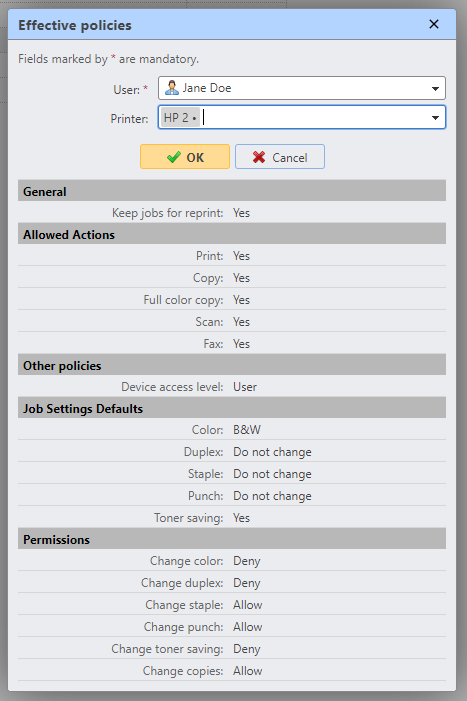
Wählen Sie den Benutzer aus, für den Sie die geltenden Richtlinien anzeigen möchten, sowie optional einen bestimmten Drucker, und klicken Sie auf „Geltende Richtlinien anzeigen“.
Die derzeit für diesen Benutzer geltenden Benutzerrichtlinien (auf dem entsprechenden Drucker, falls ausgewählt) werden in den Kategorien „Zulässige Aktionen“, „Allgemein“, „Standardeinstellungen für Druckaufträge“, „Sonstige Richtlinien“ und „Berechtigungen“ aufgelistet.