Mit der Option „Benutzererkennung anhand der PJL-Identifikation“ ermittelt MyQ den Auftragseigentümer anhand einer der Befehlszeilen im PJL-Header des Druckauftrags.
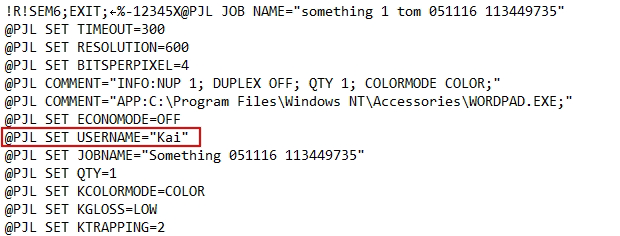
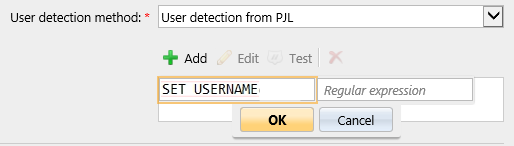
Um die Zeile auszuwählen, die für die Definition des Auftragseigentümers verwendet wird, klicken Sie auf „+Hinzufügen“ und geben Sie die Variable (SET USERNAME) in das Feld „PJL-Variable“ ein. Sie können mehrere Variablen-/Regex-Sätze eingeben, indem Sie für jeden einzelnen in einer neuen Zeile auf „+Hinzufügen“ klicken. MyQ versucht, eine PJL-Zeile zu finden, die die erste definierte Variable enthält, und wiederholt dann die Suche nach der nächsten Variable, bis entweder ein nicht leerer Wert mit der Definition des Auftragseigentümers gefunden wird oder keine Variablen mehr zu suchen sind.
Ein regulärer Ausdruck kann verwendet werden, um einen Teil der erkannten Zeichenfolge zu erfassen. Wenn kein regulärer Ausdruck angegeben ist, wird die gesamte Zeichenfolge der PJL-Variablen verwendet.
Klicken Sie auf „Bearbeiten“, um vorhandene Variablen zu ändern, auf „Testen“, um zu prüfen, ob Ihre regulären Ausdrücke funktionieren, und auf „X“, um einen Variablen-/Regex-Satz zu löschen.
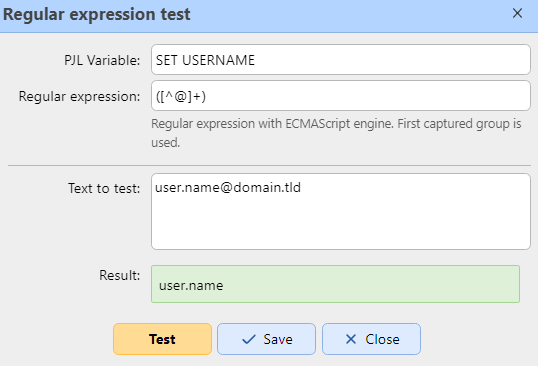
Im folgenden Beispiel sehen Sie, wie ein Variablen-/Regex-Set funktioniert und ob es den Benutzer findet, indem es in der E-Mail-Adresse aus dem PJL-Header nach dem Benutzernamen sucht:
-
Im Feld „Zu testender Text“ sollte der Text aus dem PJL-Header des Druckauftrags stehen:
user.name@domain.tld -
Im Feld „PJL-Variable“ sollte die Variable „SET USERNAME“ stehen oder eine andere Variable, die zur Erkennung des Auftragseigentümers verwendet wird.
-
Im Feld „Regulärer Ausdruck“ sollte der reguläre Ausdruck stehen, den Sie zur Erkennung des Benutzernamens verwenden möchten. Im Beispiel prüft der reguläre Ausdruck ([^@]+) ob ein Zeichen nicht „@“ ist und verwendet es, wobei „+“ bedeutet, mit dem nächsten Zeichen fortzufahren. Das Ergebnis ist, dass alle Zeichen vor dem „@“ berücksichtigt werden.
Nach dem Klicken auf „Test“ wird das Testergebnis unten angezeigt. In diesem Beispiel wurde „user.name“ erfolgreich erkannt.