
Jede einzelne Warteschlange verfügt über ein eigenes Eigenschaftenfenster. Um das Fenster zu öffnen, doppelklicken Sie auf die Warteschlange in der Liste der Warteschlangen auf der Hauptregisterkarte „Warteschlangen“ (oder klicken Sie mit der rechten Maustaste auf die Warteschlange und wählen Sie dann „Bearbeiten“). Das Eigenschaftenfenster öffnet sich auf der rechten Seite des Bildschirms.
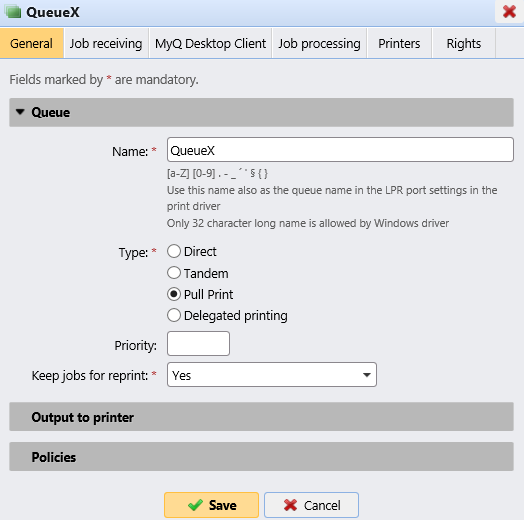
Die Grundeinrichtung einer Warteschlange erfolgt über vier Registerkarten: die Registerkarte „Allgemein“, die Registerkarte „Auftragsempfang“, die Registerkarte „Drucker“ und die Registerkarte „Rechte“.
Einstellungen auf der Registerkarte „Allgemein“
-
Name – Geben Sie einen Namen für die Warteschlange ein. Dies ist ein wesentlicher Parameter für die Weiterleitung von Druckaufträgen an MyQ und Teil der Druckport-Einstellung. Der Name muss eindeutig sein, unterscheidet zwischen Groß- und Kleinschreibung und darf keine diakritischen Zeichen oder Leerzeichen enthalten. Diese Eingabe ist obligatorisch.
-
Typ – Wählen Sie einen Typ für die Warteschlange aus. Die verfügbaren Warteschlangentypen sind: Direkt, Tandem, Pull Print und Delegiertes Drucken. Weitere Informationen finden Sie unter Warteschlangentypen.
Einstellungen auf der Registerkarte „Aufträge empfangen“
-
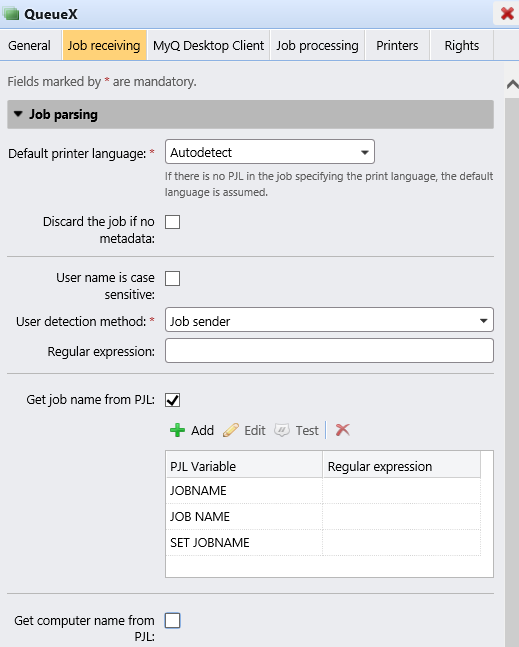
Benutzererkennungsmethode – Hier können Sie die Benutzererkennungsmethode festlegen. Weitere Informationen finden Sie unter Benutzererkennungsmethoden.
-
Auftragsnamen aus PJL abrufen – Hiermit haben Sie die Möglichkeit, einen Auftrag zu verwerfen, wenn er ohne Metadaten eingeht.
Einstellungen auf der Registerkarte „Drucker“
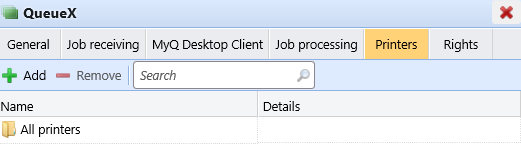
Standardmäßig wird die Gruppe „Alle Drucker“ automatisch jeder Warteschlange zugewiesen. Sie können diese Gruppe löschen, um die Anzahl der zugewiesenen Drucker zu begrenzen.
So fügen Sie der Warteschlange ein Druckgerät oder eine Gruppe von Druckgeräten hinzu:
-
Klicken Sie in der Leiste oben auf der Registerkarte „Drucker“ auf „+ Hinzufügen“. Ein Suchdialogfeld wird angezeigt.
-
Suchen Sie im Dialogfeld das Druckgerät (oder die Gruppe von Druckgeräten), das/die Sie der Warteschlange hinzufügen möchten, und klicken Sie dann auf „OK“.
So entfernen Sie ein Druckgerät oder eine Gruppe von Druckgeräten aus der Warteschlange:
-
Wählen Sie in der Leiste oben auf der Registerkarte „Drucker“ das Druckgerät (oder die Gruppe von Druckgeräten) aus und klicken Sie dann auf „–Entfernen“. Das Druckgerät (oder die Gruppe von Druckgeräten) verschwindet von der Registerkarte „Drucker“.
Einstellungen auf der Registerkarte „Rechte“
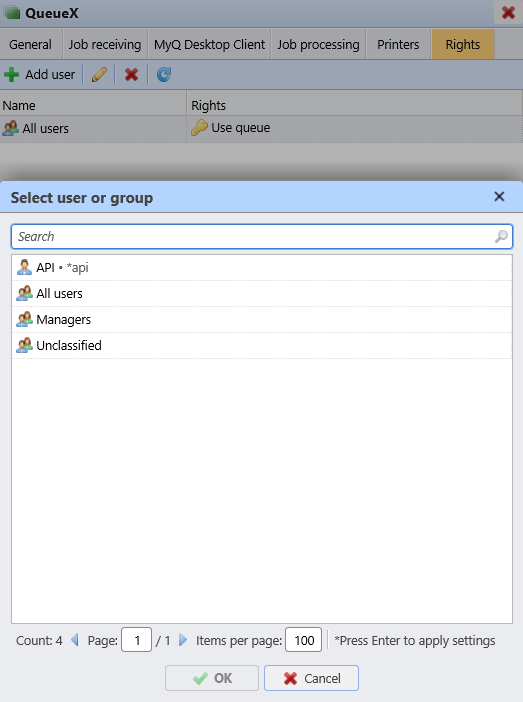
Standardmäßig wird jeder Warteschlange automatisch die Gruppe „Alle Benutzer“ zugewiesen. Sie können diese Gruppe löschen, um die Anzahl der Benutzer mit dem Recht zur Nutzung der Warteschlange zu beschränken.
So gewähren Sie einem Benutzer oder einer Benutzergruppe Rechte für die Warteschlange:
-
Klicken Sie in der Leiste oben auf der Registerkarte „Rechte“ auf „+Benutzer hinzufügen“. Das Dialogfeld „Benutzer oder Gruppe auswählen“ wird angezeigt.
-
Wählen Sie im Dialogfeld „Benutzer oder Gruppe auswählen“ den Benutzer (oder die Benutzergruppe) aus, dem/der Sie Rechte für die Warteschlange gewähren möchten, und klicken Sie dann auf „OK“.
So entziehen Sie einem Benutzer oder einer Benutzergruppe die Rechte für die Warteschlange:
-
Wählen Sie auf der Registerkarte „Rechte“ den Benutzer (oder die Benutzergruppe) aus und klicken Sie dann auf die Schaltfläche „Entfernen“ (X). Der Benutzer (oder die Benutzergruppe) verschwindet von der Registerkarte „Rechte“.