Sobald die Option „Aufträge per E-Mail“ aktiviert ist, können Benutzer ein Dokument drucken, indem sie es an eine E-Mail anhängen und an ein spezielles E-Mail-Konto senden, das für den Druck vorgesehen ist. Per E-Mail gesendete Aufträge sind auf 500 MB pro E-Mail-Nachricht begrenzt, einschließlich aller Anhänge.
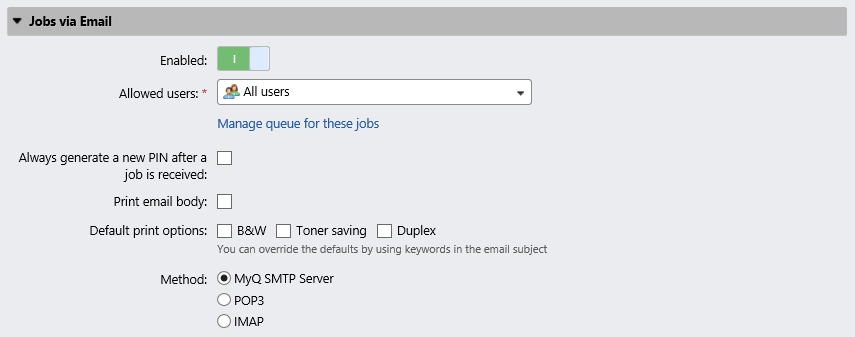
Wenn Sie die Option „Nach jedem eingehenden Auftrag immer eine neue PIN generieren“ auswählen, wird jedes Mal, wenn ein Benutzer eine E-Mail mit einem Druckauftrag sendet, eine neue PIN generiert. Wenn der Benutzer bereits eine PIN hat, wird diese durch die neue ersetzt. Wenn Sie diese Option auswählen, stellen Sie sicher, dass Sie im Menü „Benutzereinstellungen“ unter „PIN“ die Option „Neue PIN per E-Mail senden“ auswählen. Andernfalls erhalten die Benutzer die neue PIN nicht und können nicht auf ihre MyQ-Konten zugreifen.
Sie können Benutzern das Drucken des E-Mail-Textes ermöglichen und den Druck auf Schwarzweiß, Tonersparmodus und/oder Duplexmodus beschränken, indem Sie eine oder mehrere Standarddruckoptionen auswählen.
Darüber hinaus können Benutzer ihre Druckauftragsparameter ändern, indem sie Schlüsselwörter zum E-Mail-Betreff hinzufügen. Diese Änderungen haben Vorrang vor den in MyQ ausgewählten Standarddruckoptionen. Benutzer können aus den folgenden Schlüsselwörtern wählen: #color (Farbdruck), #mono (Monochromdruck), #duplex (beidseitiger Druck), #simplex (einseitiger Druck), #ecoon (Tonersparmodus ein), #ecooff (Tonersparmodus aus). Sie können an beliebiger Stelle im Betreff verwendet werden und müssen nicht voneinander getrennt sein. Beispielsweise sorgt eine E-Mail mit dem Betreff „MyPrintJob #mono#duplex“ dafür, dass der Auftrag in Schwarzweiß und beidseitig gedruckt wird.
Es gibt zwei Möglichkeiten, die per E-Mail gesendeten Druckaufträge zu empfangen: Sie können entweder MyQ als SMTP-Server verwenden und alle E-Mails mit den Druckaufträgen dorthin weiterleiten, oder Sie können MyQ als E-Mail-Client nutzen, der alle E-Mails von einem bestimmten E-Mail-Konto auf Ihrem Server über das POP3- oder IMAP-Protokoll abruft.
Weiterleitung von E-Mails an den MyQ-SMTP-Server
Bei dieser Option überwacht MyQ den auf der Registerkarte „Netzwerkeinstellungen“ festgelegten MyQ-SMTP-Server-Port und empfängt jede E-Mail, die mit „print“ beginnt, als E-Mail mit dem Druckauftrag. Wenn Sie diese Option auswählen, müssen Sie die folgenden Schritte ausführen:
-
Erstellen Sie auf dem E-Mail-Server Ihres Unternehmens ein E-Mail-Konto für den Empfang von Druckaufträgen.
-
Leiten Sie die von dieser Adresse gesendeten E-Mails an print@[IP/Hostname] weiter, wobei IP/Hostname entweder die IP-Adresse des MyQ-Servers oder dessen Hostname ist. Jede an diese Adresse empfangene E-Mail wird als Druckauftrag verarbeitet, und der Eigentümer wird anhand seiner E-Mail-Adresse identifiziert.
Empfangen von Druckaufträgen über POP3 oder IMAP
Erstellen Sie auf dem E-Mail-Server Ihres Unternehmens ein E-Mail-Konto für den Empfang von Druckaufträgen.
Auf der Registerkarte „Jobs“ der MyQ-Weboberfläche, unter „Jobs per E-Mail“:
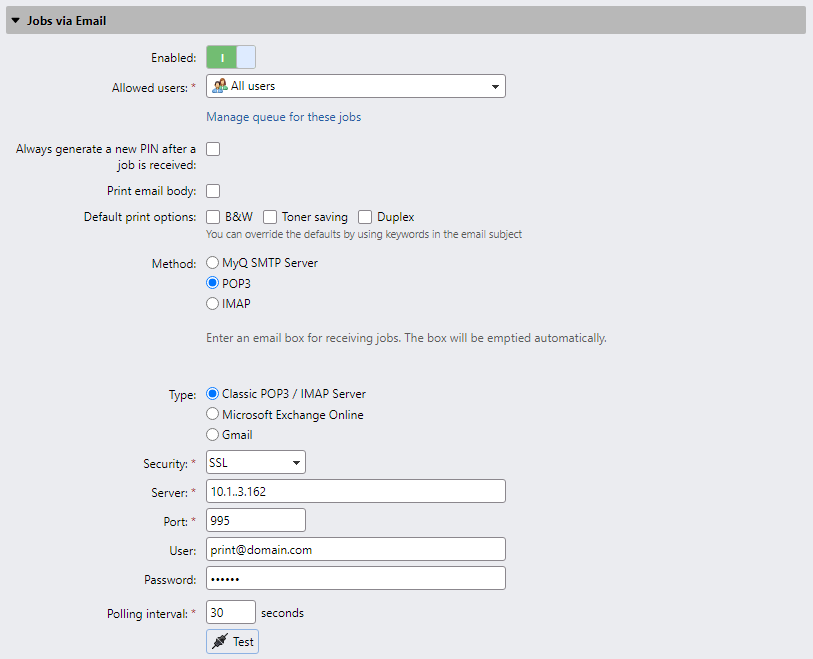
Wählen Sie unter „Methode“ das Protokoll aus, das Sie verwenden möchten.
Wählen Sie einen Typ aus: „Classic POP3/IMAP Server“, „Microsoft Exchange Online“ oder „Gmail“.
Für „Klassischer POP3/IMAP-Server“:
-
Stellen Sie sicher, dass der Protokollport im Textfeld „Port“ korrekt eingestellt ist.
-
Wenn Sie die Kommunikation zwischen MyQ und dem Mailserver sichern möchten, wählen Sie eine der Sicherheitsoptionen (SSL, STARTTLS).
-
Geben Sie die IP-Adresse oder den Hostnamen des Mail-Servers in das Textfeld „Server“ ein.
-
Geben Sie die Adresse des E-Mail-Kontos, das die Druckaufträge empfangen soll, in das Textfeld „Benutzer“ ein.
-
Geben Sie das Passwort des E-Mail-Kontos in das Textfeld „Passwort“ ein.
-
Durch Ändern des Werts der Einstellung „Abfrageintervall“ können Sie das Intervall festlegen, in dem MyQ neue E-Mails vom Mailserver abruft.
-
Durch Klicken auf „Test“ können Sie die Verbindung zum Mailserver testen und anschließend auf „Speichern“ klicken, um Ihre Änderungen zu speichern.
Für Microsoft Exchange Online:
-
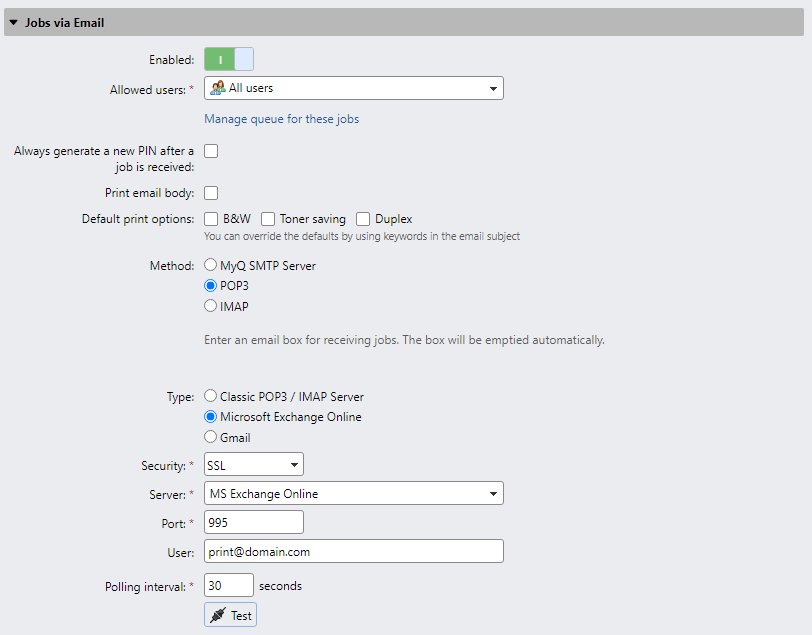
Wenn Sie bereits einen Microsoft Exchange Online-Server in den Einstellungen für externe Systeme eingerichtet haben, ist dieser Server im Feld „Server“ ausgewählt. Falls nicht, können Sie auf das Feld „Server“ klicken und dann auf „Hinzufügen“, um Ihren Microsoft Exchange Online-Server hinzuzufügen. Geben Sie im Popup-Fenster einen Titel für Ihren Server, die Client-ID und die Mandanten-ID ein und klicken Sie auf „OK“. Weitere Informationen finden Sie unter „Einrichtung von Microsoft Exchange Online“.
-
Stellen Sie die Port-Einstellung auf den korrekten Wert ein, auf dem der E-Mail-Server empfangsbereit ist. Die Standard-Einstellungen von Microsoft finden Sie hier: https://support.microsoft.com/en-us/office/pop-imap-and-smtp-settings-8361e398-8af4-4e97-b147-6c6c4ac95353.
-
Wählen Sie zwischen den Sicherheitsoptionen SSL und STARTTLS.
-
Geben Sie die Adresse des E-Mail-Kontos, das die Druckaufträge empfangen soll, in das Textfeld „Benutzer“ ein.
-
Durch Ändern des Werts für das Abrufintervall können Sie das Intervall festlegen, nach dem MyQ neue E-Mails vom Mailserver abruft.
-
Klicken Sie auf „Test“, um die Verbindung zum Mailserver zu testen, und klicken Sie anschließend auf „Speichern“, um Ihre Änderungen zu speichern.
Für Gmail:
-
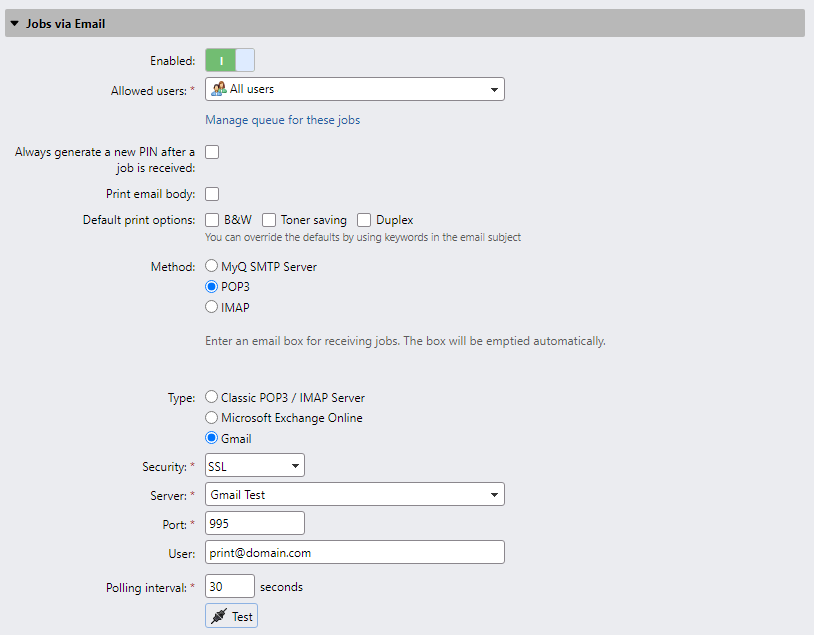
Wenn Sie bereits einen Gmail-Server mit OAuth2 in den Einstellungen für externe Systeme eingerichtet haben, ist dieser Server im Feld „Server“ ausgewählt. Falls nicht, können Sie auf das Feld „Server“ klicken und dann auf „Hinzufügen“, um Ihren Gmail-Server hinzuzufügen. Geben Sie im Popup-Fenster einen Titel für Ihren Server, die Client-ID und den Sicherheitsschlüssel ein und klicken Sie auf „OK“. Weitere Informationen finden Sie unter „Gmail mit OAuth2 einrichten“.
-
Stellen Sie die Port-Einstellung auf den korrekten Wert ein, auf dem der E-Mail-Server empfangsbereit ist.
-
Wählen Sie zwischen den Sicherheitsoptionen „SSL“ und „STARTTLS“.
-
Geben Sie die Adresse des E-Mail-Kontos, das die Druckaufträge empfangen soll, in das Textfeld „Benutzer“ ein.
-
Durch Ändern des Werts für das Abrufintervall können Sie das Intervall festlegen, nach dem MyQ neue E-Mails vom Mailserver abruft.
-
Klicken Sie auf „Testen“, um die Verbindung zum Mailserver zu testen, und klicken Sie anschließend auf „Speichern“, um Ihre Änderungen zu speichern.