
Verbinden Sie MyQ X mit SharePoint Online, um den SharePoint-Cloudspeicher für unterstützte MyQ-Scan- und Druck-Workflows verfügbar zu machen.
SharePoint Online kann dieselbe Microsoft Entra-Anwendungsregistrierung wie Microsoft Entra ID und OneDrive for Business oder eine eigene Anwendungsregistrierung verwenden.
Wählen Sie das SharePoint-Zugriffsmodell
MyQ unterstützt zwei Möglichkeiten für den Zugriff auf SharePoint Online.
Anwendungsweiter Zugriff
Beim anwendungsweiten Zugriff greift MyQ auf SharePoint über die der Anwendung gewährten Berechtigungen zu und nicht über die Berechtigungen einzelner Benutzer.
MyQ-Benutzer benötigen keine Microsoft-Konten und müssen nicht mit Microsoft Entra ID synchronisiert sein.
Wichtig: Alle MyQ-Benutzer, die diese Verbindung nutzen, erhalten denselben SharePoint-Zugriff, der der Anwendung gewährt wurde. Individuelle Microsoft- oder SharePoint-Berechtigungen werden nicht angewendet, sodass Benutzer möglicherweise auf Dateien zugreifen können, auf die sie mit ihrem eigenen Microsoft-Konto keinen Zugriff hätten.
Verwenden Sie dieses Modell nur dann, wenn ein einheitlicher, zentral verwalteter SharePoint-Zugriff für die Benutzer angemessen ist, die auf den MyQ-Workflow zugreifen können.
Individueller Benutzerzugriff
Wenn der anwendungsweite Zugriff deaktiviert ist, muss jeder Benutzer seinen SharePoint Online-Speicher über die MyQ-Weboberfläche mit seinem Microsoft-Konto verbinden.
Nachdem sich der Benutzer angemeldet hat, speichert MyQ ein Zugriffstoken für diesen Benutzer. SharePoint-Vorgänge werden dann im Namen des einzelnen Benutzers ausgeführt, und der Zugriff auf Websites und Dateien richtet sich nach den Berechtigungen, die seinem Microsoft-Konto zugewiesen sind. Dies ermöglicht eine detailliertere Zugriffskontrolle und bewahrt die bestehenden SharePoint Online-Berechtigungen der Organisation.
Verwenden Sie dieses Modell, wenn der Zugriff über MyQ den Berechtigungen einzelner Microsoft-Benutzer entsprechen soll.
Fügen Sie die SharePoint Online-Verbindung hinzu
Gehen Sie zu MyQ > Einstellungen > Verbindungen, klicken Sie auf Hinzufügen und wählen Sie SharePoint Online aus.
Geben Sie einen Titel für die Verbindung ein und wählen Sie aus, wie die Microsoft-Anwendung konfiguriert werden soll:
-
Automatisch erstellen
-
Manuell einrichten
Automatisch erstellen
Wählen Sie Automatisch erstellen, damit MyQ die erforderliche Unternehmensanwendung in Ihrem Microsoft Entra-Mandanten erstellt und konfiguriert.
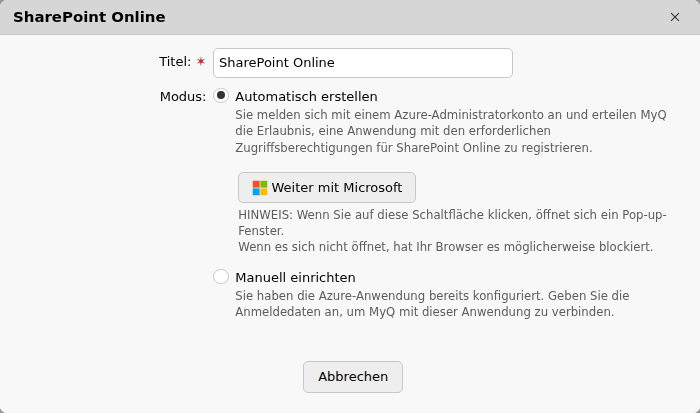
Befolgen Sie den Microsoft-Autorisierungsvorgang und speichern Sie anschließend die Verbindung.
Bei der automatischen Einrichtung wird der anwendungsweite Zugriff auf SharePoint Online konfiguriert. Einzelne Benutzer müssen ihre Microsoft-Konten nicht mit MyQ verknüpfen.
Siehe auch: Automatic Microsoft Entra App Registration
Manuell einrichten
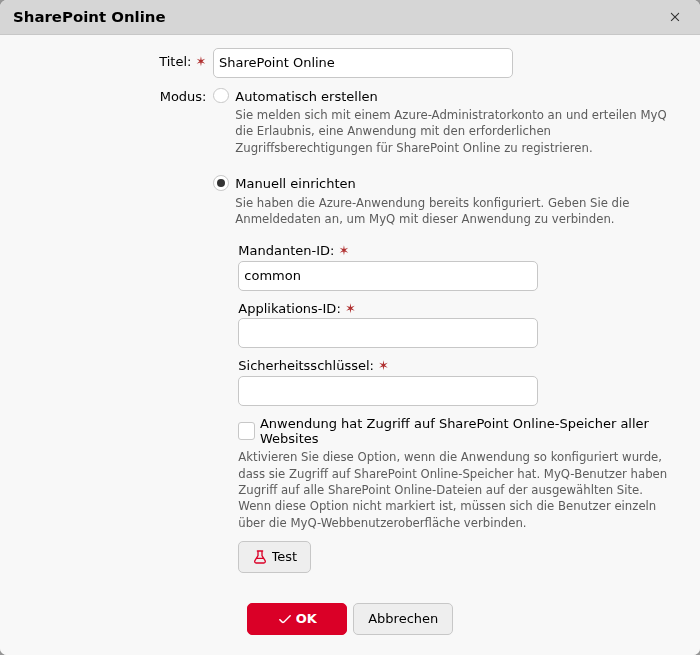
Wählen Sie Manuell einrichten, wenn Ihre Organisation die Registrierung von Microsoft Entra-Anwendungen direkt verwaltet. Sie können dieselbe Anwendungsregistrierung für Microsoft Entra ID, OneDrive for Business und SharePoint Online verwenden oder für jeden Dienst eine eigene Anwendung einrichten. Die gemeinsam genutzte Anwendung muss die Berechtigungen enthalten, die für alle Integrationen erforderlich sind, die diese Anwendung nutzen.
Siehe Manual Microsoft Entra App Registration.
SharePoint Online erfordert die folgenden Berechtigungen:
INCLUDE_START: "(v2) Microsoft Entra App Reference" | ID: 3126001665 | Type: excerpt | Excerpt: "ms-entra-registration-models" | Depth: 0
|
Integration |
Einrichtung |
Registrierungsmodell |
Client-Geheimnis |
Öffentlicher Client-Flow |
|---|---|---|---|---|
|
Microsoft Entra ID / Microsoft Graph |
Automatisch oder manuell |
Gemeinsam genutzt oder dediziert |
Ja |
Nein |
|
OneDrive für Unternehmen |
Automatisch oder manuell |
Gemeinsam genutzt mit Entra ID/SharePoint oder dediziert |
Ja |
Nein |
|
SharePoint Online |
Automatisch oder manuell |
Gemeinsam genutzt mit Entra ID/OneDrive oder eigenständig |
Ja |
Nein |
|
Exchange Online |
Manuell |
Dediziert |
Nein |
Ja |
|
Universal Print |
Manuell |
Dediziert |
Nein |
Ja |
Geben Sie folgende Angaben in MyQ ein:
-
Titel: Geben Sie einen Titel für die Verbindung ein.
-
Mandanten-ID: die Mandanten-ID Ihrer Entra-App. In den meisten Fällen kann die Mandanten-ID auf
commoneingestellt bleiben. -
Applikations-ID: Die Applikations-ID Ihrer Entra-App.
-
Sicherheitsschlüssel: Das Client-Geheimnis der Entra-App.
-
Anwendung hat Zugriff auf den SharePoint Online-Speicher aller Websites: Wählen Sie diese Option für anwendungsweiten Zugriff aus. Ist diese Option deaktiviert, müssen Benutzer ihr SharePoint Online-Konto selbst verbinden.
Speichern Sie die Verbindung.
Erneute Autorisierung der SharePoint Online-Verbindung
Verwenden Sie die Option Erneut autorisieren, um den Microsoft-Autorisierungsvorgang für eine bestehende Verbindung zu wiederholen.
Durch die erneute Autorisierung kann:
-
die Administratorzustimmung nachholen, die bei der Ersteinrichtung nicht erteilt wurde
-
ein neues Client-Geheimnis erstellen
-
eine gelöschte Unternehmensanwendung neu erstellen
-
die Verbindung zwischen automatischer und manueller Konfiguration umstellen
Die erneute Autorisierung aktualisiert die bestehende Unternehmensanwendung, sofern diese noch vorhanden ist. Es wird kein Duplikat erstellt.
Um die Autorisierung zu erneuern, klicken Sie mit der rechten Maustaste auf die Verbindung. Dadurch wird das Dialogfeld Verbindung erstellen geöffnet. Sie können alle Schritte wiederholen, um einen neuen geheimen Schlüssel für die bestehende Verbindung zu erstellen.
Nächste Schritte
Wenn eine SharePoint Online-Verbindung konfiguriert ist, können Sie diese in den Terminal-Aktionen als Easy Print-Quelle oder Easy Scan-Ziel festlegen.
Eine Verbindung kann mehrere Terminal-Aktionen unterstützen. In den Einstellungen der Terminal-Aktionen können Sie den Speicherort mit den folgenden Optionen steuern: alle verfügbaren SharePoint-Websites (Multi-Site), eine einzelne Website, nur vom Benutzer abonnierte Websites, Ordnerauswahl oder ein bestimmter Ordner innerhalb einer Website.