
Verbinden Sie MyQ mit OneDrive for Business, um den Speicherplatz der Benutzer für unterstützte MyQ-Workflows verfügbar zu machen. OneDrive for Business kann dieselbe Microsoft Entra-Anwendungsregistrierung verwenden wie Microsoft Entra ID und SharePoint Online. Sie können auch eine eigene Anwendungsregistrierung verwenden.
Bevor Sie OneDrive for Business konfigurieren, synchronisieren Sie die Benutzer, die die Integration nutzen sollen, aus Microsoft Entra ID. MyQ verwendet deren Microsoft Entra-Objekt-IDs, um MyQ-Benutzer mit ihren OneDrive-Konten zu verknüpfen.
Benutzer, die manuell angelegt oder aus anderen Quellen als Entra ID synchronisiert wurden, haben keinen Zugriff auf das OneDrive for Business-Ziel.
Wählen Sie das OneDrive-Zugriffsmodell
MyQ kann entweder über Anwendungsberechtigungen oder im Namen einzelner Microsoft-Benutzer auf OneDrive for Business zugreifen.
Anwendungsweiter Zugriff
Beim anwendungsweiten Zugriff kann MyQ auf den OneDrive-Speicher der Benutzer zugreifen, ohne dass jeder Benutzer die Verbindung autorisieren muss.
MyQ ordnet jeden synchronisierten Benutzer anhand seiner Microsoft Entra-Objekt-ID seinem OneDrive zu. Die automatische Einrichtung nutzt dieses Zugriffsmodell. Sie können es auch mit einer manuell registrierten Anwendung konfigurieren.
Verwenden Sie den anwendungsweiten Zugriff, wenn Benutzer OneDrive über MyQ nutzen sollen, ohne ihre Microsoft-Konten einzeln verbinden zu müssen.
Individueller Benutzerzugriff
Beim individuellen Benutzerzugriff autorisiert jeder Benutzer MyQ für den Zugriff auf sein OneDrive. MyQ greift dann im Namen des angemeldeten Benutzers unter Verwendung der Vertretung der Microsoft-Berechtigungen auf OneDrive zu.
Benutzer verbinden ihr OneDrive-Konto über das Widget Cloud-Speicher in der MyQ-Weboberfläche. Verwenden Sie dieses Modell, wenn Benutzer MyQ ausdrücklich zum Zugriff auf ihren OneDrive-Speicher autorisieren sollen.
Fügen Sie die OneDrive for Business-Verbindung hinzu
Gehen Sie zu MyQ > Einstellungen > Verbindungen, klicken Sie auf Hinzufügen und wählen Sie OneDrive for Business aus.
Geben Sie einen Titel für die Verbindung ein und wählen Sie:
-
Automatisch erstellen
-
Manuell einrichten
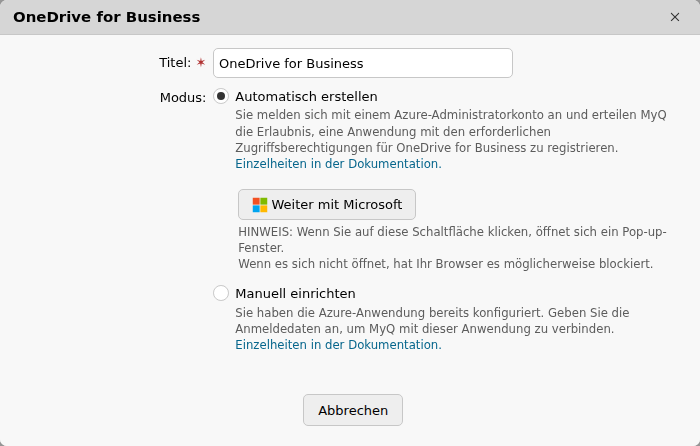
Automatisch erstellen
Wählen Sie Automatisch erstellen, damit MyQ die erforderliche Microsoft-Anwendung erstellt und konfiguriert.
Melden Sie sich mit einem Microsoft-Administratorkonto an und autorisieren Sie MyQ, die Konnektor-Anwendung zu erstellen.
|
Integration |
Einrichtung |
Registrierungsmodell |
Client-Geheimnis |
Öffentlicher Client-Flow |
|---|---|---|---|---|
|
Microsoft Entra ID / Microsoft Graph |
Automatisch oder manuell |
Gemeinsam genutzt oder dediziert |
Ja |
Nein |
|
OneDrive für Unternehmen |
Automatisch oder manuell |
Gemeinsam genutzt mit Entra ID/SharePoint oder dediziert |
Ja |
Nein |
|
SharePoint Online |
Automatisch oder manuell |
Gemeinsam genutzt mit Entra ID/OneDrive oder eigenständig |
Ja |
Nein |
|
Exchange Online |
Manuell |
Dediziert |
Nein |
Ja |
|
Universal Print |
Manuell |
Dediziert |
Nein |
Ja |
Schließen Sie den Microsoft-Autorisierungsvorgang ab und speichern Sie die Verbindung.
MyQ konfiguriert den anwendungsweiten Zugriff. Von Microsoft Entra ID synchronisierte Benutzer werden automatisch mit ihren OneDrive for Business-Konten verknüpft und müssen diese nicht einzeln autorisieren.
Manuell einrichten
Wählen Sie Manuell einrichten, wenn Ihre Organisation die Anwendungsregistrierungen für Microsoft Entra direkt verwaltet. Sie können dieselbe Anwendungsregistrierung für Microsoft Entra ID, OneDrive for Business und SharePoint Online verwenden oder für jeden Dienst eine eigene Anwendung einrichten. Die gemeinsam genutzte Anwendung muss die Berechtigungen enthalten, die für alle Integrationen erforderlich sind, die diese Anwendung nutzen.
Siehe Manual Microsoft Entra App Registration.
|
Integration |
Einrichtung |
Registrierungsmodell |
Client-Secret |
Öffentlicher Client-Flow |
|---|---|---|---|---|
|
Microsoft Entra ID / Microsoft Graph |
Automatisch oder manuell |
Gemeinsam genutzt oder dediziert |
Ja |
Nein |
|
OneDrive für Unternehmen |
Automatisch oder manuell |
Gemeinsam genutzt mit Entra ID/SharePoint oder dediziert |
Ja |
Nein |
|
SharePoint Online |
Automatisch oder manuell |
Gemeinsam genutzt mit Entra ID/OneDrive oder eigenständig |
Ja |
Nein |
|
Exchange Online |
Manuell |
Dediziert |
Nein |
Ja |
|
Universal Print |
Manuell |
Dediziert |
Nein |
Ja |
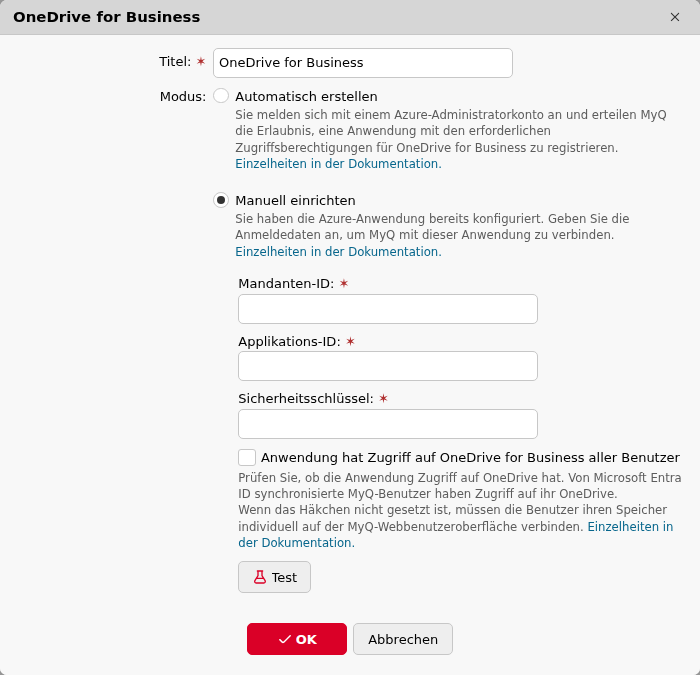
Geben Sie die Anwendungsdetails in MyQ ein:
-
Titel: Geben Sie einen Titel für die Verbindung ein.
-
Mandanten-ID (Entra-App): die Mandanten-ID Ihrer Entra-App.
-
Applikations-ID: die Applikations-ID Ihrer Entra-App.
-
Sicherheitsschlüssel: Das Client-Geheimnis der Entra-App.
-
Die Anwendung hat Zugriff auf OneDrive für Unternehmen aller Benutzer: Wählen Sie diese Option aus, um den anwendungsweiten Zugriff zu nutzen. Ist diese Option deaktiviert, müssen die Benutzer ihr OneDrive-Konto selbst verbinden.
Speichern Sie die Verbindung.
Erneute Autorisierung der OneDrive for Business-Verbindung
Verwenden Sie die Option Erneut autorisieren, um den Microsoft-Autorisierungsvorgang für eine bestehende Verbindung zu wiederholen.
Durch die erneute Autorisierung kann:
-
die Zustimmung des Administrators nachholen, die bei der Ersteinrichtung nicht erteilt wurde
-
einen neuen Client-Schlüssel erstellen
-
eine gelöschte Unternehmensanwendung neu erstellen
-
die Verbindung zwischen automatischer und manueller Konfiguration umstellen
Die erneute Autorisierung aktualisiert die bestehende Unternehmensanwendung, sofern diese noch vorhanden ist. Es wird kein Duplikat erstellt.
Um die Autorisierung zu erneuern, klicken Sie mit der rechten Maustaste auf die Verbindung. Dadurch wird der Dialog Verbindung erstellen geöffnet. Sie können alle Schritte wiederholen, um einen neuen geheimen Schlüssel für die bestehende Verbindung zu erstellen.
Benutzer mit ihrem OneDrive verknüpfen
Wenn Sie den automatischen Modus verwendet oder bei der manuellen Einrichtung die Option Anwendung hat Zugriff auf OneDrive for Business aller Benutzer ausgewählt haben, müssen die Benutzer nichts unternehmen, um ihre OneDrive-Konten zu verbinden. Benutzer werden über ihre eindeutige Benutzer-ID (UUID) mit ihrem OneDrive-Speicher verknüpft. Diese werden automatisch erst bei der Synchronisierung der Entra-ID-Benutzer mit MyQ importiert. Die UUID wird während der Benutzersynchronisierung von Central zu den Standorten synchronisiert, wenn Central-Benutzer mit Entra ID synchronisiert werden. Dieser Vorgang ermöglicht es Benutzern an einem Standort, automatisch mit ihrem Speicher verbunden zu werden.
Nächste Schritte
Sobald eine OneDrive for Business-Verbindung konfiguriert ist, können Sie diese als Quelle oder Ziel für Druck- und Scanvorgänge festlegen.