
MyQ Scan Review arbeitet mit der Terminal-Action Easy Scan zusammen, um einen Workflow zur Dokumentenprüfung zu erstellen, der Ersatz-Scanprozesse unterstützt. Damit können Unternehmen Papierdokumente erfassen, gescannte Bilder prüfen und eine nachverfolgbare Aufzeichnung des Scanvorgangs führen, bevor die Papierdokumente archiviert werden.
Voraussetzungen
-
Scan Review ist installiert und vertraut Ihrem MyQ-Server. Siehe MyQ Scan Review, Pairing with Print Server
-
Sie können auf dem Scan-Review-Rechner auf die Scan-Review-Weboberfläche zugreifen.
-
Sie verfügen über ein MyQ-Benutzerkonto (außer *admin), mit dem Sie sich bei Scan Review anmelden können.
Hinzufügen einer MyQ Scan Review-Verbindung
Sie richten die Verbindung an zwei Stellen ein: Generieren Sie einen Kopplungscode in MyQ und geben Sie diesen anschließend in Scan Review ein.
-
Melden Sie sich mit den Rechten Administrator oder Einstellungen verwalten bei der MyQ-Weboberfläche für Administratoren an.
-
Gehen Sie zu MyQ > Einstellungen > Verbindungen, klicken Sie auf Hinzufügen und wählen Sie MyQ Scan Review aus.
-
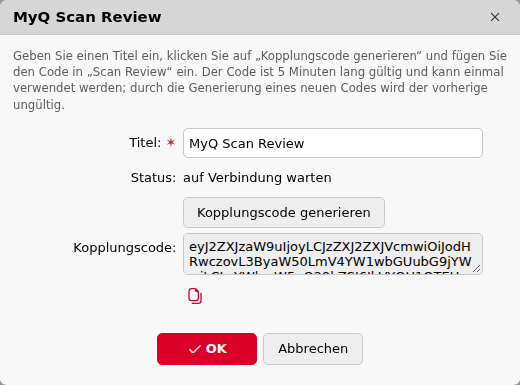
Geben Sie unter Titel einen Namen für die Scan Review-Verbindung ein.
-
Klicken Sie auf Kopplungscode generieren und kopieren Sie den Code. Der Kopplungscode ist 5 Minuten lang gültig. Sollte er ablaufen, schließen Sie den Verbindungsdialog, öffnen Sie ihn erneut und generieren Sie einen neuen Code.
-
Öffnen Sie auf dem Scan Review-Gerät die Scan Review-Weboberfläche: Verwenden Sie dazu das Scan Review-Menü in der Taskleiste oder rufen Sie
http://localhost:7184in einem Browser auf. -
Geben Sie den Kopplungscode ein und klicken Sie auf Speichern und fortfahren.
-
Konfigurieren Sie in Scan Review den Scan Review-Hostnamen und das HTTPS-Zertifikat. Siehe Configure Scan Review.
-
Wenn Sie von Scan Review dazu aufgefordert werden, melden Sie sich mit einem anderen MyQ-Benutzerkonto als *admin an.
Nach der Kopplung registriert Scan Review seine eigene REST-API-Anwendung in MyQ und richtet die Verbindung ein. Das Scan Review-Ziel ist nun in der Terminal-Action Easy Scan verfügbar.
Eine MyQ-Scan-Review-Verbindung löschen
-
Gehen Sie zu MyQ > Einstellungen > Verbindungen.
-
Klicken Sie mit der rechten Maustaste auf die Scan Review-Verbindung und wählen Sie Löschen.
-
Klicken Sie auf Ja, um den Vorgang zu bestätigen.
Falls MyQ die Fehlermeldung „Die Verbindung Scan Review wird verwendet und kann nicht gelöscht werden“ anzeigt, entfernen Sie das Scan Review-Ziel aus allen Terminal-Aktionen und löschen Sie anschließend die Verbindung.
Siehe auch: