
Verbinden Sie MyQ X über die Microsoft Graph-API mit Microsoft Entra ID, um Benutzer und Gruppen zu synchronisieren und MyQ-Benutzer mit ihrer Microsoft-Identität zu authentifizieren. Die Verbindung kann genutzt werden für:
-
die Synchronisierung von Benutzern und Gruppen aus Microsoft Entra ID
-
die Authentifizierung von Benutzern gegenüber Microsoft Entra ID
-
Anmeldung mit Microsoft
-
Nahtloses SSO mit dem MyQ Desktop Client
Sie können die erforderliche Microsoft-Anwendung automatisch über MyQ erstellen oder MyQ mit einer Anwendungsregistrierung verbinden, die Sie manuell verwalten.
Microsoft Entra ID, OneDrive for Business und SharePoint Online können dieselbe manuell registrierte Anwendung nutzen. Wenn Sie diese Integrationen gemeinsam nutzen möchten, konfigurieren Sie die Anwendung mit den dafür erforderlichen kombinierten Berechtigungen.
Erstellen einer Microsoft Entra ID-Verbindung
-
Gehen Sie zu MyQ > Einstellungen > Verbindungen.
-
Klicken Sie auf Hinzufügen und wählen Sie Microsoft Entra ID aus der Liste aus.
-
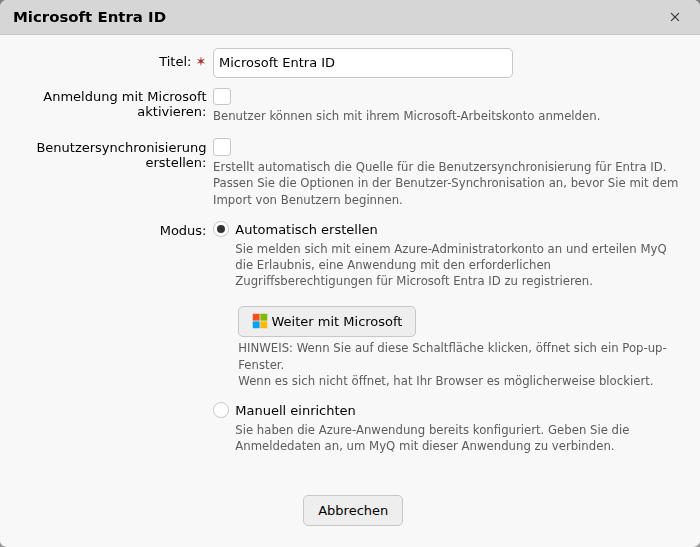
Geben Sie einen Titel für Ihre Verbindung ein und wählen Sie den gewünschten Modus aus:
-
Automatisch erstellen: MyQ X konfiguriert die Entra-Anwendung, die für den Zugriff auf Entra ID-Benutzerdaten erforderlich ist.
-
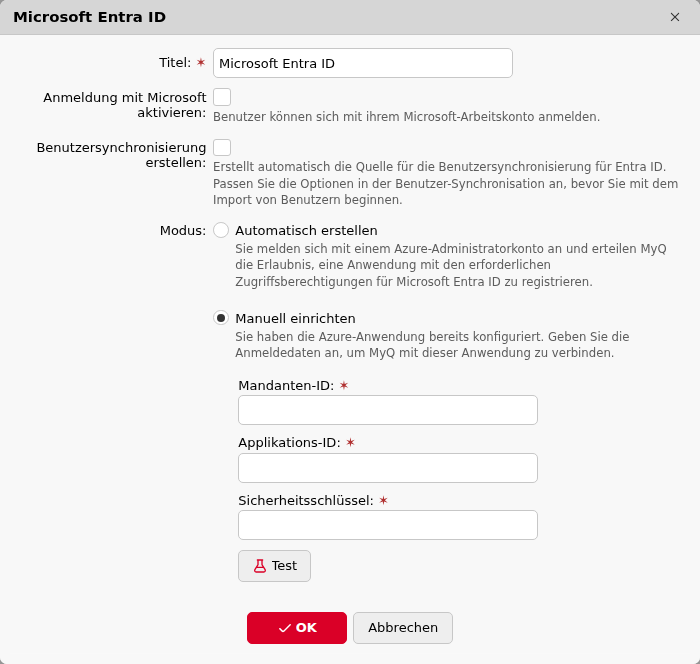
Manuell einrichten: Konfigurieren Sie die Entra-Anwendung manuell. Wählen Sie diese Option, wenn Sie alle Aspekte der Integrationskonfiguration selbst verwalten möchten.
-
-
Fahren Sie mit dem entsprechenden Abschnitt weiter unten fort.
Automatisch erstellen
Melden Sie sich während der Einrichtung mit einem Microsoft-Konto an, das über die erforderlichen Berechtigungen zum Erstellen und Konfigurieren der Connector-Anwendung verfügt.
INCLUDE_START: "(v2) Microsoft Entra App Reference" | ID: 3126001665 | Type: excerpt | Excerpt: "ms-entra-registration-models" | Depth: 0
|
Integration |
Einrichtung |
Registrierungsmodell |
Client-Geheimnis |
Öffentlicher Client-Flow |
|---|---|---|---|---|
|
Microsoft Entra ID / Microsoft Graph |
Automatisch oder manuell |
Gemeinsam genutzt oder dediziert |
Ja |
Nein |
|
OneDrive für Unternehmen |
Automatisch oder manuell |
Gemeinsam genutzt mit Entra ID/SharePoint oder dediziert |
Ja |
Nein |
|
SharePoint Online |
Automatisch oder manuell |
Gemeinsam genutzt mit Entra ID/OneDrive oder eigenständig |
Ja |
Nein |
|
Exchange Online |
Manuell |
Dediziert |
Nein |
Ja |
|
Universal Print |
Manuell |
Dediziert |
Nein |
Ja |
MyQ erstellt die Connector-Anwendung und konfiguriert sie mit den für die ausgewählte Integration erforderlichen Laufzeitberechtigungen. Schließen Sie den Microsoft-Autorisierungsvorgang ab und speichern Sie die Verbindung.
Sie können während der Einrichtung auch die entsprechende Synchronisationsquelle für die Benutzersynchronisierung erstellen und die Option Mit Microsoft anmelden aktivieren.
Siehe auch: Automatic Microsoft Entra App Registration
Manuell einrichten
Wählen Sie Manuell einrichten, wenn Ihre Organisation die Registrierung von Microsoft Entra-Anwendungen direkt verwaltet. Sie können dieselbe Anwendungsregistrierung für Microsoft Entra ID, OneDrive for Business und SharePoint Online verwenden oder für jeden Dienst eine eigene Anwendung einrichten. Die gemeinsam genutzte Anwendung muss die Berechtigungen enthalten, die für alle Integrationen erforderlich sind, die sie nutzen.
Siehe Manual Microsoft Entra App Registration.
|
Integration |
Einrichtung |
Registrierungsmodell |
Client-Secret |
Öffentlicher Client-Flow |
|---|---|---|---|---|
|
Microsoft Entra ID / Microsoft Graph |
Automatisch oder manuell |
Gemeinsam genutzt oder dediziert |
Ja |
Nein |
|
OneDrive für Unternehmen |
Automatisch oder manuell |
Gemeinsam genutzt mit Entra ID/SharePoint oder dediziert |
Ja |
Nein |
|
SharePoint Online |
Automatisch oder manuell |
Gemeinsam genutzt mit Entra ID/OneDrive oder eigenständig |
Ja |
Nein |
|
Exchange Online |
Manuell |
Dediziert |
Nein |
Ja |
|
Universal Print |
Manuell |
Dediziert |
Nein |
Ja |
Geben Sie anschließend Ihre Microsoft Entra-App-Daten in MyQ ein und speichern Sie die Verbindung.
-
Titel: Ein Titel für die Verbindung.
-
Mandanten-ID (Entra-App): Die Mandanten-ID Ihrer Entra-App.
-
Applikations-ID: Die Applikations-ID Ihrer Entra-App.
-
Sicherheitsschlüssel: Das Client-Geheimnis der Entra-App.
Benutzersynchronisierung konfigurieren
Durch das Erstellen der Entra-ID-Verbindung werden noch keine Benutzer importiert.
Um Benutzer und Gruppen zu synchronisieren, erstellen Sie unter MyQ > Einstellungen > Benutzersynchronisierung eine Microsoft Entra ID-Synchronisationsquelle und wählen Sie die von Ihnen erstellte Verbindung aus.
Siehe auch: Benutzer aus Microsoft Entra ID synchronisieren
Authentifizierung konfigurieren
Um Benutzer mit Microsoft Entra ID zu authentifizieren, konfigurieren Sie den entsprechenden Authentifizierungsserver und ordnen Sie ihn der Entra ID-Verbindung zu.
Je nach Ihrer Umgebung können Sie außerdem Folgendes verwenden:
-
Anmeldung mit Microsoft
-
Nahtloses SSO für den MyQ Desktop Client
Die erforderlichen Authentifizierungsbereiche und Umleitungs-URIs sind separat aufgeführt.
Siehe auch: Microsoft Entra App Reference
Erneute Autorisierung der Entra-ID-Verbindung
Verwenden Sie die Option Erneut autorisieren, um den Microsoft-Autorisierungsvorgang für eine bestehende Verbindung zu wiederholen.
Durch die erneute Autorisierung kann:
-
die Zustimmung des Administrators nachholen, die bei der Ersteinrichtung nicht erteilt wurde
-
ein neues Client-Geheimnis erstellen
-
eine gelöschte Unternehmensanwendung neu erstellen
-
die Verbindung zwischen automatischer und manueller Konfiguration umstellen
Die erneute Autorisierung aktualisiert die bestehende Unternehmensanwendung, sofern diese noch vorhanden ist. Es wird kein Duplikat erstellt.
Um die Autorisierung zu erneuern, klicken Sie mit der rechten Maustaste auf die Verbindung. Dadurch wird das Dialogfeld Verbindung erstellen geöffnet. Sie können alle Schritte wiederholen, um einen neuen geheimen Schlüssel für die bestehende Verbindung zu erstellen.
Mehrere Microsoft Entra-Mandanten
MyQ kann eine Verbindung zu mehreren Microsoft Entra-Mandanten herstellen. Erstellen Sie für jeden Mandanten eine separate Verbindung und weisen Sie jeder Verbindung die entsprechende Synchronisationsquelle sowie die Authentifizierungskonfiguration zu.
Nächste Schritte
Sie können nun die Synchronisierung und Authentifizierung über Microsoft Entra ID mit Microsoft Graph konfigurieren.