
Die MyQ-Weboberfläche ist der zentrale Zugangspunkt sowohl für Administratoren als auch für Benutzer.
Administratoren nutzen die Schnittstelle zur Konfiguration und Verwaltung des MyQ-Systems. Standardbenutzer haben Zugriff auf einen begrenzten Umfang an Selbstbedienungsfunktionen, wie beispielsweise die Verwaltung ihres Kontos und ihrer PIN, die Anzeige ihrer Druckaufträge, das Hochladen von Dateien zum Drucken, die Überprüfung ihres Guthabens oder Kontingents sowie den Zugriff auf die ihnen zur Verfügung stehenden Berichte.
Zusätzliche Verwaltungsfunktionen können über Zugriffsrechte an ausgewählte Benutzer oder Gruppen delegiert werden. Auf diese Weise können Unternehmen einen kontrollierten Zugriff auf bestimmte Funktionen gewähren, wie beispielsweise die Verwaltung von Druckern, Druckaufträgen, Benutzern, Berichten oder Guthaben, ohne dabei vollständige Administratorrechte zu vergeben.
In diesem Abschnitt wird erläutert, wie Sie auf die MyQ-Weboberfläche zugreifen, und es werden die Hauptnavigation, das Start-Dashboard, die Optionen für die Ersteinrichtung sowie die Systemprotokolle vorgestellt.
Zugriff auf die MyQ-Weboberfläche
Um auf die MyQ-Weboberfläche zuzugreifen, öffnen Sie diese in einem unterstützten Webbrowser und melden Sie sich mit Ihrem MyQ-Konto an. Die verfügbaren Menüs und Funktionen hängen von den Ihrem Konto zugewiesenen Rechten ab.
-
Öffnen Sie Ihren Webbrowser und geben Sie die Webadresse ein:
https://hostname:port
, wobeihostnamefür die IP-Adresse oder den Hostnamen Ihres MyQ Print Servers steht undportder konfigurierte Zugriffsport ist (Standard: 443). -
Klicken Sie auf der Registerkarte MyQ Easy Config – Startseite im Abschnitt MyQ Web Administrator auf den Link MyQ Web Administrator.
-
Öffnen Sie die Anwendung MyQ Web Administrator. Sie finden diese Anwendung auf dem Bildschirm Apps in folgenden und späteren Versionen: Windows 10, Windows Server 2019.
Als Administrator anmelden
Geben Sie den MyQ-Administratornamen (*admin) und das Passwort ein, das Sie in der MyQ Easy Config-Anwendung festgelegt haben, und klicken Sie anschließend auf Anmelden. Falls Sie das Standardpasswort noch nicht geändert haben (nicht empfohlen), geben Sie das Standardpasswort ein: 1234.
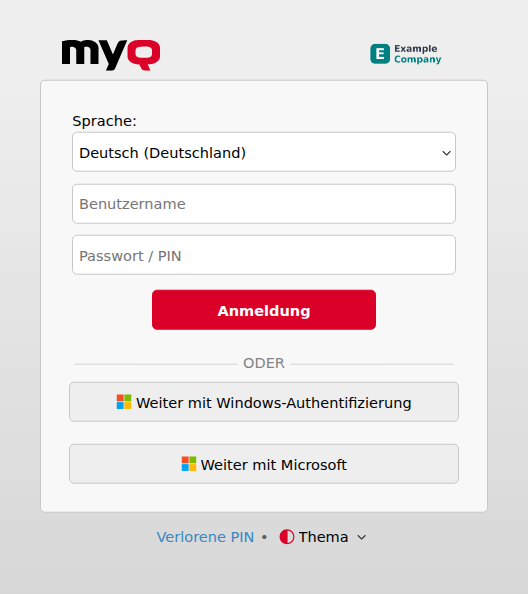
Im Dropdown-Menü oben im Anmeldefenster können Sie Ihre bevorzugte Sprache auswählen.
Vor der Anmeldung können Sie auf Design klicken, um das Design für die Benutzeroberfläche auszuwählen. Die Optionen lauten: Mit dem Betriebssystem synchronisieren, Blau, Rot (Standard), Dunkel, Hoher Kontrast.
Klicken Sie auf PIN vergessen, und Sie gelangen zu einem Fenster, in dem Sie entweder Ihre E-Mail-Adresse eingeben können, um einen Code zum Zurücksetzen der PIN zu erhalten, oder – falls Sie den Code bereits haben – diesen eingeben und Ihre PIN zurücksetzen können.