
Voraussetzungen
-
Eine Verbindung zu SharePoint Online ist konfiguriert. Weitere Informationen finden Sie unter Verbindung zu SharePoint Online herstellen.
SharePoint Online-Ziel erstellen und festlegen
-
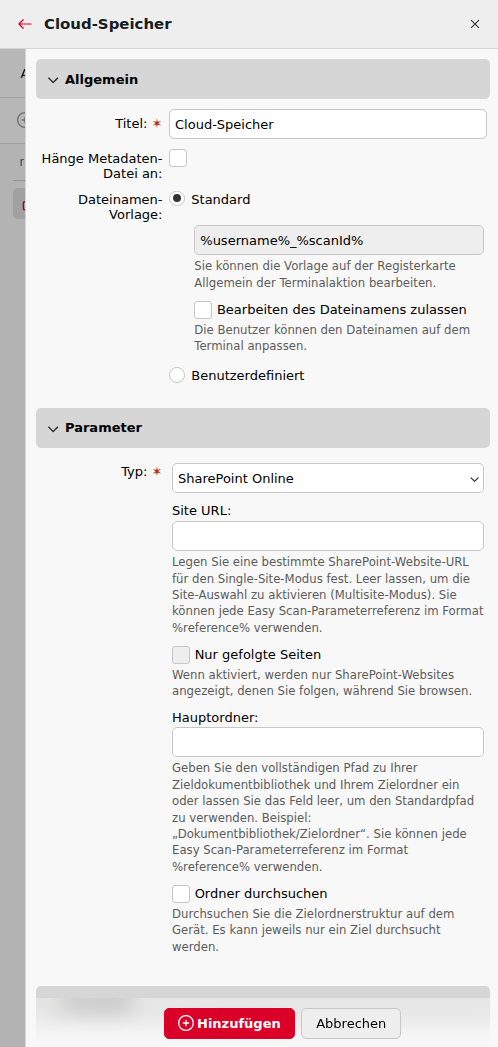
Öffnen Sie eine Easy Scan-Terminal-Aktion und wählen Sie auf der Registerkarte Ziele im Dropdown-Menü + Hinzufügen die Option Cloud-Speicher aus.
-
Wählen Sie im Abschnitt Parameter die Option SharePoint Online aus.
-
(Optional) Geben Sie eine Website-URL und einen Stammordner für das Scan-Ziel an, um das Ziel auf eine bestimmte SharePoint-Website einzugrenzen. Das Terminal zeigt keine Website-Liste an. Wenn die Ordner-Navigation aktiviert ist, können Benutzer nur innerhalb dieser Website navigieren. Ist das Feld leer, zeigt das Terminal eine Liste aller Websites oder nur der abonnierten Websites an; Benutzer wählen eine Website am Terminal aus. Wenn die Ordner-Navigation aktiviert ist, können Benutzer Dokumentbibliotheken und Ordner über SharePoint Online-Websites hinweg durchsuchen.
-
(Optional) Wählen Sie Nur abonnierte Websites, um nur die Websites anzuzeigen, die der Benutzer abonniert hat. Diese Option ist im Mehr-Website-Modus sowie dann nicht verfügbar, wenn in den SharePoint Online-Verbindungseinstellungen der anwendungsweite Zugriff aktiviert ist.
-
(Optional) Wählen Sie Ordner durchsuchen, um Benutzern die Navigation innerhalb der SharePoint-Verzeichnishierarchie zu ermöglichen.