
Auf der Registerkarte Netzwerkeinstellungen können Sie die Netzwerkkommunikation zwischen dem MyQ-Server und anderen Teilen der MyQ-Lösung verwalten.
Er ist in folgende Abschnitte unterteilt:
„Allgemein“, „Zertifikate“, „Ausgehender SMTP-Server“, „MyQ-SMTP-Server“, „MyQ-FTP-Server“, „MyQ X Mobile Client“, „HTTP-Proxy-Server“, „Firewall-Verwaltung“ und „PM-Server“.
Allgemein
In diesem Abschnitt können Sie die aktuelle Mindest-TLS-Version (1.2) einsehen, die die MyQ-Kommunikation (HTTP-Proxy, SMTP, IPPS, LPR) betrifft. Sie können die Sicherheitseinstellungen in der config.ini Datei ändern, wenn Sie diese Einstellung anpassen möchten.
Im Feld „Hostname dieses Servers“ sollten Sie den Hostnamen des MyQ Print Servers eingeben. Dieser Hostname wird von externen Komponenten des MyQ-Systems, wie z. B. Embedded Terminals oder dem MyQ Desktop Client, für die Kommunikation mit dem MyQ-Server verwendet.
Bei der Remote-Einrichtung sollte der Server-Hostname ein gültiger Hostname oder eine gültige IP-Adresse sein. Bei einer Lizenzaktualisierung kann sich der Hostname in „myq.local“ ändern. In diesem Fall schlägt die Remote-Einrichtung fehl und es wird eine Fehlermeldung angezeigt.
Zertifikate
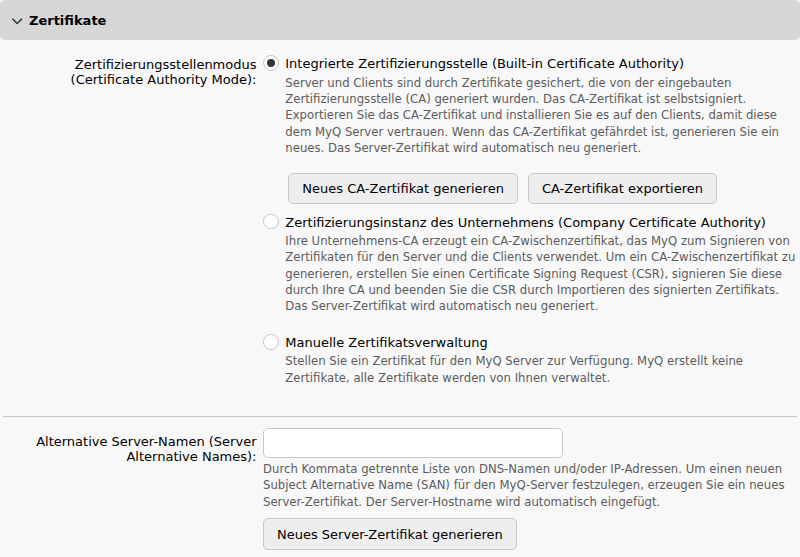
In diesem Abschnitt können Sie festlegen, wie Ihre Sicherheitszertifikate verwaltet werden sollen.
MyQ bietet drei verschiedene Modi zur Zertifikatsverwaltung:
-
Integrierte Zertifizierungsstelle – Dies ist der Standardmodus für Neuinstallationen. MyQ erstellt ein selbstsigniertes CA-Zertifikat und verwendet es zum Signieren von Server- und Client-Zertifikaten. Der öffentliche Schlüssel des CA-Zertifikats kann exportiert werden (klicken Sie auf CA-Zertifikat exportieren), um es auf Clients zu installieren, damit diese dem MyQ-Server vertrauen.
-
Unternehmenszertifizierungsstelle – Die Zertifizierungsstelle Ihres Unternehmens generiert ein Zwischenzertifikat, das MyQ zum Signieren von Zertifikaten für den MyQ-Server und die Clients verwendet. Um ein Zwischen-CA-Zertifikat zu generieren, klicken Sie auf CSR erstellen, um eine Zertifikatssignierungsanforderung (CSR) zu erstellen, lassen Sie diese von Ihrer CA signieren und klicken Sie auf CSR abschließen, um die CSR durch Importieren des signierten Zertifikats abzuschließen. Wenn das Zwischen-CA-Zertifikat kein CA-Stammzertifikat in seiner Kette enthält, wird der Administrator aufgefordert, auch den öffentlichen Schlüssel des CA-Stammzertifikats hochzuladen (die Schaltfläche CA-Stammzertifikat importieren wird angezeigt).
-
Manuelle Zertifikatsverwaltung – Stellen Sie ein Zertifikat für den MyQ-Server bereit. MyQ erstellt keine Zertifikate; alle Zertifikate werden von Ihnen verwaltet. Klicken Sie auf Serverzertifikat importieren, um es hochzuladen. Das Zertifikat kann im PEM-Format (öffentlicher und privater Schlüssel separat) oder im PFX-Format hochgeladen werden. Das PFX-Format kann passwortverschlüsselt sein. Dieser Modus wird nur für erfahrene Benutzer empfohlen.
Verwenden Sie das Feld Alternative Servernamen, um zusätzliche DNS-Namen und/oder IP-Adressen anzugeben, die in die SAN-Erweiterung (Subject Alternative Name) des Zertifikats aufgenommen werden sollen
; geben Sie diese als durch Kommas getrennte Liste ein. Der Hostname des Servers wird automatisch hinzugefügt.
Wichtig!
Jede IP-Adresse oder jeder Hostname, den Geräte oder der MyQ Desktop Client für die Verbindung zum Server verwenden, muss hier aufgeführt sein. Wenn ein Client eine Verbindung über eine IP-Adresse herstellt und diese IP-Adresse nicht aufgeführt ist, schlägt die Zertifikatsvalidierung fehl und der Client kann sich nicht authentifizieren. Dies gilt sowohl für Konfigurationsprofile für Geräte als auch für Desktop Client-Konfigurationen, die über die IP-Adresse auf den MyQ-Server verweisen. Es wird empfohlen, dieses Feld bereits bei der Erstinstallation auszufüllen, bevor Geräte registriert oder der Desktop Client bereitgestellt werden.
Klicken Sie nach der Bearbeitung des Felds Alternative Servernamen auf Neues Serverzertifikat generieren, um
die Änderungen zu übernehmen.
Beim Upgrade einer bestehenden MyQ-Installation wird der Zertifizierungsstellenmodus entsprechend dem vorhandenen Serverzertifikat ausgewählt:
-
Wenn das Zertifikat keine Zertifizierungsstelle ist, wird der Modus auf Manuelle Zertifikatsverwaltung gesetzt.
-
Wurde es zuvor von MyQ generiert, wird der Modus auf Integrierte Zertifizierungsstelle gesetzt.
-
In allen anderen Fällen wird der Modus auf Unternehmenszertifizierungsstelle gesetzt.
Ausgehender SMTP-Server
Um E-Mail-Berichte zu versenden, Fehlermeldungen an Benutzer zu senden, automatisch generierte PINs an Benutzer zu versenden und gescannte Dokumente weiterzuleiten, müssen Sie den E-Mail-Server konfigurieren, an den alle E-Mails weitergeleitet werden.
Gehen Sie zur Konfiguration des Servers wie folgt vor:
Wählen Sie einen Typ aus: Klassischer SMTP-Server, Microsoft Exchange Online oder Gmail.
Klassischer SMTP-Server
-
Geben Sie den Hostnamen oder die IP-Adresse des Servers in das Textfeld Server ein. Falls der E-Mail-Server auf einem anderen Port als dem TCP-Port 25 lauscht, ändern Sie die Einstellung Port auf den korrekten Wert.
-
Wählen Sie eine der verfügbaren Sicherheitsoptionen aus.
-
StartTLS bevorzugen – erlaubt auch unverschlüsselte Kommunikation (Standard)
-
Implizites TLS – erlaubt nur vollständige Verschlüsselung
-
StartTLS erfordern – der Handshake erfolgt zunächst unverschlüsselt, anschließend wird auf verschlüsselte Kommunikation umgeschaltet
-
-
Wählen Sie optional aus, ob das Zertifikat überprüft werden soll oder nicht.
-
Falls Anmeldedaten erforderlich sind, geben Sie den Benutzernamen und das Passwort ein.
-
Geben Sie die Adresse ein, die als Absender-E-Mail-Adresse für PIN-, Benachrichtigungs- und Berichtsnachrichten angezeigt werden soll.
-
Nachdem Sie die Daten eingegeben haben, können Sie auf Testen klicken, um die Verbindung zum E-Mail-Server zu testen, und auf Speichern, um Ihre Änderungen zu speichern.
Microsoft Exchange Online
-
Wenn Sie bereits einen Microsoft Exchange Online-Server in den Verbindungseinstellungen eingerichtet haben, ist der Server in der Dropdown-Liste des Felds Verbindungen verfügbar. Ist dies nicht der Fall, können Sie auf das Feld Verbindungen klicken und anschließend auf Neu hinzufügen, um Ihre Microsoft Exchange Online-Serververbindung hinzuzufügen. Siehe Connect to Microsoft Exchange Online
-
Falls Anmeldedaten erforderlich sind, geben Sie den Benutzer ein.
-
Geben Sie die Adresse ein, die als Absender-E-Mail-Adresse für PIN-, Benachrichtigungs- und Berichtsnachrichten angezeigt werden soll.
-
Nachdem Sie die Daten eingegeben haben, können Sie auf Testen klicken, um die Verbindung zum E-Mail-Server zu testen, und auf Speichern, um Ihre Änderungen zu speichern.
Gmail
-
Wenn Sie bereits einen Gmail-Server in den Verbindungseinstellungen eingerichtet haben, ist der Server im Dropdown-Menü des Felds Verbindungen verfügbar. Ist dies nicht der Fall, können Sie auf das Feld Verbindungen klicken und anschließend auf Neu hinzufügen, um Ihre Gmail-Serververbindung hinzuzufügen. Siehe Connect to Gmail
-
Falls Anmeldedaten erforderlich sind, geben Sie den Benutzer ein.
-
Geben Sie die Adresse ein, die als Absender-E-Mail-Adresse für PIN-, Benachrichtigungs- und Berichtsnachrichten angezeigt werden soll.
-
Nachdem Sie die Daten eingegeben haben, können Sie auf Testen klicken, um die Verbindung zum E-Mail-Server zu testen, und auf Speichern, um Ihre Änderungen zu speichern.
MyQ-SMTP-Server
In diesem Abschnitt können Sie die SMTP-Server-Einstellungen anzeigen und ändern.
-
SMTP (STARTTLS) – Aktivieren Sie diese Option, wenn Sie ungesicherte Kommunikation oder gesicherte Kommunikation über STARTTLS verwenden. Standardmäßig Port 25.
-
SMTPS (SSL/TLS) – Aktivieren Sie diese Option, wenn Sie sichere Kommunikation über SSL/TLS verwenden. Standardport ist 587.
Wenn das Scannen an MyQ aktiviert ist, legen Sie den hier angezeigten Port in den SMTP-Einstellungen des Geräts fest.
MyQ-FTP-Server
In diesem Abschnitt können Sie den FTP-Server-Port festlegen, den Endgeräte verwenden, wenn sie Druckaufträge über das FTP-Protokoll an MyQ senden. Der FTP-Port ist standardmäßig 21, der Bereich reicht von 0 bis 65535. Wenn Sie auf die Schaltfläche Neues Passwort generieren klicken, erscheint ein Bestätigungsfenster mit dem Hinweis, dass bei der Generierung eines neuen Passworts alle Endgeräte neu konfiguriert werden müssen.
MyQ X Mobile Client
In diesem Abschnitt können Sie den Hostnamen oder die IP-Adresse des Servers sowie den Kommunikationsport für die Nutzung der MyQ X Mobile Client-Anwendung und des MyQ Print Agent festlegen. Diese können von den allgemeinen Einstellungen abweichen, da mobile Geräte über WLAN verbunden sind.
Wählen Sie „Gleiche Einstellungen wie im LAN verwenden (Hostname:Port)“, um die gleichen Einstellungen wie beim MyQ-Server zu verwenden (Standard), oder wählen Sie Benutzerdefinierte Einstellungen verwenden und geben Sie den gewünschten Server sowie den sicheren Port (SSL) ein.
HTTP-Proxy-Server
In diesem Abschnitt können Sie festlegen, ob Sie einen MyQ-Proxy-Server aktivieren und einrichten möchten, der zur Aktivierung einer Lizenz verwendet werden kann. Pflichtfelder sind „Server (Name)“ und Port. Starten Sie nach einer Änderung der Ports alle MyQ-Dienste neu.
Unterstützte/nicht unterstützte HTTP-Proxy-Dienste
Unterstützte Dienste
-
Microsoft Azure Entra ID
-
Microsoft OneDrive for Business
-
Microsoft OneDrive für Privatanwender
-
Microsoft SharePoint Online
-
Microsoft Exchange Online
-
Gmail
-
Google Drive
-
Dropbox
-
Box
-
Amazon S3
-
Kommunikation mit dem Lizenzserver
Nicht unterstützte Dienste
-
Microsoft Exchange (lokal)
-
Universal Print
-
Zahlungsanbieter
-
Kommunikation zwischen Standort und Zentrale
-
Zentrale → Standort-Kommunikation
-
Standort → Kommunikation mit Terminals
Firewall-Verwaltung
In diesem Abschnitt können Sie die Bearbeitung von Firewall-Regeln der Microsoft Windows-Firewall zulassen und die Firewall-Regeln zurücksetzen.