
Verbinden Sie MyQ X mit Microsoft Exchange Online, um ein Exchange Online-Postfach für die MyQ-E-Mail-Dienste zu nutzen.
Die Verbindung kann genutzt werden für:
-
das Versenden von MyQ-System-E-Mails über Exchange Online
-
das Versenden gescannter Dokumente per E-Mail
-
Empfang von Druckaufträgen über Jobs via E-Mail
Microsoft Exchange Online erfordert eine eigene Microsoft Entra-Anwendungsregistrierung. Verwenden Sie nicht die Anwendungsregistrierung, die bereits für Microsoft Entra ID, OneDrive for Business oder SharePoint Online genutzt wird.
Wenn MyQ E-Mails über Exchange Online versendet, muss SMTP-AUTH für den Exchange Online-Mandanten und für das von MyQ verwendete Postfach aktiviert sein. Ist SMTP-AUTH deaktiviert, kann MyQ keine E-Mails über diese Verbindung versenden.
Informationen zum Aktivieren von SMTP AUTH finden Sie in der Microsoft Exchange Online-Dokumentation.
Konfigurieren Sie die Microsoft-Anwendung
Konfigurieren Sie die dedizierte Anwendungsregistrierung für Microsoft Exchange Online wie unter Set up Microsoft Exchange Online beschrieben.
Die Anwendung nutzt delegierte Berechtigungen und wird über das Microsoft-Konto des Postfachs autorisiert, das MyQ verwenden wird.
Es ist kein Client-Secret erforderlich.
|
Integration |
Einrichtung |
Registrierungsmodell |
Client-Secret |
Öffentlicher Client-Flow |
|---|---|---|---|---|
|
Microsoft Entra ID / Microsoft Graph |
Automatisch oder manuell |
Gemeinsam genutzt oder dediziert |
Ja |
Nein |
|
OneDrive für Unternehmen |
Automatisch oder manuell |
Gemeinsam genutzt mit Entra ID/SharePoint oder dediziert |
Ja |
Nein |
|
SharePoint Online |
Automatisch oder manuell |
Gemeinsam genutzt mit Entra ID/OneDrive oder eigenständig |
Ja |
Nein |
|
Exchange Online |
Manuell |
Dediziert |
Nein |
Ja |
|
Universal Print |
Manuell |
Dediziert |
Nein |
Ja |
Erstellen Sie die Exchange Online-Verbindung
Gehen Sie zu MyQ > Einstellungen > Verbindungen, klicken Sie auf Hinzufügen und wählen Sie Microsoft Exchange Online aus.
Geben Sie Folgendes ein:
-
Titel – einen Namen für die Verbindung.
-
Mandanten-ID – die Mandanten-ID der Microsoft Entra-Anwendung.
-
Applikations-ID – die Client-ID der Microsoft Entra-Anwendung.
Speichern Sie die Verbindung. Autorisieren Sie anschließend den Postfachbenutzer.
Autorisieren Sie den Postfachbenutzer
Nachdem die Verbindung hergestellt wurde, zeigt MyQ einen Microsoft-Geräteautorisierungscode sowie einen Link zur Microsoft-Anmeldeseite an. Öffnen Sie den Link und geben Sie den angezeigten Code ein.
Melden Sie sich mit dem Microsoft-Konto an, zu dem das Postfach gehört, das MyQ verwenden wird.
Wenn MyQ beispielsweise E-Mails von print@example.com versendet, autorisieren Sie die Verbindung, indem Sie sich als print@example.com anmelden.
Nach erfolgreicher Autorisierung ist Microsoft Exchange Online mit MyQ verbunden.
Die Verbindung kann erst genutzt werden, wenn diese Autorisierung abgeschlossen ist. Der Autorisierungscode ist nur für einen begrenzten Zeitraum gültig.
Microsoft Exchange Online ist nun mit MyQ verbunden und steht auf der Registerkarte Netzwerkeinstellungen als ausgehender SMTP-Server sowie auf der Registerkarte Druckaufträge unter Druckaufträge per E-Mail als POP3- oder IMAP-Server zur Verfügung.
Scan als angemeldeter Benutzer senden
Wenn Sie unter MyQ > Einstellungen > Scannen & OCR – Standardeinstellungen für E-Mails mit Scan – Absender eine Konfiguration vorgenommen haben, muss das in MyQ authentifizierte Postfach über die Berechtigung Als … senden für alle Benutzer verfügen.
Wenn Sie festlegen, E-Mails als Standardabsender zu versenden, ist diese Änderung nicht erforderlich.
-
Melden Sie sich beim Exchange-Verwaltungscenter an.
-
Gehen Sie zu Postfächer und wählen Sie alle Benutzer aus.
-
Klicken Sie auf Postfach-Vertretung.
-
Wählen Sie das Postfach aus, das bei der Erstellung des MS Exchange Online-Konnektors in MyQ authentifiziert wurde (einsehbar unter MyQ > Einstellungen > Verbindungen).
-
Wählen Sie die Berechtigung Als … senden aus.
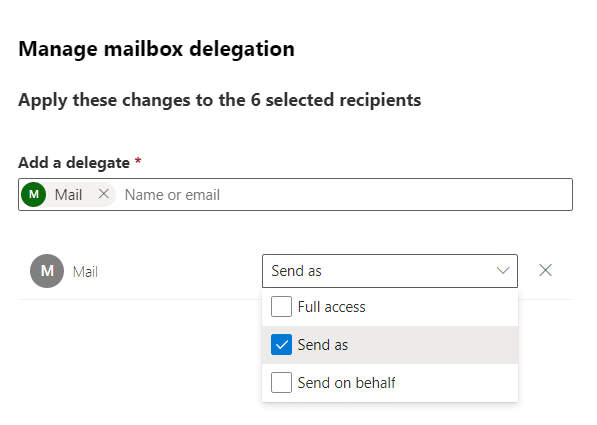
-
Klicken Sie auf Speichern.
Dem von Ihnen für ausgehende E-Mails ausgewählten Postfach wurden nun die Rechte zugewiesen, gescannte Dokumente im Namen des Benutzers zu versenden, der sie gescannt hat.