
Synchronisieren Sie Benutzer aus Microsoft Entra ID, um MyQ-Benutzer und -Gruppen anzulegen und zu verwalten.
Um Benutzer mit Microsoft Entra ID zu synchronisieren, planen Sie zunächst Ihre Synchronisationsquelle, die Benutzeridentitäten, das Verhalten der maßgeblichen Quelle sowie Multi-Tenant-Umgebungen. Registrieren Sie anschließend eine Microsoft Entra ID-Anwendung. Erstellen Sie schließlich in MyQ eine Microsoft Entra ID-Verbindung, die Sie für Ihre Synchronisation verwenden können.
Microsoft Entra ID als Synchronisationsquelle hinzufügen
Gehen Sie zu MyQ > Einstellungen > Benutzersynchronisierung.
Klicken Sie auf Hinzufügen und wählen Sie Microsoft Entra ID-Quelle hinzufügen aus.
Konfigurieren Sie die Synchronisationsquelle auf den folgenden Registerkarten:
-
Allgemein: Wählen Sie die Entra-Verbindung aus und geben Sie die Synchronisationsquelle an.
-
Benutzer: Wählen Sie aus, welche Benutzer synchronisiert werden sollen, ordnen Sie deren Eigenschaften zu und konfigurieren Sie die Optionen für den Benutzerlebenszyklus.
-
Gruppen: Legen Sie fest, welche Entra-Gruppenmitgliedschaften in MyQ dargestellt werden und wie diese gepflegt werden.
Registerkarte Allgemein
Konfigurieren Sie die Synchronisationsquelle:
-
Aktivieren: Aktivieren oder deaktivieren Sie die Synchronisationsquelle.
-
Authentifizierungsserver: Wählen Sie die Microsoft Entra ID-Verbindung aus, die für den Zugriff auf den Mandanten verwendet wird.
-
Synchronisationsquelle: Geben Sie einen aussagekräftigen Namen für die Quelle ein.
Verwenden Sie eindeutige und aussagekräftige Namen, wenn Sie Benutzer aus mehreren Entra-Mandanten synchronisieren.
Registerkarte Benutzer
Wählen Sie auf der Registerkarte Benutzer aus, welche Entra-Benutzer synchronisiert werden sollen, ordnen Sie deren Eigenschaften MyQ zu und konfigurieren Sie, wie MyQ mit Änderungen umgeht, die während der Synchronisierung erkannt werden.
Zu importierende Benutzer
Wählen Sie eine der folgenden Optionen aus:
-
Alle Benutzer: Synchronisieren Sie alle Benutzer im Mandanten.
-
Benutzer aus ausgewählten Gruppen: Synchronisieren Sie Benutzer, die Mitglieder mindestens einer ausgewählten Entra-Gruppe sind.
-
Benutzer aus Gruppen, deren Namen eine bestimmte Zeichenfolge enthalten: Synchronisieren Sie Benutzer, die Gruppen angehören, deren Namen eine der angegebenen Zeichenfolgen enthalten. Geben Sie jede Zeichenfolge in einer separaten Zeile ein. Bei der Übereinstimmungssuche wird die Groß-/Kleinschreibung nicht berücksichtigt.
Das Filtern von Benutzern anhand von Zeichenfolgen in Gruppennamen kann die Synchronisationszeit erheblich verlängern.
Benutzereigenschaften
Ordnen Sie Microsoft Entra-Attribute den MyQ-Benutzereigenschaften zu.
|
MyQ-Eigenschaft |
Verfügbare Entra-Attribute |
|---|---|
|
Vollständiger Name |
|
|
Persönliche Nummer |
|
|
|
|
|
Notizen |
|
|
Sprache |
|
|
Abteilung |
|
|
Alias |
|
|
Karte |
|
|
PIN |
|
|
Benutzerdefiniert 1–3 |
|
Sie können auch ein unterstütztes benutzerdefiniertes Entra-Attribut eingeben, anstatt eines der vordefinierten Attribute auszuwählen.
Der Entra-UPN des Benutzers wird stets als MyQ-Benutzername verwendet und kann nicht neu zugeordnet werden.
Für die Eigenschaft Alias können Sie onPremisesSamAccountName@onPremisesDomainName verwenden, um die beiden Attribute zu einem Alias wie beispielsweise user@company.com zu kombinieren.
Optionen zur Benutzersynchronisierung
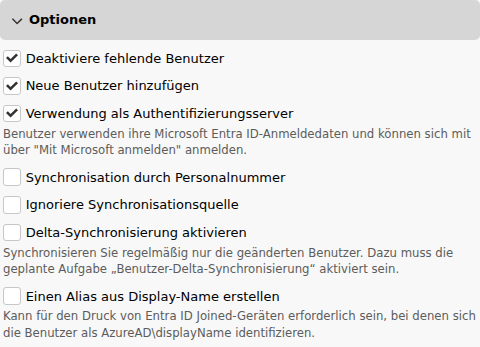
Konfigurieren Sie, wie MyQ mit synchronisierten Benutzern umgeht.
-
Fehlende Benutzer deaktivieren: Deaktivieren Sie automatisch Benutzer in MyQ, die nicht mehr im Synchronisierungsbereich vorhanden sind.
Verwenden Sie diese Option, wenn Entra ID den Lebenszyklus der synchronisierten MyQ-Benutzer steuert. -
Neue Benutzer hinzufügen: Erstellen Sie automatisch MyQ-Benutzer, die im Synchronisierungsbereich gefunden werden, aber noch nicht in MyQ vorhanden sind.
-
Als Authentifizierungsserver verwenden: Weisen Sie die ausgewählte Microsoft Entra ID-Verbindung als Authentifizierungsserver für synchronisierte Benutzer zu.
Aktivieren Sie diese Option, wenn sich von dieser Synchronisationsquelle synchronisierte Benutzer auch bei Microsoft Entra ID authentifizieren sollen. -
Nach persönlicher Nummer zuordnen: Ordnen Sie synchronisierte Identitäten anhand der persönlichen Nummer bestehenden MyQ-Benutzern zu. Wenn eine übereinstimmende persönliche Nummer gefunden wird, aktualisiert MyQ den bestehenden Benutzer, anstatt ein neues Konto anzulegen.
Die Zuordnung nach persönlicher Nummer ist standardmäßig für Synchronisationsquellen aktiviert, die in aktuellen MyQ X-Versionen erstellt wurden, und wird dringend empfohlen. -
Synchronisationsquelle ignorieren: Ermöglicht es dieser Synchronisationsquelle, bestehende MyQ-Benutzer abzugleichen und zu aktualisieren, selbst wenn diese einer anderen Synchronisationsquelle zugeordnet sind. Aktivieren Sie diese Option, wenn Sie Benutzer zu Entra ID migrieren oder mehrere Benutzerquellen konsolidieren, ohne doppelte Konten zu erstellen.
-
Delta-Synchronisierung aktivieren: Überprüfen Sie in regelmäßigen Abständen, ob seit dem letzten Delta-Lauf Änderungen vorgenommen wurden, und wenden Sie nur diese Änderungen an – neue Benutzer, aktualisierte Benutzer, deaktivierte oder gelöschte Benutzer, Umbenennungen von Gruppen sowie Änderungen der Gruppenzugehörigkeit.
Normalisierten Alias aus Anzeigenamen erstellen
Aktivieren Sie Normalisierten Alias aus Anzeigenamen erstellen, um einen zusätzlichen Alias hinzuzufügen, der zur Identifizierung von Druckaufträgen verwendet werden kann, die von mit Entra ID verbundenen Geräten übermittelt werden.
Der Alias wird aus dem Entra-Anzeigenamen des Benutzers in dem Format generiert, das von unterstützten Windows-Druckaufträgen erwartet wird.
Dieser Alias wird zusätzlich zu allen Aliasen hinzugefügt, die über die Eigenschaftszuordnungen konfiguriert wurden.
Einschränkung
Wenn mehrere synchronisierte Benutzer denselben Anzeigenamen haben, kann der normalisierte Alias nur dem ersten übereinstimmenden Benutzer zugewiesen werden. In diesem Fall kann MyQ die Benutzer anhand des mit dem Druckauftrag übermittelten verketteten Namens nicht zuverlässig unterscheiden.
Transformation
Während der Synchronisierung können Regex-Transformationsregeln auf Benutzerattribute angewendet werden, um Werte zu analysieren oder neu zu formatieren, bevor sie in MyQ gespeichert werden.
Registerkarte Gruppen
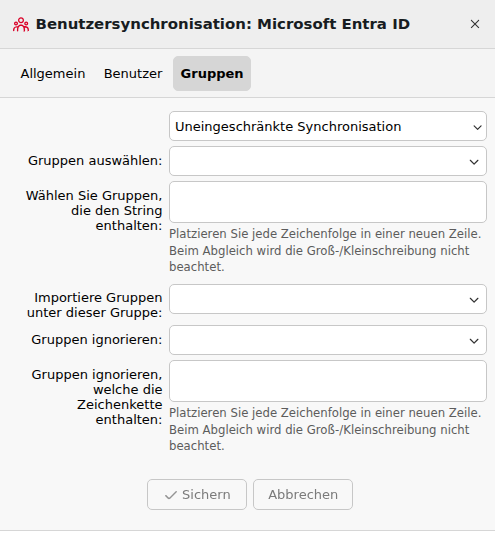
Die Registerkarte Gruppen steuert, wie Entra-Gruppenmitgliedschaften in MyQ dargestellt werden. Sie legt nicht fest, welche Benutzer importiert werden. Die Benutzerauswahl wird separat auf der Registerkarte Benutzer unter Zu importierende Benutzer konfiguriert.
Synchronisationstyp
Wählen Sie aus, wie MyQ Änderungen an der Gruppenmitgliedschaft behandelt:
-
Vollständige Synchronisierung: Die Gruppenmitgliedschaft in MyQ richtet sich nach der Entra-ID. Benutzer werden Gruppen hinzugefügt oder aus diesen entfernt, um mit der Quelle übereinzustimmen.
-
Synchronisieren, wenn nicht leer: Die Gruppenzugehörigkeit wird synchronisiert, wobei verhindert wird, dass ein Benutzer ohne jegliche Gruppenzugehörigkeit verbleibt.
-
Neue hinzufügen: Fügen Sie in Entra ID gefundene Mitgliedschaften hinzu, entfernen Sie jedoch keine bestehenden MyQ-Mitgliedschaften, wenn Benutzer später aus der entsprechenden Entra-Gruppe entfernt werden.
Gruppen auswählen
Verwenden Sie die Gruppenfilter, um festzulegen, welche Entra-Gruppenmitgliedschaften in MyQ angelegt werden sollen:
-
Gruppen auswählen: Wählen Sie einzelne Entra-Gruppen aus.
-
Gruppen auswählen, die eine Zeichenfolge enthalten: Schließen Sie Gruppen ein, deren Namen mit den angegebenen Zeichenfolgen übereinstimmen.
-
Gruppen unter dieser Gruppe importieren: Ordnen Sie synchronisierte Gruppen einer bestehenden übergeordneten MyQ-Gruppe zu.
-
Gruppen ignorieren: Schließen Sie ausgewählte Gruppen aus.
-
Gruppen ignorieren, die eine Zeichenfolge enthalten: Schließen Sie Gruppen aus, deren Namen die angegebenen Zeichenfolgen enthalten.
Benutzerauswahl und Gruppensynchronisierung
Die Gruppen, anhand derer ausgewählt wird, welche Benutzer synchronisiert werden sollen, müssen nicht mit den Gruppen übereinstimmen, deren Mitgliedschaften in MyQ angelegt wurden.
Beispiel – nehmen wir an, Entra ID enthält:
-
Alle Studierenden – 1.500 Benutzer
-
Klasse 1A – 1.000 Benutzer
-
Klasse 1B – 500 Benutzer
Um alle Schüler zu synchronisieren, aber in MyQ nur die Mitgliedschaft Class1B anzulegen:
-
Wählen Sie auf der Registerkarte Benutzer die Option Benutzer aus ausgewählten Gruppen und anschließend
All studentsaus. -
Wählen Sie auf der Registerkarte Gruppen ausschließlich
Class1Baus.
Alle 1.500 Benutzer werden synchronisiert, jedoch erhalten nur die 500 Mitglieder von Class1B diese Gruppenmitgliedschaft in MyQ.
Auf diese Weise lassen sich der Umfang der Benutzersynchronisierung und die MyQ-Gruppenstruktur unabhängig voneinander steuern.
Delta-Synchronisierung
Die Delta-Synchronisierung ist ein inkrementeller Modus, der die regelmäßige Vollsynchronisierung ergänzt. Um diese Funktion zu nutzen, aktivieren Sie die geplante Aufgabe Benutzer-Delta-Synchronisierung und führen Sie die Synchronisierung mindestens einmal durch.
Anstatt das gesamte Entra ID-Verzeichnis erneut einzulesen, fragt jeder Delta-Lauf bei Microsoft Entra ID nur nach den Änderungen, die seit dem letzten Lauf vorgenommen wurden. Da nur sehr wenige Daten übertragen werden, kann die Delta-Aufgabe alle paar Minuten ausgeführt werden, sodass Änderungen in Entra ID viel schneller in MyQ ankommen als bei einer täglichen Vollsynchronisierung allein.
Die Delta-Synchronisierung ersetzt die vollständige Synchronisierung nicht. Die reguläre vollständige Synchronisierung läuft weiterhin nach ihrem eigenen Zeitplan (in der Regel täglich) und dient als Sicherheitsnetz, das alle Daten abgleichen, die von den Delta-Läufen nicht abgedeckt werden konnten.
Das bloße Aktivieren des Kontrollkästchens löst keinen sofortigen Delta-Lauf aus. Änderungen werden erst erfasst, wenn die geplante Aufgabe Benutzer-Delta-Synchronisierung das nächste Mal ausgeführt wird.
Synchronisierung ausführen
Um die Synchronisierung sofort auszuführen, gehen Sie zu MyQ > Einstellungen > Benutzersynchronisierung, wählen Sie die Synchronisationsquelle aus und klicken Sie auf Jetzt synchronisieren. Bei korrekter Konfiguration werden die synchronisierten Benutzer und Gruppen unter MyQ > Benutzer angezeigt.
Um die Synchronisierung automatisch nach einem Zeitplan durchzuführen, gehen Sie zu MyQ > Einstellungen > Aufgabenplan und konfigurieren Sie die Aufgabe Benutzersynchronisierung.
Mehrere Entra-Mandanten synchronisieren
Um Benutzer aus mehreren Microsoft Entra-Mandanten zu synchronisieren, erstellen Sie für jeden Mandanten eine separate Entra-Verbindung und eine separate Synchronisationsquelle. Geben Sie jeder Verbindung und jeder Synchronisationsquelle einen eindeutigen, aussagekräftigen Namen, damit Administratoren den entsprechenden Mandanten identifizieren können.
Jede Quelle kann über folgende eigene Einstellungen verfügen:
-
Synchronisierungsbereich
-
Eigenschaftszuordnungen
-
Gruppenkonfiguration
-
Optionen für den Benutzerlebenszyklus
-
Authentifizierungseinstellungen
Lokale Identität für hybride Entra-ID-Benutzer
In hybriden Umgebungen, in denen Entra-Benutzer über entsprechende lokale Active Directory-Identitäten verfügen, importiert MyQ automatisch die folgenden Attribute, sofern diese verfügbar sind:
|
Entra-Attribut |
MyQ-Eigenschaft |
|---|---|
|
|
Benutzername vor Ort |
|
|
On-Premises-Domäne |
Es ist keine zusätzliche Attributzuordnung erforderlich.
Die Werte sind in den erweiterten Eigenschaften des Benutzers verfügbar. Werden sie manuell bearbeitet, werden die manuellen Werte bei der nächsten Entra-Synchronisierung überschrieben.
Sollte eines der Attribute für einen Benutzer nicht verfügbar sein, protokolliert MyQ dies im Synchronisierungsprotokoll.
Lokale Windows-Identität
Wenn beide lokalen Attribute verfügbar sind, kann MyQ eine Windows-Identität für Vorgänge erstellen, die als lokales Konto des Benutzers ausgeführt werden müssen.
Die NetBIOS-Domäne wird aus dem ersten Label der synchronisierten DNS-Domäne abgeleitet:
|
Lokale Identität |
Ergebnis |
|---|---|
|
Domäne |
|
|
Domäne |
|
MyQ verwendet diese Identität für unterstützte lokale Dateioperationen, die so konfiguriert sind, dass sie als der angemeldete Benutzer ausgeführt werden.
Falls MyQ die lokale Identität nicht erstellen kann:
-
Wenn die lokale Domäne nicht verfügbar ist, greift MyQ auf die Domänenauflösung des Authentifizierungsservers zurück;
-
ist der lokale Benutzername nicht verfügbar, greift MyQ auf den MyQ-Benutzernamen des Benutzers zurück.
Bei Verwendung eines Fallbacks wird eine Warnung in das Protokoll geschrieben.
Entra-Benutzer, die ausschließlich in der Cloud tätig sind und über diese Attribute nicht verfügen, sind davon nicht betroffen.