
Após a instalação do terminal embutido, é necessário desativar determinadas configurações na interface web do dispositivo. Essas configurações são “Imprimir folha de cabeçalho” e “Permitir que o driver de impressão substitua”. A desativação dessas configurações impede que o terminal imprima uma página extra após cada trabalho.
A adição do endereço SMTP do servidor também deve ser feita manualmente.
Xerox EIP 3.7
Desativar configurações
-
Faça login como administrador na interface web do dispositivo.
-
Clique em “Sistema” no painel esquerdo.
-
Clique no ícone “Padrões e políticas” no painel direito. Uma janela pop-up com o mesmo nome é exibida.
-
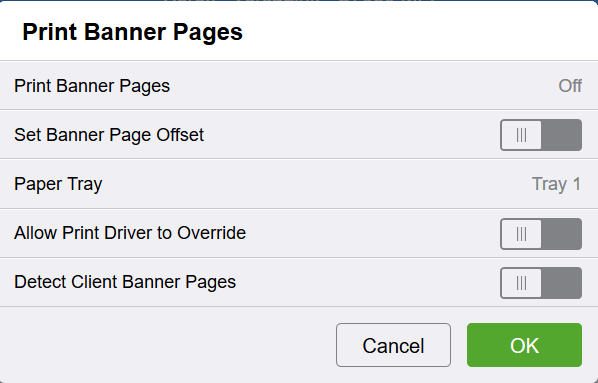
Na seção “Impressora”, clique em “Imprimir páginas de banner”. Uma janela pop-up com o mesmo nome é exibida.
-
Clique em “Imprimir páginas de banner” e selecione “Desativado”.
-
Desative a opção “Permitir que o driver de impressão substitua as configurações padrão”.
-
Clique em “OK” e, em seguida, em “Fechar” na janela anterior.
Adicionar configurações de SMTP
-
Faça login como administrador na interface web do dispositivo.
-
Clique em “Conectividade” no painel esquerdo. As opções de conectividade serão exibidas no painel direito.
-
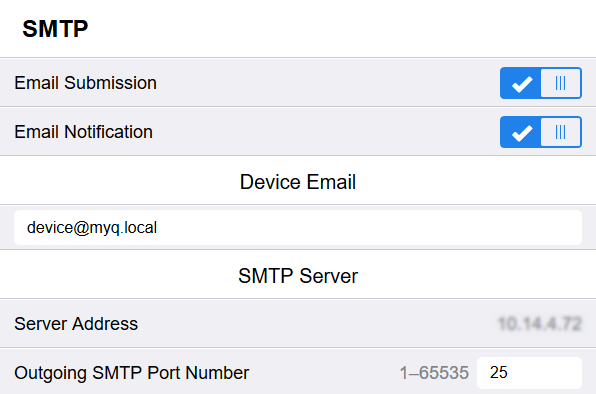
Localize e clique em SMTP. Uma janela pop-up com esse nome será aberta.
-
Defina um e-mail do dispositivo, um endereço de servidor e um número de porta SMTP de saída. O último é o padrão 25.
-
Se necessário, defina a “Segurança da conexão” e/ou a autenticação SMTP de saída para maior segurança.
-
Clique em “OK”.
Xerox EIP 4.0/5.1
Desativar configurações
-
Faça login na interface de usuário da Web do terminal como administrador.
-
Clique em “Propriedades”.
-
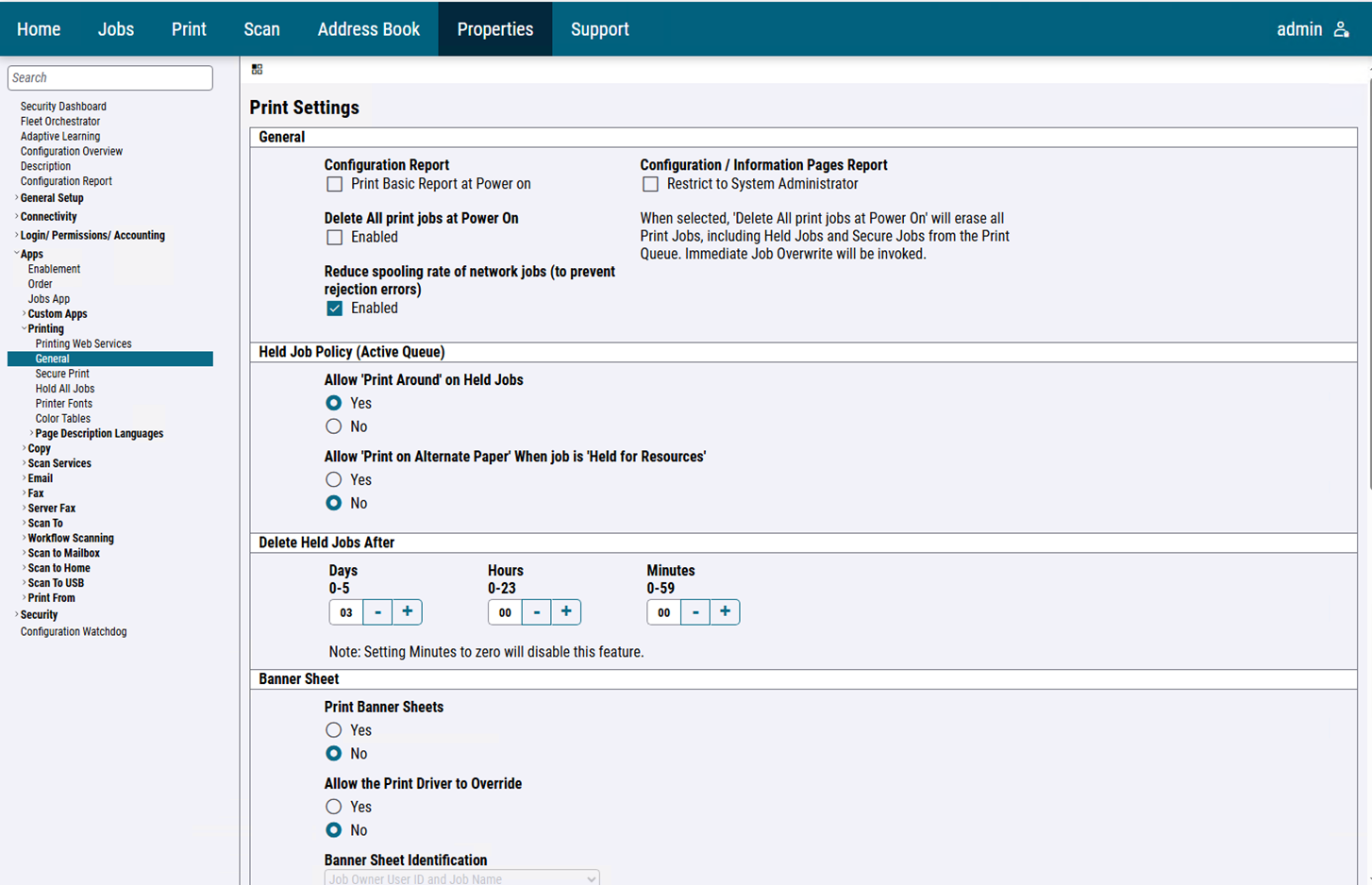
No painel esquerdo, clique em Aplicativos - Impressão - Geral.
-
No painel direito, na seção Folha de cabeçalho, defina tanto “Imprimir folhas de cabeçalho” quanto “Permitir que o driver de impressão substitua” como “Não”.
Adicionar configurações de SMTP
Para que o Panel Scan funcione, é necessário definir um endereço SMTP para que a comunicação ocorra corretamente.
-
Faça login como administrador
-
Clique em “Propriedades”.
-
No painel esquerdo, clique em “Conectividade” > “Configuração”.
-
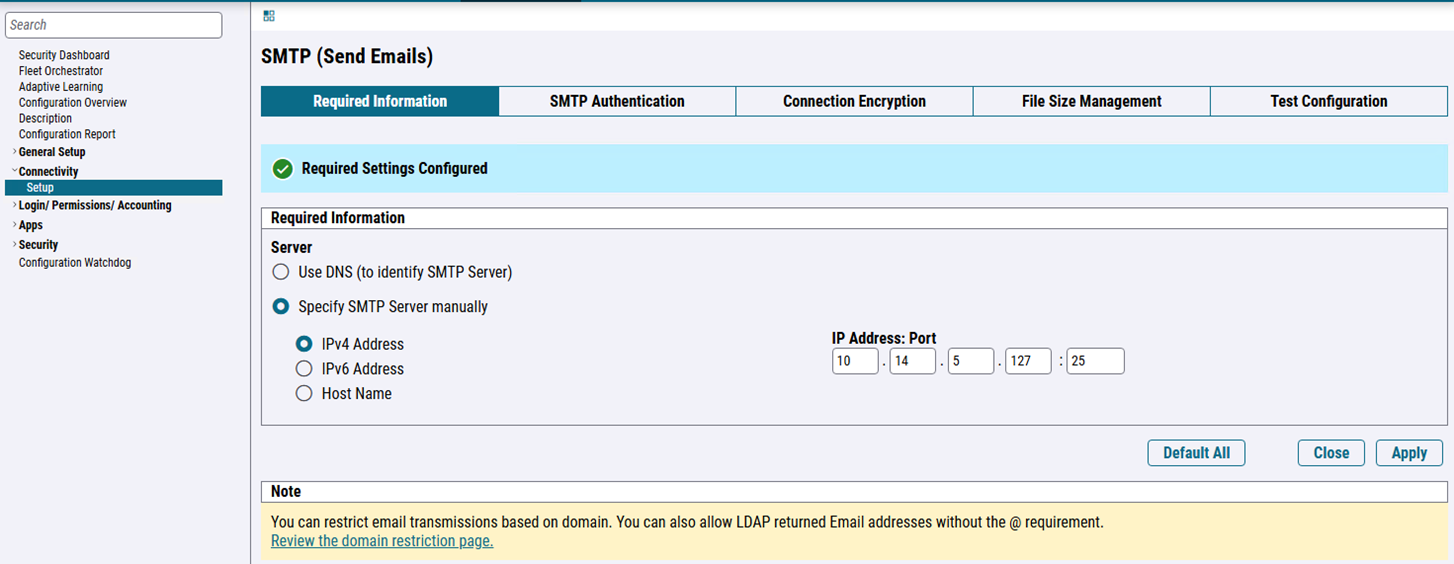
No painel direito, localize SMTP (E-mail) na seção Protocolo e clique em Editar no final da linha. O painel de configurações é aberto.
-
Preencha as informações nas abas “Informações obrigatórias” e “Autenticação SMTP”.
-
Clique em “Testar configuração”.
-
Digite um endereço de e-mail e clique em “Enviar e-mail” para testar suas configurações.
-
Clique em “Aplicar” para salvar as configurações.