
Se você quiser alterar os métodos de login após a instalação, será necessário editar o perfil de configuração e reativar sua(s) impressora(s).
Você pode escolher entre dois tipos de login: login simples e autenticação em duas etapas. Com a opção de login simples, é possível selecionar até três métodos de login; já com a autenticação em duas etapas, é possível selecionar uma combinação dos métodos de login. Nos terminais integrados da Xerox, não é possível usar o login por PIN e o login por nome de usuário + senha ao mesmo tempo. Se ambos os métodos de login estiverem configurados, o método de login por PIN poderá ser utilizado.
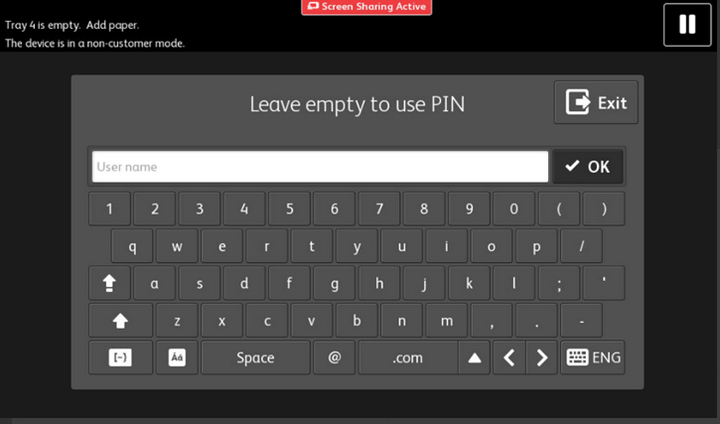
Ao usar o método de login por PIN, deixe o campo “Nome de usuário” em branco e toque em OK:
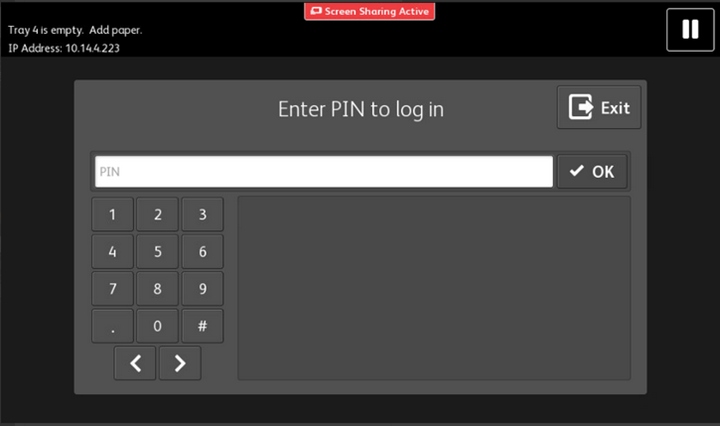
Na tela seguinte, digite o PIN e toque em OK:
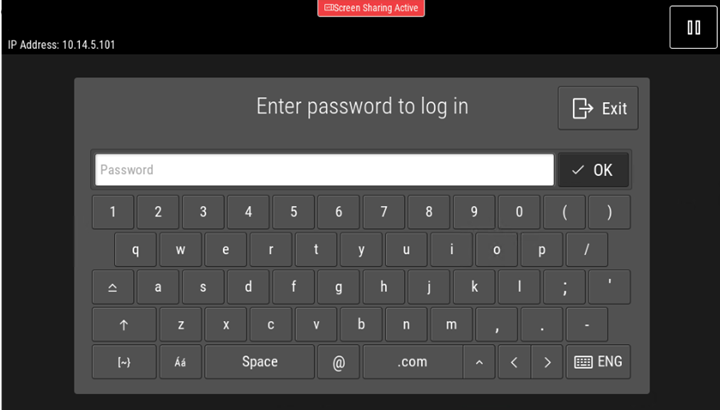
Ao usar o método de login com nome de usuário + senha, digite o nome de usuário e toque em OK:
Na tela seguinte, digite a Senha e toque em OK:
Para alterar o tipo de login:
-
Na interface de administração do MyQ Web, acesse MyQ, Configurações, Perfis de configuração.
-
Selecione o perfil que deseja alterar e clique em Editar na faixa de opções principal (ou clique com o botão direito do mouse e selecione Editar, ou clique duas vezes). Escolha o método de login na aba Terminal, no painel à direita.
-
Clique em Salvar. Uma janela pop-up informará que você precisa ativar as impressoras novamente.
-
Clique em OK se quiser reativar todas as impressoras conectadas a este perfil ou clique em Ignorar se quiser alterar apenas as configurações de impressoras específicas.
-
Se você optou por pular, acesse MyQ, Impressoras para abrir a visão geral das impressoras. Selecione a(s) impressora(s) a ser(em) alterada(s), clique com o botão direito do mouse e selecione Ativar.
-
Reinicie o(s) dispositivo(s) de impressão.