
Dependendo da sua configuração, você poderá ver algumas dessas opções, enquanto outras não estarão acessíveis. Se não tiver certeza sobre quais recursos você tem acesso, entre em contato com seu administrador.
A ação do terminal “Meus trabalhos” mostra todos os trabalhos que podem ser impressos no dispositivo de impressão. Aqui você pode gerenciar seus trabalhos prontos, favoritos e impressos.
-
Trabalhos prontos: esta é a aba inicial da tela “Meus trabalhos”. Ela pode ser reaberta tocando no ícone de página no canto superior esquerdo da tela. Ela contém os trabalhos que estão na fila, prontos para serem impressos.
-
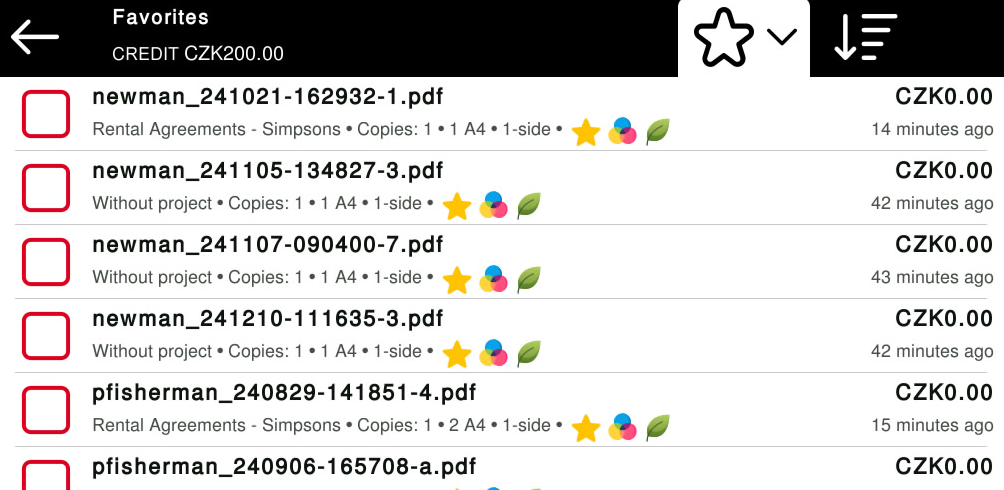
Trabalhos favoritos: os trabalhos favoritos podem ser exibidos tocando no ícone de estrela no canto superior esquerdo da tela. Ela contém uma lista dos trabalhos que você marcou como favoritos.
-
Trabalhos impressos: os trabalhos impressos podem ser exibidos tocando no ícone de relógio no canto superior esquerdo da tela. Ela contém um histórico dos seus trabalhos impressos.
Erros de incompatibilidade ao imprimir trabalhos
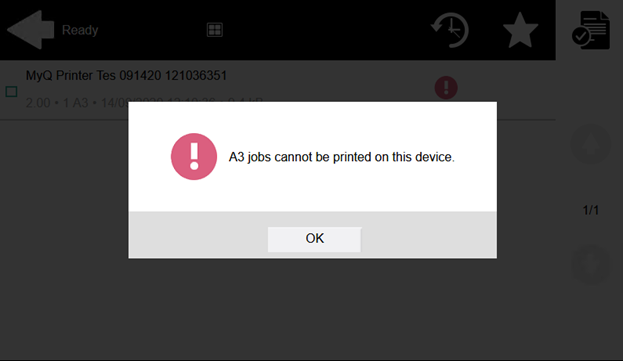
Se um trabalho não puder ser impresso porque o formato/cor selecionado não é compatível com o dispositivo, aparecerá um ícone de ponto de exclamação vermelho (!) ao lado do trabalho. Ao clicar no ícone, é exibido o motivo do erro:
-
Trabalhos coloridos não podem ser impressos neste dispositivo quando um trabalho colorido é encaminhado para uma impressora em preto e branco.
-
Trabalhos em A3 não podem ser impressos neste dispositivo quando um trabalho em A3 é encaminhado para uma impressora A4.
-
Nem trabalhos coloridos nem neste formato podem ser impressos neste dispositivo quando um trabalho A3 e colorido é encaminhado para uma impressora A4 e em preto e branco.
Gerenciamento de trabalhos na tela “Meus trabalhos”
Para exibir as opções disponíveis de gerenciamento de trabalhos, selecione o trabalho na lista. A barra “Gerenciamento de trabalhos de impressão” selecionada é exibida na parte superior da tela.

Na barra “Gerenciamento de Trabalhos de Impressão”, você pode selecionar uma das seguintes opções:
-
Imprimir: Toque no ícone da impressora para imprimir os trabalhos selecionados.
-
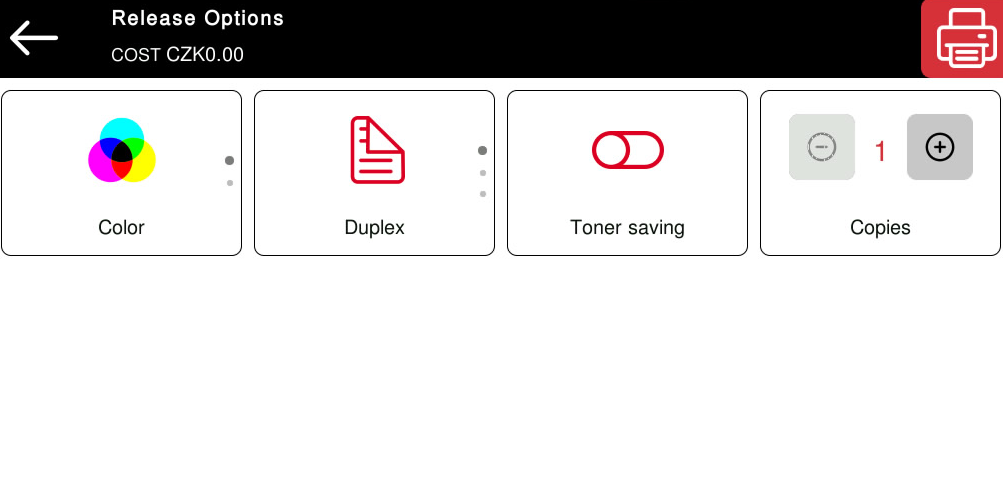
Editar: toque no ícone de edição para editar as opções de impressão dos trabalhos selecionados.
Na caixa de diálogo “Opções de impressão”, dependendo das permissões concedidas pelo administrador, você pode escolher entre cores/preto e branco, opções de economia de toner, opções de impressão simples/frente e verso e alterar o número de cópias.
-
Após alterar as opções de impressão, toque em IMPRIMIR para imprimir os trabalhos.
-
Adicionar aos favoritos: toque no ícone de estrela com sinal de mais para adicionar os trabalhos selecionados aos seus favoritos (visíveis na guia Trabalhos prontos e na guia Trabalhos impressos).
-
Excluir dos favoritos: toque no ícone de estrela com sinal de menos para excluir os trabalhos selecionados dos seus favoritos (visíveis na guia “Trabalhos favoritos”).
-
Excluir: toque no ícone da lixeira para excluir os trabalhos selecionados.
Pré-visualização do trabalho
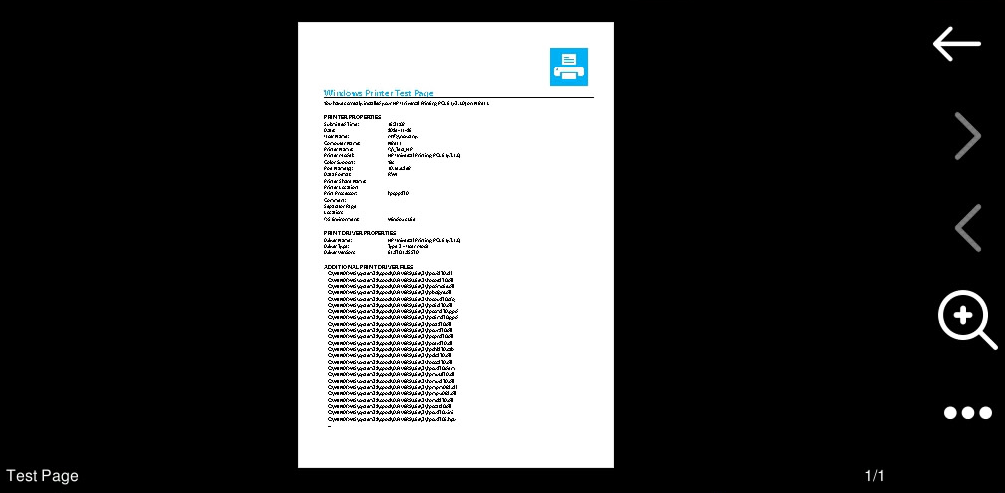
O recurso “Pré-visualização do trabalho” gera pré-visualizações dos trabalhos. Depois de ativado por um administrador, o botão “Pré-visualização do trabalho” (olho) fica visível no terminal.

Se você tocar nele, poderá visualizar o trabalho antes de imprimi-lo.
Roaming de trabalhos
O recurso de roaming de trabalhos permite que você transfira seus trabalhos de um local para outro: trabalhos enviados para um local podem ser impressos em dispositivos de impressão em qualquer outro local. É necessário um servidor MyQ Central com servidores locais para esse recurso. Para imprimir os trabalhos:
-
Faça login no terminal integrado e toque em “Meus trabalhos”. A tela “Meus trabalhos” é exibida. Os trabalhos remotos são baixados automaticamente e marcados com o endereço IP ou nome de host do servidor de origem.
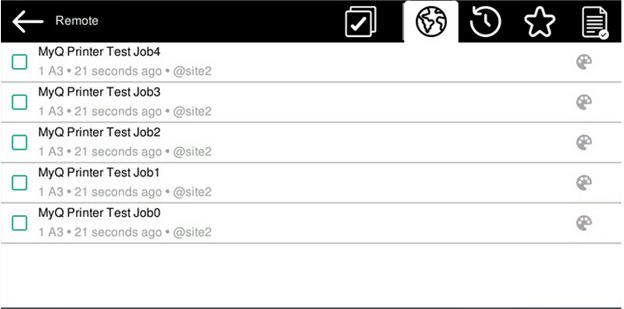
-
Selecione-os e toque em “Imprimir”. Se for utilizada uma lista de trabalhos compartilhada e a opção “Imprimir trabalhos remotos” estiver selecionada em “Imprimir tudo”, você pode tocar na ação do terminal “Imprimir tudo” e todos os trabalhos, remotos e locais, serão impressos.