
Sincronize usuários do Microsoft Entra ID para criar e manter usuários e grupos do MyQ.
Para sincronizar usuários com o Microsoft Entra ID, primeiro planeje sua fonte de sincronização, as identidades dos usuários, o comportamento da fonte autoritativa e os ambientes multilocatários. Em seguida, registre um aplicativo do Microsoft Entra ID. Por fim, crie uma conexão do Microsoft Entra ID no MyQ que você possa utilizar em sua sincronização.
Adicione o Microsoft Entra ID como fonte de sincronização
Acesse o MyQ > Configurações > Sincronização de usuários.
Clique em Adicionar e selecione Adicionar fonte do Microsoft Entra ID.
Configure a fonte de sincronização nas seguintes guias:
-
Geral: selecione a conexão com o Entra e identifique a fonte de sincronização.
-
Usuários: selecione quais usuários sincronizar, mapeie suas propriedades e configure as opções do ciclo de vida do usuário.
-
Grupos: configure quais associações a grupos do Entra serão representadas no MyQ e como serão mantidas.
Guia Geral
Configure a fonte de sincronização:
-
Ativar: ative ou desative a fonte de sincronização.
-
Servidor de autenticação: selecione a conexão do Microsoft Entra ID utilizada para acessar o locatário.
-
Fonte de sincronização: insira um nome descritivo para a fonte.
Utilize nomes claros e exclusivos caso sincronize usuários de vários locatários do Entra.
Guia “Usuários”
Na guia Usuários, selecione quais usuários do Entra devem ser sincronizados, mapeie suas propriedades para o MyQ e configure como o MyQ deve lidar com as alterações detectadas durante a sincronização.
Usuários a serem importados
Selecione uma das seguintes opções:
-
Todos os usuários: sincronize todos os usuários do locatário.
-
Usuários de grupos selecionados: sincronize os usuários que sejam membros de pelo menos um grupo selecionado do Entra.
-
Usuários de grupos que contenham uma sequência de caracteres: sincronize os usuários pertencentes a grupos cujos nomes contenham uma das sequências de caracteres especificadas. Insira cada sequência de caracteres em uma linha separada. A correspondência não diferencia maiúsculas de minúsculas.
A filtragem de usuários por sequências de caracteres nos nomes dos grupos pode aumentar significativamente o tempo de sincronização.
Propriedades do usuário
Mapeie os atributos do Microsoft Entra para as propriedades do usuário do MyQ.
|
Propriedade do MyQ |
Atributos do Entra disponíveis |
|---|---|
|
Nome completo |
|
|
Número pessoal |
|
|
|
|
|
Notas |
|
|
Idioma |
|
|
Departamento |
|
|
Alias |
|
|
Cartão |
|
|
PIN |
|
|
Personalizado 1–3 |
|
Você também pode inserir um atributo Entra personalizado compatível, em vez de selecionar um dos atributos predefinidos.
O UPN do Entra do usuário é sempre utilizado como nome de usuário do MyQ e não pode ser remapeado.
Para a propriedade Alias, é possível utilizar onPremisesSamAccountName@onPremisesDomainName para combinar os dois atributos em um alias, como user@company.com.
Opções de sincronização de usuários
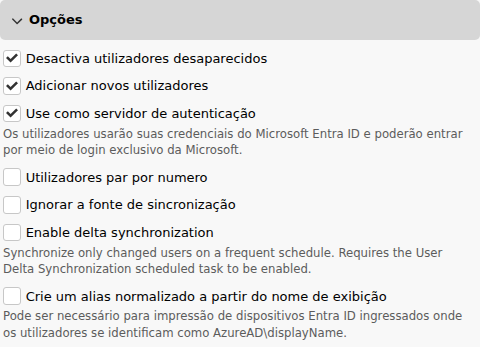
Configure como o MyQ lida com usuários sincronizados.
-
Desativar usuários ausentes: desative automaticamente no MyQ os usuários que não estejam mais presentes no escopo de sincronização.
Utilize esta opção quando o Entra ID controlar o ciclo de vida dos usuários sincronizados do MyQ. -
Adicionar novos usuários: crie automaticamente usuários do MyQ que sejam encontrados no escopo de sincronização, mas que ainda não existam no MyQ.
-
Usar como servidor de autenticação: Atribua a conexão selecionada do Microsoft Entra ID como servidor de autenticação para usuários sincronizados.
Habilite essa opção quando os usuários sincronizados a partir desta fonte também precisarem se autenticar no Microsoft Entra ID. -
Emparelhar pelo número pessoal: Emparelhe identidades sincronizadas com usuários existentes no MyQ por meio do número pessoal. Quando um número pessoal correspondente for encontrado, o MyQ atualiza o usuário existente em vez de criar outra conta.
O emparelhamento por número pessoal está habilitado por padrão para fontes de sincronização criadas nas versões atuais do MyQ X e é altamente recomendado. -
Ignorar fonte de sincronização: permite que esta fonte de sincronização corresponda e atualize usuários existentes do MyQ, mesmo que estejam associados a uma fonte de sincronização diferente. Ative esta opção ao migrar usuários para o Entra ID ou ao consolidar várias fontes de usuários sem criar contas duplicadas.
-
Ativar sincronização delta: verifique periodicamente se há alterações desde a última execução delta e aplique apenas essas alterações – novos usuários, usuários atualizados, usuários desativados ou excluídos, renomeações de grupos e alterações de associação.
Criar um alias normalizado a partir do nome de exibição
Ative a opção Criar alias normalizado a partir do nome de exibição para adicionar um alias adicional que possa ser usado para identificar trabalhos enviados a partir de dispositivos conectados ao Entra ID.
O alias é gerado a partir do nome de exibição do usuário no Entra, no formato esperado pelas identidades de tarefas de impressão do Windows compatíveis.
Esse alias é adicionado além de quaisquer aliases configurados por meio dos mapeamentos de propriedades.
Limitação
Se vários usuários sincronizados tiverem o mesmo nome de exibição, o alias normalizado poderá ser atribuído apenas ao primeiro usuário correspondente. Nesse caso, o MyQ não poderá distinguir com segurança os usuários a partir do nome concatenado fornecido com o trabalho de impressão.
Transformação
Regras de transformação com expressões regulares (Regex) podem ser aplicadas aos atributos do usuário durante a sincronização para analisar ou reformatar valores antes que sejam armazenados no MyQ.
Guia “Grupos”
A guia Grupos controla como as associações a grupos do Entra são representadas no MyQ. Ela não determina quais usuários serão importados. A seleção de usuários é configurada separadamente, na guia Usuários, em “Usuários a serem importados”.
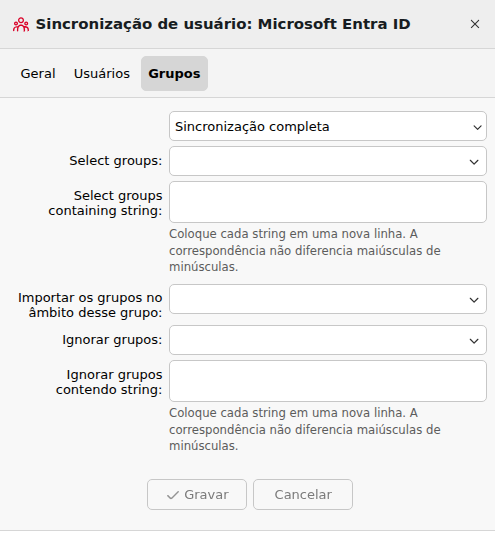
Tipo de sincronização
Selecione como o MyQ lida com alterações na filiação a grupos:
-
Sincronização completa: a filiação a grupos no MyQ segue o Entra ID. Os usuários são adicionados e removidos dos grupos para corresponder à fonte.
-
Sincronizar se não estiver vazio: sincroniza a participação em grupos, evitando que um usuário fique sem participar de nenhum grupo.
-
Adicionar novos: adicione as associações encontradas no Entra ID, mas não remova as associações existentes no MyQ quando os usuários forem posteriormente removidos do grupo correspondente no Entra.
Selecionar grupos
Utilize os filtros de grupo para determinar quais associações a grupos do Entra devem ser criadas no MyQ:
-
Selecionar grupos: selecione grupos individuais do Entra.
-
Selecionar grupos que contenham a sequência de caracteres: inclua grupos cujos nomes correspondam às sequências de caracteres especificadas.
-
Importar grupos sob este grupo: coloque os grupos sincronizados sob um grupo pai existente no MyQ.
-
Ignorar grupos: exclua os grupos selecionados.
-
Ignorar grupos que contenham a sequência de caracteres: exclua grupos cujos nomes contenham as sequências de caracteres especificadas.
Seleção de usuários e sincronização de grupos
Os grupos utilizados para selecionar quais usuários serão sincronizados não precisam ser os mesmos grupos cujas associações são criadas no MyQ.
Exemplo – suponha que o Entra ID contenha:
-
Todos os alunos – 1.500 usuários
-
Turma 1A – 1.000 usuários
-
Turma1B – 500 usuários
Para sincronizar todos os alunos, mas criar apenas a associação Class1B no MyQ:
-
Na guia Usuários, selecione Usuários dos grupos selecionados e selecione
All students. -
Na guia Grupos, selecione apenas
Class1B.
Todos os 1.500 usuários são sincronizados, mas apenas os 500 membros da Class1B recebem essa associação ao grupo no MyQ.
Isso permite que o escopo da sincronização de usuários e a estrutura de grupos do MyQ sejam controlados de forma independente.
Sincronização Delta
A sincronização delta é um modo incremental que complementa a sincronização completa regular. Para utilizar esse recurso, ative a tarefa agendada Sincronização Delta de Usuários e execute a sincronização pelo menos uma vez.
Em vez de reler todo o diretório do Microsoft Entra ID, cada execução delta solicita ao Microsoft Entra ID apenas as alterações ocorridas desde a execução anterior. Como muito poucos dados são transferidos, a tarefa delta pode ser executada a cada poucos minutos, de modo que as alterações no Microsoft Entra ID chegam ao MyQ muito mais rapidamente do que com apenas uma sincronização completa diária.
A sincronização delta não substitui a sincronização completa. A sincronização completa regular continua a ser executada de acordo com sua própria programação (normalmente diariamente) e atua como uma rede de segurança que reconcilia tudo o que as execuções delta não puderam abranger.
A simples ativação da caixa de seleção não aciona uma execução delta imediata. As alterações são capturadas quando a tarefa agendada “Sincronização Delta do Usuário” for executada novamente.
Executar a sincronização
Para executar a sincronização imediatamente, acesse MyQ > Configurações > Sincronização de Usuários, selecione a fonte e clique em Sincronizar agora. Se configurado corretamente, os usuários e grupos sincronizados aparecerão em MyQ > Usuários.
Para sincronizar automaticamente de acordo com uma programação, acesse MyQ > Configurações > Agendador de Tarefas e configure a tarefa “Sincronização de Usuários”.
Sincronizar vários locatários do Entra
Para sincronizar usuários de vários locatários do Microsoft Entra, crie uma conexão Entra e uma fonte de sincronização separadas para cada locatário. Atribua a cada conexão e fonte de sincronização um nome claro e exclusivo, para que os administradores possam identificar o locatário correspondente.
Cada fonte pode ter seu próprio:
-
escopo de sincronização
-
mapeamentos de propriedades
-
configuração de grupo
-
opções de ciclo de vida do usuário
-
configurações de autenticação
Identidade local para usuários híbridos do Entra ID
Em ambientes híbridos nos quais os usuários do Entra possuem identidades correspondentes no Active Directory local, o MyQ importa automaticamente os seguintes atributos quando estiverem disponíveis:
|
Atributo do Entra |
Propriedade do MyQ |
|---|---|
|
|
Nome de usuário local |
|
|
Domínio local |
Não é necessário nenhum mapeamento adicional de atributos.
Os valores estão disponíveis nas propriedades avançadas do usuário. Caso sejam editados manualmente, a próxima sincronização do Entra substituirá os valores inseridos manualmente.
Caso algum dos atributos não esteja disponível para um usuário, o MyQ registra isso no log de sincronização.
Identidade do Windows local
Quando ambos os atributos locais estiverem disponíveis, o MyQ poderá criar uma identidade do Windows para operações que devam ser realizadas como a conta local do usuário.
O domínio NetBIOS é derivado do primeiro rótulo do domínio DNS sincronizado:
|
Identidade local |
Resultado |
|---|---|
|
Domínio |
|
|
Domínio |
|
O MyQ utiliza essa identidade para operações de arquivo locais compatíveis que estejam configuradas para serem executadas como o usuário conectado.
Caso o MyQ não consiga criar a identidade local:
-
se o domínio local estiver indisponível, o MyQ recorre à resolução de domínio do servidor de autenticação;
-
se o nome de usuário local não estiver disponível, o MyQ recorre ao nome de usuário do MyQ do usuário.
Um aviso é registrado no log quando um recurso alternativo é utilizado.
Usuários do Entra exclusivamente na nuvem que não possuam esses atributos não são afetados.