
O MyQ X pode importar e sincronizar usuários a partir de um arquivo CSV.
Orientações sobre quando utilizar esta fonte são fornecidas no Guia de Implantação. Consulte User Synchronization.
Pré-requisitos
-
Um arquivo CSV acessível a partir do servidor MyQ, formatado de acordo com a sintaxe descrita neste artigo.
-
Caso a autenticação dos usuários seja feita por meio de um servidor externo, em vez do banco de dados do MyQ, é necessário um servidor de autenticação LDAP ou RADIUS configurado no MyQ em MyQ > Configurações > Servidores de autenticação.
Considerações importantes
O CSV não é um diretório ativo. Ao contrário da sincronização LDAP ou Entra ID, a sincronização CSV reflete apenas o conteúdo do arquivo no momento em que a sincronização é executada. Se usuários forem adicionados ou removidos da organização, o arquivo CSV deverá ser atualizado manualmente antes da próxima sincronização.
A ordem das colunas só é relevante quando não há linha de cabeçalho. Por padrão, o MyQ lê os nomes das colunas a partir da primeira linha do CSV e os mapeia independentemente da ordem. Se a opção Sem linha de cabeçalho estiver ativada, as colunas serão mapeadas de acordo com sua posição no arquivo, na ordem listada na tabela “Sintaxe do arquivo CSV” abaixo.
Um arquivo CSV de exemplo está disponível em C:\ProgramData\MyQ\Data\Import\Users_example.csv. Preencha-o com seus dados e importe-o diretamente, ou utilize-o como referência de formatação.
Crie uma fonte de sincronização CSV
-
Acesse MyQ > Configurações > Sincronização de usuários e clique em +Adicionar.
-
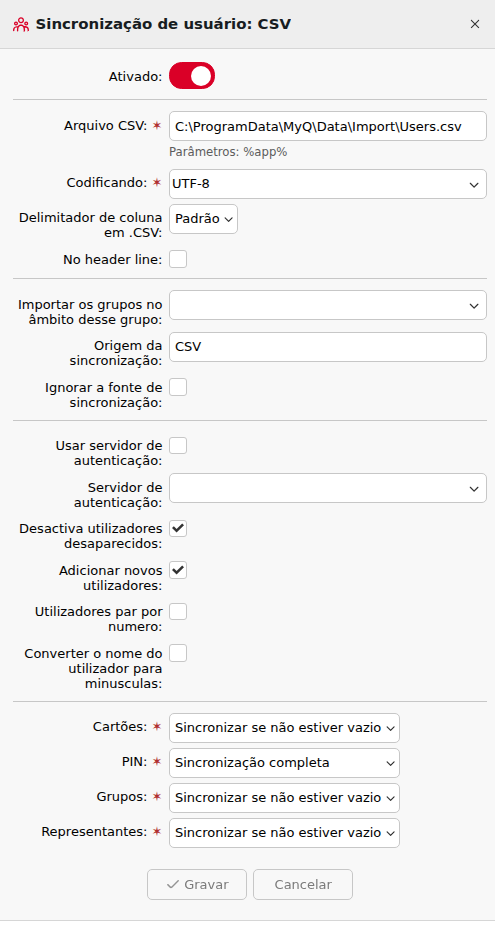
Selecione Adicionar fonte CSV. O painel de propriedades de sincronização CSV será aberto.
-
Defina o caminho para o arquivo CSV no campo Arquivo CSV e configure as opções de sincronização.
-
Clique em Salvar.
Opções de configuração
|
Configuração |
Descrição |
|---|---|
|
Ativado |
Ative ou desative esta fonte de sincronização. |
|
Arquivo CSV |
Caminho para o arquivo CSV no servidor MyQ. Utilize |
|
Codificação |
Codificação de caracteres do arquivo CSV. O valor padrão depende das configurações do sistema operacional do computador no qual você acessa a Interface Web do MyQ. |
|
Delimitador de coluna no CSV |
Delimitador utilizado no arquivo CSV. Se definido como Padrão, o MyQ utiliza o delimitador configurado na guia Configurações gerais. |
|
Sem linha de cabeçalho |
Quando desativada (padrão), a primeira linha é interpretada como uma linha de cabeçalho e as colunas são mapeadas por nome. Quando ativada, o CSV não deve conter nenhuma linha de cabeçalho e as colunas são mapeadas por posição. |
|
Importar grupos sob este grupo |
Coloca todos os grupos importados como filhos de um grupo existente do MyQ. |
|
Fonte de sincronização |
Atribui um nome de fonte personalizado aos usuários importados deste arquivo. Útil ao utilizar CSV para atualizar usuários originalmente importados de uma fonte LDAP – defina-o para corresponder ao nome da fonte LDAP ou ative a opção “Ignorar fonte de sincronização”. |
|
Ignorar fonte de sincronização |
Quando ativada, esta fonte considera todos os usuários no MyQ, independentemente da fonte que os importou. Quando desativada, a fonte atualiza apenas os usuários que importou originalmente. |
|
Usar servidor de autenticação |
Autentica os usuários importados por meio de um servidor LDAP ou RADIUS, em vez do banco de dados do MyQ. |
|
Servidor de autenticação |
O servidor LDAP ou RADIUS a ser utilizado para autenticação quando a opção “Usar servidor de autenticação” estiver ativada. |
|
Desativar usuários ausentes |
Desativa os usuários importados desta fonte que não constam mais no arquivo CSV. Combine com a opção “Ignorar fonte de sincronização” para desativar também usuários de outras fontes. |
|
Adicionar novos usuários |
Importa novos usuários do arquivo CSV. Se desativada, apenas as contas MyQ existentes serão atualizadas. |
|
Emparelhar usuários por número pessoal |
Emparelha usuários por número pessoal, em vez de nome de usuário, durante a ressincronização. Útil ao atualizar usuários cujos nomes de usuário serão alterados – por exemplo, durante uma migração do AD para o Entra ID. |
|
Converter nome de usuário para letras minúsculas |
Evita a criação de contas duplicadas causadas por diferenças de maiúsculas e minúsculas nos nomes de usuário. |
|
Cartões |
Modo de sincronização para valores de cartões: Não sincronizar, Sincronização completa, Sincronizar se não estiver vazio (padrão) ou Adicionar novo. |
|
PIN |
Modo de sincronização para valores de PIN: as mesmas opções dos Cartões. |
|
Grupos |
Modo de sincronização para associações a grupos: as mesmas opções dos Cartões. |
|
Delegados |
Modo de sincronização para atribuições de delegados: as mesmas opções dos Cartões. |
Sintaxe do arquivo CSV
Os nomes das colunas diferenciam maiúsculas de minúsculas. As colunas podem aparecer em qualquer ordem quando há uma linha de cabeçalho. Valores simples (palavras isoladas, números puros) podem ser escritos como estão; valores que contenham espaços, vírgulas ou caracteres especiais devem ser colocados entre aspas duplas.
|
Coluna |
Obrigatório |
Descrição |
|---|---|---|
|
|
Sim |
Nome completo do usuário. Coloque entre aspas duplas, por exemplo, |
|
|
Sim |
Nome de login e apelidos opcionais. O nome de login deve corresponder ao nome de login do usuário no domínio. Separe os apelidos múltiplos por vírgulas, por exemplo, |
|
|
Não |
Endereço de e-mail principal do usuário, por exemplo, |
|
|
Não |
Número do cartão de identificação no formato lido pelo leitor de cartões, por exemplo, |
|
|
Não |
Grupo ou ramificação da árvore de grupos. Separe os níveis com barras verticais e grupos múltiplos com vírgulas, por exemplo, `"Atividades |
|
|
Não |
Número pessoal. Deve ser único para cada usuário. Utilizado para emparelhar usuários entre fontes de sincronização. |
|
|
Não |
Caminho da pasta ou endereço de e-mail para entrega da digitalização, por exemplo, |
|
|
Não |
Um ou mais PINs. Devem estar no formato MD5 com hash, por exemplo, |
|
|
Não |
Grupos gerenciados pelo usuário. Utilize a mesma sintaxe de caminho que GROUPS. Por exemplo, `"Activities |
|
|
Não |
Domínio para autenticação do usuário, por exemplo, |
|
|
Não |
Número de telefone do usuário, por exemplo, |
|
|
Não |
Abreviação do idioma padrão, por exemplo, |
|
|
Não |
Senha do MyQ no formato MD5 com hash, por exemplo, |
|
|
Não |
Parâmetro interno do MyQ. Deve ser deixado em branco. |
|
|
Não |
Delegados que podem imprimir em nome deste usuário. Separe vários delegados com vírgulas, por exemplo, |
|
|
Não |
Lista separada por vírgulas de endereços de e-mail alternativos. |
|
|
Não |
Departamento do usuário, por exemplo, |
|
|
Não |
Campo personalizado 1 do perfil do usuário. |
|
|
Não |
Campo personalizado 2 do perfil do usuário. |
|
|
Não |
Campo personalizado 3 do perfil do usuário. |
Exemplo de CSV:
"FULLNAME";"USERNAME_ALIASES";"EMAIL";"CARDS";"GROUPS";"CODE";"SCANSTORAGE";"PIN";"MANAGED_GROUPS";"AUTHSERVER";"PHONE";"LANG";"PWD";"EXTID";"DELEGATES"
"Thomas Pineapple";"Tom,Tommy,Apple";"t.pineapple@domain.com";7E9700C9;"Activities|Outdoor|Swimming,Activities|Outdoor|Birdwatching";22212;"\\Users\Tomy";14BFA6BB14875E4;Birdwatching;testAD.local;080008020;en;18BFA6BB14875E8;;"Carol,Kohei,Eliot"
Executar e agendar a sincronização
Para executar a sincronização imediatamente, acesse MyQ > Configurações > Sincronização de usuários, selecione a fonte e clique em Sincronizar agora. Se configurado corretamente, os usuários e grupos sincronizados aparecerão em MyQ > Usuários.
Para sincronizar automaticamente de acordo com uma programação, acesse MyQ > Configurações > Agendador de Tarefas e configure a tarefa “Sincronização de Usuários”.