
Conecte o MyQ X ao Microsoft Entra ID por meio da API do Microsoft Graph para sincronizar usuários e grupos e para autenticar os usuários do MyQ com sua identidade da Microsoft. A conexão pode ser utilizada para:
-
sincronizar usuários e grupos do Microsoft Entra ID
-
autenticar usuários no Microsoft Entra ID
-
Entrar com a Microsoft
-
SSO integrado com o MyQ Desktop Client
É possível criar o aplicativo da Microsoft necessário automaticamente a partir do MyQ ou conectar o MyQ a um registro de aplicativo que você gerencia manualmente.
O Microsoft Entra ID, o OneDrive for Business e o SharePoint Online podem utilizar o mesmo aplicativo registrado manualmente. Caso pretenda utilizar essas integrações em conjunto, configure o aplicativo com as permissões combinadas exigidas por elas.
Crie uma conexão com o Microsoft Entra ID
-
Acesse o MyQ > Configurações > Conexões.
-
Clique em Adicionar e selecione Microsoft Entra ID na lista.
-
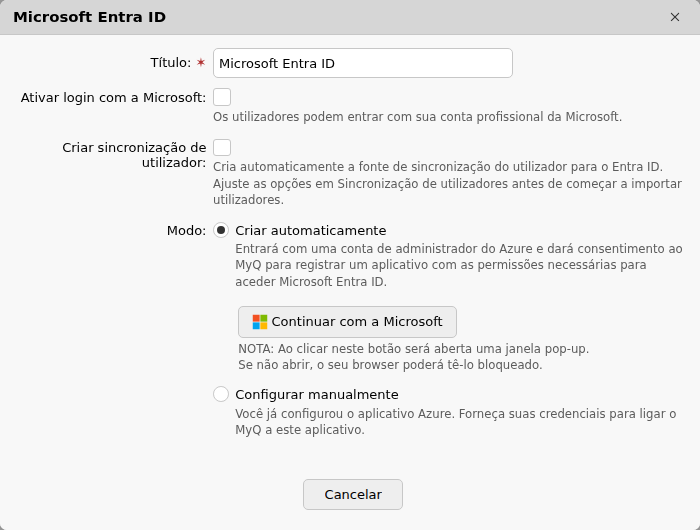
Insira um Título para sua conexão e selecione o Modo de sua preferência:
-
Criar automaticamente: o MyQ X configura o aplicativo Entra necessário para acessar as informações do usuário do Entra ID.
-
Configurar manualmente: configure o aplicativo Entra manualmente. Selecione esta opção se desejar gerenciar todos os aspectos da configuração da integração.
-
-
Prossiga para a seção correspondente abaixo.
Criar automaticamente
Durante a configuração, faça login com uma conta da Microsoft capaz de conceder as permissões necessárias para criar e configurar o aplicativo conector.
INCLUDE_START: "(v2) Microsoft Entra App Reference" | ID: 3126001665 | Type: excerpt | Excerpt: "ms-entra-registration-models" | Depth: 0
|
Integração |
Configuração |
Modelo de registro |
Segredo do cliente |
Fluxo público do cliente |
|---|---|---|---|---|
|
Microsoft Entra ID / Microsoft Graph |
Automático ou manual |
Compartilhado ou dedicado |
Sim |
Não |
|
OneDrive para Empresas |
Automático ou manual |
Compartilhado com o Entra ID/SharePoint ou dedicado |
Sim |
Não |
|
SharePoint Online |
Automático ou manual |
Compartilhado com o Entra ID/OneDrive ou dedicado |
Sim |
Não |
|
Exchange Online |
Manual |
Dedicado |
Não |
Sim |
|
Impressão universal |
Manual |
Dedicado |
Não |
Sim |
O MyQ cria o aplicativo conector e o configura com as permissões de tempo de execução necessárias para a integração selecionada. Conclua o processo de autorização da Microsoft e salve a conexão.
Você também pode criar a fonte de sincronização de usuários correspondente e habilitar o Login com a Microsoft durante a configuração.
Veja também: Automatic Microsoft Entra App Registration
Configurar manualmente
Selecione Configurar manualmente se sua organização gerenciar diretamente os registros de aplicativos do Microsoft Entra. É possível utilizar o mesmo registro de aplicativo para o Microsoft Entra ID, o OneDrive for Business e o SharePoint Online, ou um aplicativo dedicado para cada serviço. O aplicativo compartilhado deve conter as permissões exigidas por todas as integrações que o utilizam.
Consulte Manual Microsoft Entra App Registration.
|
Integração |
Configuração |
Modelo de registro |
Segredo do cliente |
Fluxo público do cliente |
|---|---|---|---|---|
|
Microsoft Entra ID / Microsoft Graph |
Automático ou manual |
Compartilhado ou dedicado |
Sim |
Não |
|
OneDrive para Empresas |
Automático ou manual |
Compartilhado com o Entra ID/SharePoint ou dedicado |
Sim |
Não |
|
SharePoint Online |
Automático ou manual |
Compartilhado com o Entra ID/OneDrive ou dedicado |
Sim |
Não |
|
Exchange Online |
Manual |
Dedicado |
Não |
Sim |
|
Impressão universal |
Manual |
Dedicado |
Não |
Sim |
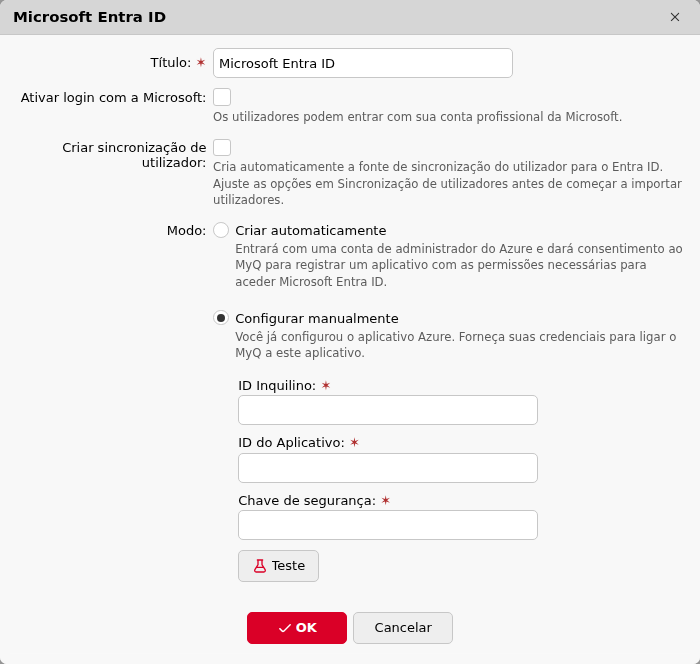
Em seguida, insira as informações do seu aplicativo Microsoft Entra no MyQ e salve a conexão.
-
Título: um título para a conexão.
-
ID do diretório (locatário): o ID do diretório do seu aplicativo Entra.
-
ID do aplicativo (cliente): o ID do seu aplicativo Entra.
-
Chave de segurança: o segredo do cliente do aplicativo Entra.
Configurar a sincronização de usuários
A criação da conexão do Entra ID, por si só, não importa usuários.
Para sincronizar usuários e grupos, crie uma fonte de sincronização do Microsoft Entra ID em MyQ > Configurações > Sincronização de usuários e selecione a conexão que você criou.
Veja também: Sincronização de usuários do Microsoft Entra ID
Configurar a autenticação
Para autenticar usuários com o Microsoft Entra ID, configure o servidor de autenticação correspondente e associe-o à conexão do Entra ID.
Dependendo do seu ambiente, você também pode usar:
-
Entrar com a Microsoft
-
SSO integrado para o cliente MyQ Desktop
Os escopos de autenticação e URIs de redirecionamento necessários estão listados separadamente.
Veja também: Microsoft Entra App Reference
Reautorização da conexão do Entra ID
Utilize a opção Reautorizar para repetir o processo de autorização da Microsoft para uma conexão existente.
A reautorização pode:
-
completar o consentimento do administrador que não foi concedido durante a configuração inicial
-
criar um novo segredo de cliente
-
recriar um aplicativo corporativo excluído
-
alterar a configuração da conexão entre automática e manual
A reautorização atualiza o aplicativo corporativo existente, caso ele ainda esteja presente. Ela não cria uma duplicata.
Para reautorizar, clique com o botão direito do mouse na conexão. Isso abre a caixa de diálogo “Criar conexão”. O senhor pode repetir todas as etapas para criar um novo segredo para a conexão existente.
Vários locatários do Microsoft Entra
O MyQ pode se conectar a vários locatários do Microsoft Entra. Crie uma conexão separada para cada locatário e atribua a fonte de sincronização e a configuração de autenticação apropriadas a cada conexão.
Próximos passos
Agora o(a) senhor(a) está pronto(a) para configurar a sincronização e a autenticação por meio do Microsoft Entra ID com o Microsoft Graph.