
A sincronização de usuários no MyQ X não é executada continuamente. Ela é executada sob demanda ou de acordo com uma programação que o senhor configura. Esta página descreve como acionar manualmente uma execução de sincronização e como configurar execuções automáticas programadas.
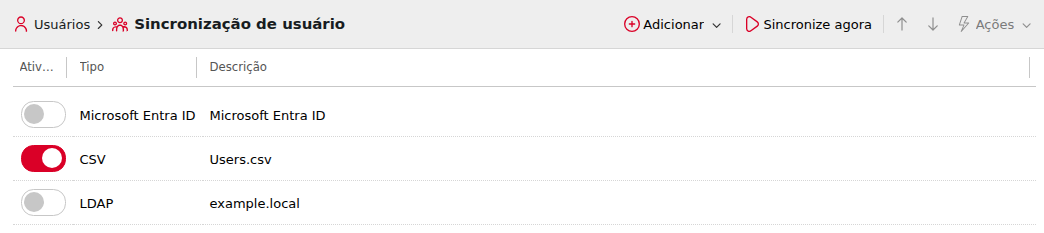
Executar a sincronização manualmente
-
Acesse Configurações > Sincronização de usuários.
-
Selecione uma ou mais fontes de sincronização na lista.
-
Clique em Sincronizar agora na barra de ferramentas.
Se outra sincronização já estiver em andamento, o botão Sincronizar agora ficará indisponível e uma mensagem de erro será exibida. Aguarde a conclusão da sincronização em andamento antes de iniciar outra.
O painel Resultados da sincronização é aberto automaticamente e exibe o log da operação em tempo real. O final do log é atualizado automaticamente quando o painel é rolado até o final. Um indicador de carregamento na parte inferior do log indica que a sincronização está em andamento.
Estão disponíveis as seguintes opções:
-
Cancelar: Interrompe a sincronização. O processo pode demorar um momento para ser interrompido após o clique.
-
Salvar: Baixa o registro de sincronização como um arquivo.
Agendar sincronização
Para executar a sincronização automaticamente em uma programação recorrente, configure uma tarefa no Agendador de Tarefas.
-
Acesse Configurações > Agendador de Tarefas.
-
Localize ou crie a tarefa Sincronização do usuário.
-
Defina a programação – frequência, horário e quais fontes de sincronização incluir.
Para a maioria dos ambientes, uma sincronização agendada diariamente é suficiente. Se o Entra ID for sua única fonte de usuários autorizada e você tiver as opções Desativar usuários ausentes e Adicionar novos usuários ativadas, certifique-se de que a programação seja executada com frequência suficiente para que os novos contratados e os que deixaram a empresa sejam refletidos no MyQ dentro do seu intervalo de tempo aceitável.
Caso tenha habilitado a sincronização delta em uma fonte de sincronização do Entra ID (Microsoft Graph), uma segunda tarefa agendada — Sincronização Delta de Usuários — executa essas fontes de forma incremental em intervalos frequentes (a cada 10 minutos, por padrão). Essa tarefa processa apenas as alterações ocorridas desde a última execução delta e mantém o MyQ atualizado com o Entra ID entre as execuções de sincronização completa.
Caso utilize CSV como fonte de sincronização complementar, juntamente com uma fonte LDAP ou Entra ID, programe a sincronização CSV para ser executada após a conclusão da sincronização principal — normalmente 30 minutos depois —, de modo que ela opere com os dados de usuário mais atuais.
Como ler o log de sincronização
O log de sincronização registra o resultado para cada usuário e grupo processado durante a execução. Principais entradas do log a serem verificadas:
|
Entrada |
Significado |
|---|---|
|
|
Um novo usuário ou grupo foi adicionado ao MyQ. |
|
|
Um usuário ou grupo existente foi atualizado. |
|
|
Um usuário foi desativado por não estar mais presente na fonte (requer que a opção “Desativar usuários ausentes” esteja ativada). |
|
|
Um usuário existente foi identificado e atualizado por nome de usuário. |
|
|
Um usuário existente foi identificado e atualizado por meio do número pessoal (requer que a opção “Emparelhar por número pessoal” esteja ativada). |
|
|
Chegou um trabalho de impressão para um nome de usuário que não existe no MyQ. O valor entre aspas é o que a sincronização deve inserir no campo “nome de usuário” ou “alias” para que os trabalhos sejam autenticados. |
Se uma sincronização for concluída sem erros, mas a contagem de usuários for menor do que o esperado, verifique se há limites de consulta em vigor — isso é particularmente comum com fontes OpenLDAP. Por padrão, o OpenLDAP limita tanto o número de entradas retornadas quanto o tempo máximo por consulta (500 entradas, uma hora). Para instalações maiores, aumente esses limites na configuração do seu servidor OpenLDAP — caso contrário, a sincronização retornará resultados incompletos.
Veja também: