
Cada usuário possui seu próprio painel de propriedades. Para abrir o painel, clique duas vezes no usuário na lista da guia principal Usuários (ou clique com o botão direito do mouse no usuário e, em seguida, clique em Editar). O painel de propriedades é exibido no lado direito da tela.
O painel está dividido nas abas Geral, Grupos, Filas e Delegados. Se a contabilidade de créditos estiver ativada para o usuário, a aba Créditos também estará disponível.
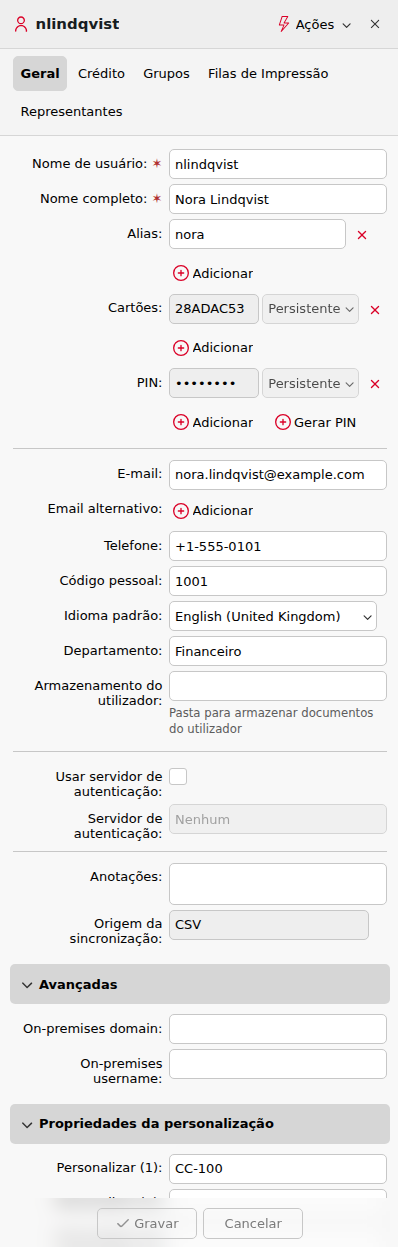
Propriedades gerais do usuário
|
Propriedade |
Descrição |
|---|---|
|
Nome do usuário |
Identificador exclusivo utilizado para identificar e autenticar o usuário. Deve ser único em todas as contas da instalação. O MyQ compara esse valor com o identificador extraído dos trabalhos de impressão recebidos para associar os trabalhos aos usuários. |
|
Nome completo |
Nome exibido na interface web do MyQ, nas telas dos terminais e nos relatórios. Normalmente, nome e sobrenome. No Active Directory e no Open LDAP, essa propriedade corresponde ao atributo de usuário |
|
Aliases |
Nomes de usuário alternativos que permitem que o mesmo usuário faça login ou envie trabalhos usando identificadores diferentes – por exemplo, um UPN juntamente com um |
|
Cartões |
Número do cartão de identificação utilizado para login em terminais integrados. Pode ser definido manualmente, importado durante a sincronização ou registrado pelo usuário no terminal. É possível atribuir vários cartões a uma única conta. |
|
PIN |
Número de identificação pessoal para acesso à interface web do MyQ e aos terminais. É possível atribuir vários PINs. Os PINs podem ser persistentes (sem validade) ou temporários (com validade limitada a um período definido). Recomenda-se o uso de PINs gerados automaticamente por motivos de segurança. |
|
|
Endereço de e-mail principal. Utilizado para o envio de PINs, digitalização para e-mail e notificações do sistema. |
|
E-mails alternativos |
Endereços de e-mail adicionais que podem ser usados como destinos de digitalização. |
|
Telefone |
Número de telefone de contato. Apenas para fins informativos – não é utilizado pelo MyQ para nenhuma função automatizada. |
|
Número pessoal |
Identificador secundário opcional. Pode ser utilizado no lugar do nome de usuário ao emparelhar usuários entre fontes de sincronização ou como um identificador estável durante alterações no nome de usuário. |
|
Idioma padrão |
Idioma utilizado na interface web do usuário e na tela do terminal. |
|
Departamento |
Campo organizacional opcional. Pode ser preenchido manualmente ou por meio de sincronização. Utilizado em relatórios e para agrupamento. |
|
Armazenamento do usuário |
Destino padrão para documentos digitalizados – um caminho de pasta, endereço de e-mail ou outro destino configurado. Utilizado pelas ações do terminal Easy Scan e Easy Print. |
|
Utilizar servidor de autenticação |
Quando ativado, as credenciais do usuário são validadas por meio de um serviço de diretório externo (LDAP ou RADIUS), em vez do banco de dados do MyQ. |
|
Servidor de autenticação |
O servidor externo utilizado para a validação de credenciais quando a opção “Usar servidor de autenticação” está ativada. |
|
Observações |
Campo de texto livre interno para notas do administrador sobre a conta. Não visível para o usuário. |
|
Fonte de sincronização |
Identifica qual fonte de sincronização importou esta conta. Utilizado pelo MyQ para determinar qual fonte é responsável pela atualização da conta em sincronizações subsequentes. |
|
Avançado |
Exibe o domínio local sincronizado e o nome de usuário para usuários híbridos do Entra ID. Ambos os valores podem ser editados manualmente, mas serão substituídos na próxima sincronização do Entra ID. |
|
Personalizado (1–3) |
Três campos adicionais disponíveis para mapear quaisquer outros atributos de uma fonte de sincronização que não correspondam a uma propriedade padrão do MyQ. |
Adicionar e excluir usuários de grupos
Para adicionar um usuário a um grupo no painel de propriedades do usuário, na guia Grupos:
-
Na barra na parte superior da guia Grupos, clique em +Adicionar. A caixa de diálogo “Selecionar grupo” é exibida.
-
Na caixa de diálogo “Selecionar grupo”, selecione os grupos aos quais deseja adicionar o usuário.
-
Clique em OK.
Também é possível adicionar um usuário a um grupo na guia principal Usuários por meio de arrastar e soltar. Arraste o usuário e solte-o sobre o ícone do grupo na guia “Grupos”, no lado esquerdo da tela.
Opções de grupo padrão e gerente de grupo
Na barra na parte superior da guia Grupos, você pode ver duas opções: Contabilidade e Gerente.
O grupo Contabilidade é aquele no qual o usuário é contabilizado nos relatórios e é definido por padrão para todos os usuários.
Se você designar um usuário como Gerente de um determinado grupo, ele poderá visualizar tarefas e relatórios de todos os usuários desse grupo. Caso esse grupo contenha subgrupos, o usuário herdará a função de Gerente também para todos esses subgrupos. Para designar o usuário como gerente de um grupo, selecione o grupo e clique em Gerente.
Para remover um usuário de um grupo:
Na barra na parte superior da guia Grupos, clique em –Remover. O grupo desaparece da guia Grupos.
Para remover usuários selecionados de um grupo na guia principal Usuários, selecione o grupo nessa guia, marque os usuários que deseja remover, clique em Ações e, em seguida, clique em Remover do grupo na caixa suspensa Ações.
Visão geral da guia “Filas”
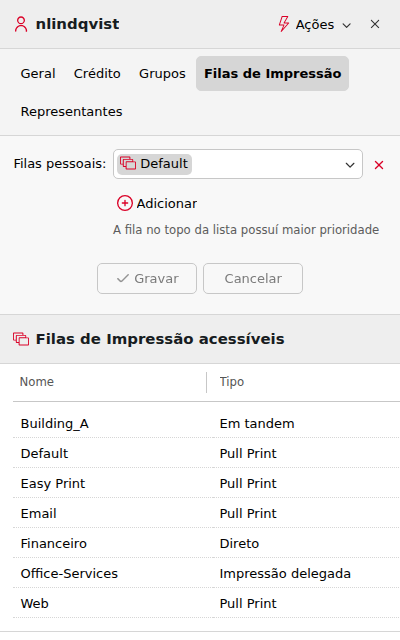
Na guia Filas, é possível adicionar filas pessoais para um usuário específico e visualizar todas as filas para as quais o usuário pode enviar trabalhos.
Seleção de delegados do usuário
Na guia Delegados, é possível selecionar delegados (usuários ou grupos) que têm permissão para imprimir todos os trabalhos do usuário delegante enviados a uma fila do tipo de impressão Delegado. O delegado visualizará os trabalhos no terminal integrado. Os trabalhos de impressão são exibidos no formato: (Usuário remetente**Nome do trabalho de impressão).
Os usuários precisam ter direitos sobre uma fila do tipo “Impressão por delegado” para poderem selecionar delegados.
Selecionar delegados
Na barra na parte superior da guia Delegados, na caixa de combinação Delegados, insira o usuário (ou o grupo de usuários) e, em seguida, clique em Salvar. Dessa forma, é possível adicionar vários usuários (ou grupos de usuários).
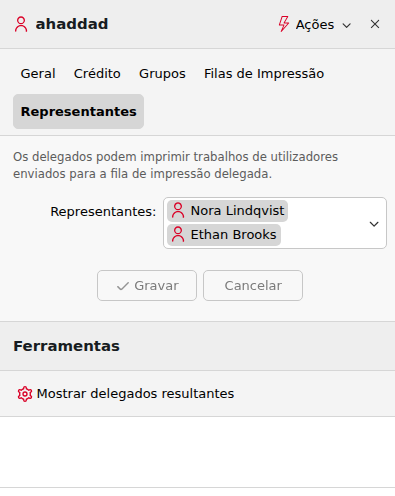
Desmarcar Delegados
Na barra na parte superior da guia Delegados, na caixa de combinação Delegados, aponte para o usuário (ou grupo de usuários) que deseja desmarcar e, em seguida, clique no botão de remoção (X) à direita do usuário (ou grupo de usuários).
Exibir delegados resultantes
Você pode usar a ferramenta Mostrar delegados resultantes para visualizar cada delegado de um usuário específico. Isso é útil caso você tenha adicionado um ou mais grupos de usuários como delegados para um usuário, e mostrará cada usuário que agora é um delegado como resultado da adição de seu grupo de usuários.