
A Interface Web do MyQ é o ponto de acesso central tanto para administradores quanto para usuários.
Os administradores utilizam a interface para configurar e gerenciar o sistema MyQ. Os usuários padrão têm acesso a um conjunto limitado de recursos de autoatendimento, como gerenciar sua conta e PIN, visualizar seus trabalhos, enviar arquivos para impressão, verificar o status de seu crédito ou cota e acessar os relatórios disponíveis para eles.
Recursos administrativos adicionais podem ser delegados a usuários ou grupos selecionados por meio de direitos de acesso. Isso permite que as organizações concedam acesso controlado a funções específicas, como gerenciamento de impressoras, trabalhos, usuários, relatórios ou crédito, sem conceder privilégios completos de administrador.
Esta seção explica como acessar a Interface Web do MyQ e apresenta sua navegação principal, o painel inicial, as opções de configuração inicial e os registros do sistema.
Acessando a interface web do MyQ
Para acessar a Interface Web do MyQ, abra-a em um navegador compatível e faça login com sua conta MyQ. Os menus e recursos disponíveis dependem dos direitos atribuídos à sua conta.
-
Abra seu navegador da Web e digite o endereço:
https://hostname:port
, em quehostnamerepresenta o endereço IP ou o nome do host do seu servidor de impressão MyQ eporté a porta de acesso configurada (padrão: 443). -
Na guia “Página inicial do MyQ Easy Config”, clique no link MyQ Web Administrator na seção MyQ Web Administrator.
-
Abra o aplicativo MyQ Web Administrator. Você pode encontrar esse aplicativo na tela “Aplicativos” nas seguintes versões e versões posteriores: Windows 10, Windows Server 2019.
Faça login como administrador
Insira o nome de administrador do MyQ (*admin) e a senha que você definiu no aplicativo MyQ Easy Config e, em seguida, clique em Fazer login. Caso ainda não tenha alterado a senha padrão (o que não é recomendado), insira a senha padrão: 1234.
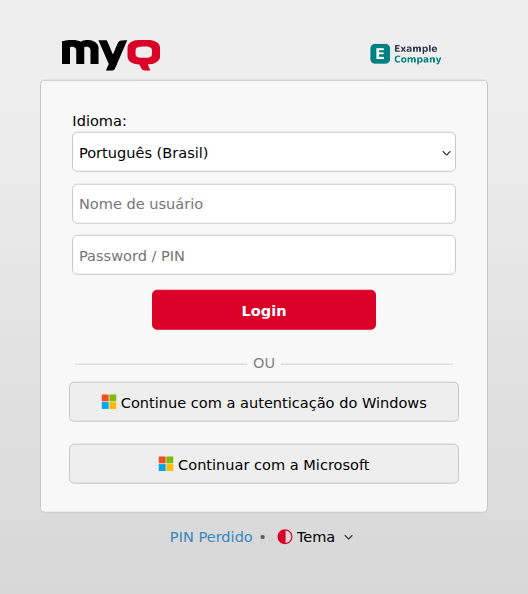
No menu suspenso na parte superior da janela de login, você pode selecionar seu idioma preferido.
Antes de fazer o login, você pode clicar em Tema para escolher o tema da interface. As opções são: Sincronizar com o sistema operacional, Azul, Vermelho (padrão), Escuro e Alto contraste.
Clique em PIN perdido e você será direcionado a uma janela onde poderá inserir seu e-mail para receber um código de redefinição do PIN ou, caso já tenha o código, digitá-lo e redefinir seu PIN.