
O MyQ X pode sincronizar usuários a partir de qualquer serviço de diretório compatível com LDAP. As fontes compatíveis incluem Active Directory, OpenLDAP, Novell, Google Workspace e Microsoft Entra ID Domain Services (via LDAPS). O MyQ pode se comunicar com até cinco servidores LDAP simultaneamente.
Este artigo descreve as configurações comuns a todas as fontes de sincronização LDAP. Para a preparação do diretório e requisitos específicos de cada fonte, consulte:
O OpenLDAP e o Novell utilizam a configuração LDAP comum descrita aqui. A sincronização com o Lotus Domino é suportada apenas para implantações legadas e deve ser habilitada explicitamente.
Para a sincronização do Microsoft Entra ID por meio do Microsoft Graph, consulte Sincronização de usuários do Microsoft Entra ID.
Pré-requisitos
-
Prepare o escopo do diretório, os mapeamentos de atributos, os grupos, a conta do diretório e a conexão de rede.
-
Configure o servidor LDAP em MyQ > Configurações > Servidores de autenticação.
-
Verifique se o MyQ consegue se conectar ao servidor LDAP.
-
Para LDAPS, verifique se o certificado do diretório é considerado confiável pelo servidor MyQ.
Recomenda-se o uso do LDAPS, pois ele protege as credenciais do diretório e os dados em trânsito. Ele geralmente utiliza a porta TCP 636. Utilize outro modo de segurança ou porta somente quando for compatível com o diretório e permitido pela política de segurança da sua organização.
Para obter orientações sobre a preparação, consulte Prepare for LDAP User Synchronization.
Crie uma fonte de sincronização LDAP
-
Acesse MyQ > Configurações > Sincronização de usuários.
-
Clique em +Adicionar.
-
Selecione Adicionar fonte LDAP.
O painel de propriedades de sincronização LDAP é exibido.
-
Configure a sincronização nas guias Geral, Usuários e Grupos.
-
Salve as configurações em cada guia após fazer as alterações.
Após o salvamento, a fonte aparece na lista de fontes de sincronização.
Guia Geral
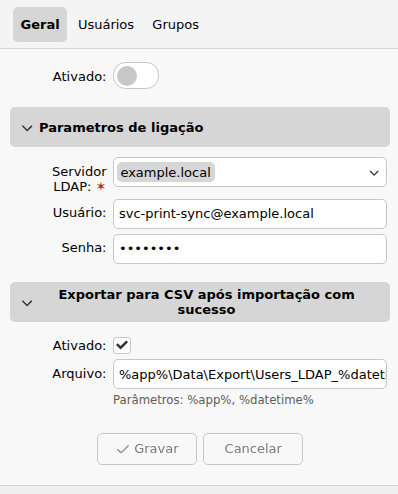
Utilize a guia Geral para selecionar o servidor LDAP e fornecer a conta que o MyQ utiliza para consultá-lo.
|
Configuração |
Descrição |
|---|---|
|
Ativado |
Ative ou desative esta fonte de sincronização. |
|
Servidor LDAP |
Selecione o servidor LDAP adicionado como servidor de autenticação. |
|
Usuário |
Nome de usuário para acesso ao servidor LDAP. |
|
Senha |
Senha da conta de serviço. |
|
Exportar para CSV após importação bem-sucedida |
Quando ativada, o MyQ gera um arquivo CSV com os usuários importados após cada execução da sincronização. |
|
Arquivo |
Caminho do arquivo utilizando os parâmetros |
Utilize um formato de nome de usuário aceito pelo diretório. Se a conta pertencer a um subdomínio, pode ser necessário um nome de usuário qualificado pelo domínio. Por exemplo:
Administrator@cz.example.local
Após o salvamento de parâmetros de conexão válidos, o navegador LDAP é aberto no lado direito do painel. Utilize-o para navegar pelo diretório e arrastar objetos ou atributos do diretório para os campos nas guias Usuários e Grupos.
Guia “Usuários”
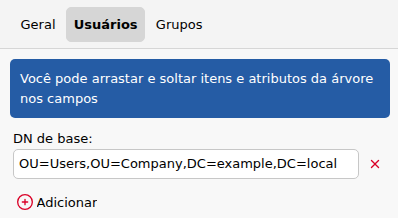
Utilize a guia Usuários para definir quais usuários serão importados, mapear atributos do diretório para propriedades do MyQ e controlar como os usuários existentes do MyQ serão atualizados.
DN de base
Adicione um ou mais DNs de base a partir dos quais o MyQ deve procurar usuários.
Para adicionar um DN de base:
-
Clique em +Adicionar.
-
Insira o nome distinto ou arraste o objeto de diretório desejado do navegador LDAP para o campo.
Por exemplo:
OU=Prague,DC=example,DC=com
É possível utilizar vários DNs de base para importar usuários de unidades organizacionais ou ramos de diretório distintos.
O DN de base correto depende da estrutura do diretório e do servidor LDAP. Em configurações nas quais as pesquisas devem começar na raiz do diretório, o DN de base pode ser deixado em branco.
Propriedades
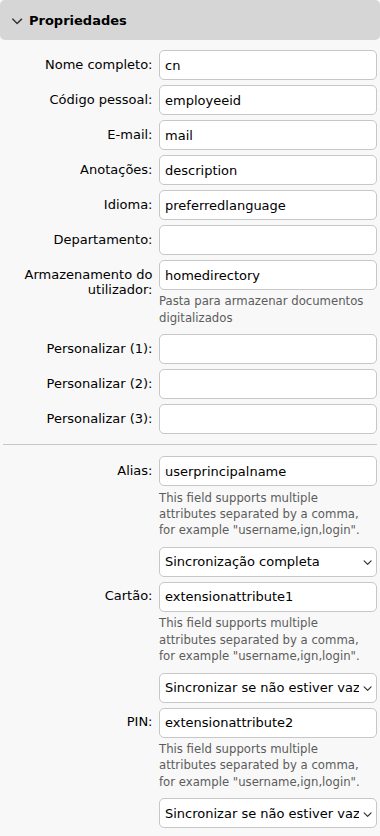
Mapeie atributos LDAP para propriedades de usuário do MyQ. Para atribuir um atributo, digite seu nome no campo de propriedade ou arraste-o do navegador LDAP e solte-o no campo. Quando existe um mapeamento padrão, ele é aplicado automaticamente – a propriedade “Nome de usuário” é a única que não pode ser alterada.
|
Propriedade do MyQ |
Mapeamento padrão |
Observações |
|---|---|---|
|
Nome de usuário |
|
O mapeamento do nome de usuário é determinado pelo tipo de fonte LDAP e não pode ser alterado. |
|
Nome completo |
|
|
|
|
e- |
|
|
Alias |
Nenhum |
Aceita vários valores separados por vírgulas. |
|
Número pessoal |
Nenhum |
Pode ser usado para associar uma identidade importada a um usuário existente do MyQ. |
|
Cartão |
Nenhum |
Aceita vários valores separados por vírgulas. O comportamento da sincronização é configurável. |
|
PIN |
Nenhum |
Aceita vários valores separados por vírgulas. O comportamento de sincronização é configurável. |
|
Idioma |
Nenhum |
Mapeie um atributo que contenha abreviações de idiomas suportados, como |
|
Armazenamento do usuário |
Nenhum |
Destino de armazenamento associado ao usuário. |
|
Observações |
Nenhuma |
|
As propriedades Alias, Cartão e PIN suportam vários valores separados por vírgulas. Por exemplo:
alias1,alias2,alias3
Nomes de atributos que contenham ponto-e-vírgula, como email;x-private, são suportados a partir do Print Server 10.2, patch 24. Em versões anteriores, um ponto-e-vírgula no nome de um atributo pode impedir que esse atributo seja sincronizado.
O uso de ponto-e-vírgula para separar vários valores foi descontinuado a partir do patch 24. Utilize vírgulas em seu lugar.
Sincronização de Cartão e PIN
Para as propriedades Cartão e PIN, selecione como a sincronização afeta os valores já armazenados no MyQ.
|
Modo |
Comportamento |
|---|---|
|
Não sincronizar |
Não altera os valores existentes no MyQ. |
|
Sincronização completa |
Substitui os valores existentes pelos valores do diretório. Os valores existentes são removidos se o valor correspondente no diretório estiver vazio. |
|
Sincronizar se não estiver vazio |
Substitui os valores existentes somente quando o diretório fornecer um valor. Os valores existentes permanecem quando o valor do diretório estiver vazio. |
|
Adicionar novo |
Adiciona novos valores do diretório sem substituir ou remover os valores existentes. |
Escolha o modo de acordo com se o diretório ou o MyQ é a fonte de referência para cartões e PINs.
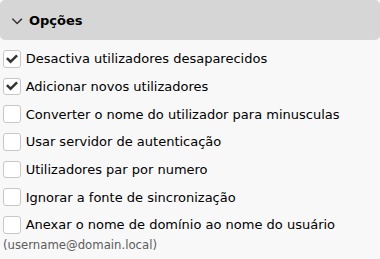
Opções
|
Opção |
Descrição |
|---|---|
|
Desativar usuários ausentes |
Desativa usuários importados anteriormente desta fonte quando eles não estiverem mais presentes nos resultados da sincronização. |
|
Adicionar novos usuários |
Importa novos usuários do diretório. Quando desativada, a sincronização atualiza os usuários correspondentes no MyQ, mas não cria contas. |
|
Converter nome de usuário para letras minúsculas |
Converte os nomes de usuário importados para letras minúsculas, evitando que contas separadas no MyQ sejam criadas apenas devido a diferenças entre maiúsculas e minúsculas. |
|
Usar servidor de autenticação |
Atribui o servidor LDAP de origem como servidor de autenticação para os usuários sincronizados. A autenticação por nome de usuário e senha é então realizada no LDAP, em vez de no banco de dados do MyQ. |
|
Emparelhar pelo número pessoal |
Utiliza um número pessoal sincronizado para associar uma identidade do diretório a uma conta MyQ existente. Isso permite que a conta existente seja mantida quando seu nome de usuário for alterado. |
|
Ignorar fonte de sincronização |
Permite que esta fonte considere e atualize usuários correspondentes, independentemente de qual fonte os tenha criado ou importado originalmente. |
|
Anexar o nome de domínio ao nome de usuário |
Armazena nomes de usuário em um formato qualificado por domínio, como |
Emparelhar pelo número pessoal
Utilize o recurso Emparelhar pelo número pessoal quando um número pessoal estável deva identificar a mesma pessoa após a alteração de seu nome de usuário.
Por exemplo, se o nome de usuário no diretório mudar de cat.stevens para yusuf.islam, o MyQ poderá atualizar a conta existente em vez de criar outra conta, desde que ambas as identidades tenham o mesmo número pessoal exclusivo.
Antes de ativar esta opção, confirme se os números pessoais estão:
-
Preenchidos para todos os usuários relevantes
-
Exclusivos em todo o escopo de sincronização
-
Estáveis ao longo de todo o ciclo de vida do usuário
-
Nunca sejam reatribuídos a outra pessoa
Ignorar fonte de sincronização
Por padrão, uma fonte de sincronização atualiza os usuários associados a essa fonte. Se outra fonte já possuir um nome de usuário ou alias correspondente, o MyQ poderá relatar um conflito em vez de atualizar esse usuário.
Ative a opção Ignorar fonte de sincronização quando a sincronização atual precisar atualizar usuários correspondentes, independentemente de sua fonte de sincronização original.
Isso pode ser útil durante migrações ou quando várias fontes gerenciam intencionalmente o mesmo conjunto de usuários. No entanto, isso altera o escopo dos usuários que a sincronização pode afetar.
Utilize a opção Ignorar fonte de sincronização juntamente com Desativar apenas usuários ausentes somente quando a fonte LDAP atual for autoritativa para todos os usuários afetados. Com ambas as opções ativadas, os usuários importados ou criados por meio de outras fontes poderão ser desativados caso estejam ausentes dos resultados LDAP atuais.
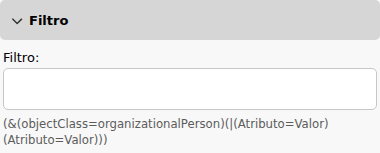
Filtro
Utilize um filtro LDAP para restringir quais objetos do diretório serão importados. Se o campo estiver vazio, o MyQ aplica o filtro padrão para o tipo de fonte LDAP selecionado.
|
Exemplo de filtro |
Corresponde a |
|---|---|
|
|
Todos os objetos. |
|
|
Todos os objetos de usuário, exceto |
|
|
Todos os objetos cujo sobrenome comece com |
|
|
Objetos de contato cujo sobrenome seja |
O curinga * pode ser usado com atributos de tipo string. Atributos de nome distinto, como memberOf, não suportam correspondência parcial com curinga e devem ser comparados usando o valor completo.
Por exemplo:
(memberOf=CN=Print Users,OU=Groups,DC=example,DC=com)
Escapar caracteres especiais
Quando um caractere especial fizer parte do valor de um atributo, e não da sintaxe do filtro LDAP, faça a escape da seguinte forma:
|
Caractere |
Forma escapada |
|---|---|
|
|
|
|
|
|
|
|
|
|
|
|
|
|
|
|
|
|
Transformação
Uma transformação de expressão regular pode analisar ou reformatar valores do diretório antes que o MyQ os armazene.
Utilize transformações quando, por exemplo:
-
Vários identificadores estiverem armazenados em um único atributo.
-
Um prefixo ou sufixo precise ser removido.
-
Um valor de origem precisa ser dividido em propriedades separadas do MyQ.
-
Um identificador precisa ser normalizado para o formato utilizado na detecção de tarefas ou na autenticação.
Guia “Grupos”
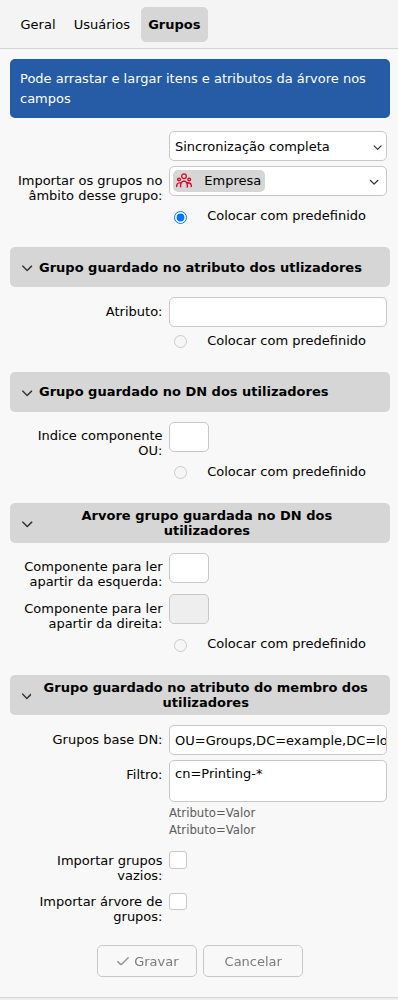
Utilize a guia Grupos para importar grupos de diretório e definir como eles serão representados no MyQ.
A guia Grupos determina a estrutura e a composição dos grupos. Ela não determina quais usuários são importados; o escopo dos usuários é configurado na guia Usuários.
Configurações gerais de grupo
|
Configuração |
Descrição |
|---|---|
|
Não alterar o grupo padrão |
Impede que a sincronização altere o grupo contábil padrão existente de um usuário. |
|
Importar grupos para este grupo |
Coloca todos os grupos importados por esta fonte abaixo de um grupo MyQ selecionado. |
|
Nível de sincronização |
Determina como as alterações na composição do grupo de diretório afetam as associações existentes no MyQ. |
Um usuário pode pertencer a vários grupos, mas apenas um grupo pode ser seu grupo de contabilidade padrão. As atividades de impressão, cópia e digitalização são contabilizadas nesse grupo quando é utilizada a contabilidade baseada em grupos.
Nível de sincronização do grupo
|
Nível |
Comportamento |
|---|---|
|
Sincronização completa |
A filiação a grupos no MyQ segue o diretório. Os usuários são adicionados e removidos dos grupos à medida que a filiação no diretório é alterada. |
|
Sincronizar se não estiver vazio |
Sincroniza as afiliações ao diretório, evitando que o usuário fique sem nenhum grupo. |
|
Adicionar novo |
Adiciona novas afiliações do diretório. As afiliações removidas do diretório permanecem no MyQ. |
Grupos armazenados em um atributo de usuário
Utilize este método quando um atributo do usuário contiver o nome do grupo ou os valores a partir dos quais o nome do grupo deve ser criado.
Digite o nome do atributo ou arraste-o do navegador LDAP.
É possível combinar vários atributos. Por exemplo:
%attribute1%_%attribute2%
Se os atributos contiverem Prague e Sales, o MyQ criará o grupo:
Prague_Sales
Utilize barras verticais para criar uma hierarquia:
%attribute1%|%attribute2%
Isso resulta em:
Prague > Sales
Ative a opção Definir como padrão para tornar o grupo resultante o grupo de contabilidade padrão do usuário.
Grupo armazenado no DN do usuário
Utilize este método para derivar um grupo a partir de um componente de unidade organizacional no nome distinto do usuário.
Por exemplo:
CN=Anna Novak,OU=Sales,OU=Prague,DC=example,DC=com
Os componentes da unidade organizacional (OU) são contados da direita para a esquerda:
|
Componente da UO |
Índice |
|---|---|
|
|
1 |
|
|
2 |
Para importar Sales como grupo, defina o índice do componente da UO como 2.
Ative a opção Definir como padrão para tornar o grupo importado o grupo de contabilidade padrão do usuário.
Grupo em árvore armazenado no DN do usuário
Utilize este método para reproduzir uma hierarquia de unidades organizacionais a partir do nome distinto do usuário.
Por exemplo:
CN=Anna Novak,OU=Sales,OU=Prague,DC=example,DC=com
Para derivar a hierarquia:
Prague > Sales
remova:
-
O componente do usuário à esquerda:
CN=Anna Novak -
Os componentes de domínio à direita:
DC=example,DC=com
Configure as opções Remover da esquerda e Remover da direita de acordo com o número de componentes que devem ser excluídos.
Pelo menos um componente deve ser removido de cada lado.
Ative Definir como padrão para tornar o grupo mais baixo na hierarquia importada o grupo de contabilidade padrão do usuário. Neste exemplo, o grupo padrão seria Sales.
Grupos armazenados no atributo memberOf
Utilize este método para importar grupos de segurança ou de distribuição referenciados pelo atributo memberOf do usuário.
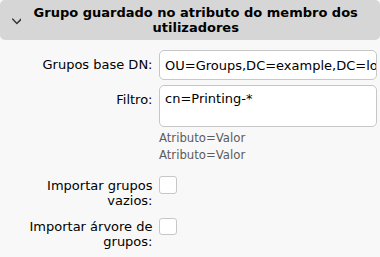
Especifique um DN base dos grupos para restringir quais grupos serão considerados. O MyQ ignora grupos fora desse DN base.
O DN base dos grupos não precisa pertencer à mesma unidade organizacional que o DN base dos usuários.
Como o atributo memberOf pode conter vários grupos, a opção Definir como padrão não está disponível para este método.
Configure as seguintes opções quando necessário:
|
Opção |
Descrição |
|---|---|
|
Filtro |
Restringe os grupos importados por meio de condições do tipo |
|
Importar grupos vazios |
Importa grupos do DN base de grupos, mesmo quando nenhum usuário sincronizado os referencia por meio de |
|
Importar árvore de grupos |
Preserva a estrutura hierárquica de grupos do diretório. Quando desativada, os grupos são importados como grupos separados e planos. |
Por exemplo:
cn=*Print*
Isso aceita grupos cujo nome comum contenha Print.
Executar e validar a sincronização
Execute a fonte manualmente antes de agendá-la.
-
Utilize um DN base restrito ou um filtro para o teste inicial, sempre que possível.
-
Mantenha a opção Desativar usuários ausentes desativada.
-
Execute a sincronização.
-
Analise o log e os conflitos relatados.
-
Verifique os usuários importados, as propriedades, os grupos, as associações a grupos e os grupos de contabilidade padrão.
-
Teste a propriedade das tarefas e a autenticação de usuários, quando aplicável.
-
Expanda o escopo somente após a confirmação de que os resultados estão corretos.
-
Habilite a desativação de usuários somente após confirmar quais contas serão afetadas.
-
Programe a sincronização recorrente.