
A maneira mais fácil de instalar o terminal MyQ Kyocera Embedded é por meio da instalação remota a partir da interface de administrador da Web do MyQ. Esse método é muito simples e é preferível, especialmente quando você precisa instalar o terminal em um grande número de dispositivos de impressão, já que é possível instalar vários dispositivos em lote.
Para isso, crie detecções de impressoras separadas e adicione um perfil de configuração a qualquer uma delas. Ao mesmo tempo, você pode atribuir as impressoras detectadas a um grupo e/ou fila.
Outra possibilidade é criar uma instalação remota para apenas uma impressora e colocá-la em uma fila direta.
Antes da instalação, certifique-se de que o nome do host/endereço IP do servidor em MyQ > Configurações > Rede esteja correto. Caso contrário, o que pode ocorrer após uma atualização ou upgrade de licença, a configuração remota falhará.

Instalação remota por meio da detecção de impressoras
-
Siga as instruções do guia do MyQ Print Server para criar e configurar uma Detecção de Impressoras.
-
Em seguida, você deve criar um perfil de configuração para associar à sua detecção de impressoras.
-
A seção Kyocera é exibida na guia “Terminal” do perfil de configuração quando o pacote de terminal Kyocera está instalado no servidor MyQ.
Instalação remota por meio da configuração manual
O terminal é atribuído automaticamente durante a instalação remota na interface do MyQ Web Administrator, mas, se você realizar uma instalação manual, será necessário atribuir o terminal ao dispositivo de impressão no painel de propriedades do dispositivo, na aba principal “Impressoras”. Isso precisa ser feito separadamente para cada dispositivo de impressão.
-
Acesse MyQ, Impressoras. A aba de visão geral das impressoras é aberta.
-
Clique com o botão direito do mouse em uma impressora e selecione “Definir perfil de configuração”. A janela “Definir perfil de configuração” é aberta.
-
Selecione um perfil de configuração no menu suspenso.
-
Clique em OK. O perfil é adicionado às propriedades. Você pode verificá-lo clicando com o botão direito do mouse na impressora e selecionando “Propriedades”.
-
Clique com o botão direito do mouse na impressora e selecione “Ativar”.
Instalação manual via USB ou aplicativo de terceiros
Outro método para instalar um terminal embutido é carregar o arquivo de instalação a partir de um pen drive (ou de uma ferramenta de terceiros, como o Kyocera Net Viewer), instalar o aplicativo no menu do sistema do dispositivo de impressão e, em seguida, instalar o pacote no servidor, atribuí-lo a um perfil de configuração e ativá-lo. Isso pode ser conveniente se você precisar instalar o terminal em um número pequeno de dispositivos aos quais tenha acesso físico.
A maioria dos dispositivos de impressão não consegue ler pen drives formatados no sistema de arquivos NTFS. Portanto, pode ser necessário usar um pen drive formatado em FAT32.
Para instalar:
-
Baixe o arquivo MyQ_Kyocera_Terminal-x.x.x_packages.zip no portal da Comunidade MyQ.
-
Extraia o arquivo .zip.
-
Escolha o arquivo MyQ_Kyocera_Terminal-x.x.x_.pkg correspondente, altere a extensão do arquivo de .pkg para .zip e, em seguida, extraia o arquivo .zip.
-
Copie o arquivo KyoEmbedded.pkg da pasta extraída para o diretório raiz da unidade USB.
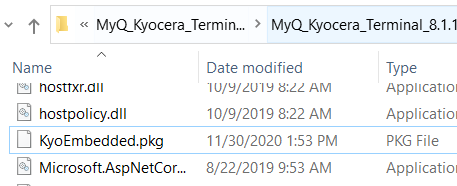
-
Após a cópia, exclua o arquivo KyoEmbedded.pkg da pasta “packages”, crie o arquivo zip com os demais arquivos e altere a extensão do arquivo MyQ_Kyocera_Terminal-x.x.x_.zip de volta para MyQ_Kyocera_Terminal-x.x.x_.pkg.
-
Instale o arquivo KyoEmbedded.pkg no dispositivo de impressão:
-
No painel de operação do dispositivo, pressione o botão “Menu do Sistema” (ou o botão “Menu do Sistema/Contador” em alguns dispositivos). O Menu do Sistema será aberto.
-
No Menu do Sistema, localize e toque em Aplicativo (Favoritos/Aplicativo em alguns dispositivos). Será solicitado que você faça login como administrador.
-
Faça login como administrador. O menu “Aplicativo” (ou “Favoritos/Aplicativo”) será aberto. (Caso seja solicitado que você escolha entre o login “Local” e o login “Rede”, selecione “Local” antes de inserir as credenciais).
-
No menu “Aplicativos” (ou “Favoritos/Aplicativos”), toque em “Aplicativos”. O submenu “Aplicativos” é aberto.
-
Insira o pen drive com o arquivo de instalação enviado e, em seguida, toque em + (ou “Adicionar” em alguns dispositivos) no canto superior direito da tela. Uma caixa de diálogo é exibida, informando o número de aplicativos que podem ser instalados.
-
Toque em OK. O menu “Adicionar aplicativo” é exibido com o item “MyQ Embedded”. (Caso uma versão diferente do terminal já esteja instalada no dispositivo, a opção “Atualizar programa” será exibida ao lado do nome do aplicativo. Se você atualizar o terminal, sua versão será alterada, mas todas as configurações serão preservadas).
-
Selecione o item MyQ Embedded, toque em “Instalar” no canto inferior esquerdo da tela e, em seguida, toque em “Sim” para confirmar a instalação. A mensagem “Concluído” é exibida e o menu “Adicionar aplicativo” fica vazio. Você pode tocar em “Remover da memória” na parte inferior da tela para remover com segurança sua unidade flash USB.
-
De volta ao menu “Adicionar – Aplicativo”, toque em “Fim”.
-
-
Ative o aplicativo no terminal:
-
No menu “Aplicativo”, selecione o item “MyQ Embedded” e toque em “Menu” no canto inferior esquerdo. O menu do aplicativo é aberto.
-
No menu, toque em “Ativar” e, em seguida, toque em “Sim” para confirmar a ativação. A tela inicial do terminal será exibida após alguns instantes.
-
-
Instale e ative o pacote no servidor:
-
Vá para MyQ, Configurações, Impressoras; em Pacotes de Terminal, clique em +Adicionar e faça o upload do arquivo de pacote MyQ_Kyocera_Terminal-x.x.x_.pkg.
-
Crie um perfil de configuração.
-
Ative a impressora (vá para MyQ, Impressoras; clique com o botão direito do mouse na impressora e clique em “Ativar”).
-
Instalação iniciada pelo terminal
Outro método para instalar um terminal embutido é usar a “Instalação iniciada pelo terminal”. O aplicativo deve ser carregado no dispositivo a partir de um pen drive (ou de uma ferramenta de terceiros, como o Kyocera Net Viewer). Instale o aplicativo no menu do sistema do dispositivo de impressão e, em seguida, instale o pacote no servidor, crie uma Detecção de Impressora com a “Instalação iniciada pelo terminal” e utilize essa Detecção de Impressora. Isso pode ser conveniente se você precisar instalar o terminal em um pequeno número de dispositivos aos quais tenha acesso físico.
A maioria dos dispositivos de impressão não consegue ler pen drives formatados no sistema de arquivos NTFS. Portanto, pode ser necessário usar um pen drive formatado em FAT32.
Para instalar:
-
Baixe o arquivo MyQ Kyocera Terminal x.x.x packages.zip no portal da Comunidade MyQ.
-
Extraia o arquivo .zip.
-
Escolha o arquivo MyQ Kyocera Terminal x.x.x.pkg relevante, altere a extensão do arquivo de .pkg para .zip e, em seguida, extraia o arquivo .zip.
-
Copie o arquivo KyoEmbedded.pkg da pasta extraída para o diretório raiz da unidade USB.
-
Após a cópia, exclua o arquivo KyoEmbedded.pkg da pasta “packages” e altere a extensão do arquivo MyQ Kyocera Terminal x.x.x.zip de volta para MyQ Kyocera Terminal x.x.x.pkg.
-
Instale o arquivo KyoEmbedded.pkg no dispositivo de impressão:
-
No painel de operação do dispositivo, pressione o botão do menu Sistema (ou o botão Menu Sistema/Contador em alguns dispositivos). O Menu Sistema é aberto.
-
No Menu do Sistema, localize e toque em Aplicativo (Favoritos/Aplicativo em alguns dispositivos). Será solicitado que você faça login como administrador.
-
Faça login como administrador. O menu “Aplicativo” (ou menu “Favoritos/Aplicativo”) é aberto. (Caso seja solicitado que você escolha entre o login “Local” e o login “Rede”, selecione “Local” antes de inserir as credenciais).
-
No menu “Aplicativos” (ou “Favoritos/Aplicativos”), toque em “Aplicativos”. O submenu “Aplicativos” é aberto.
-
Insira o pen drive com o arquivo de instalação carregado e, em seguida, toque em + (ou Adicionar em alguns dispositivos) no canto superior direito da tela. Uma caixa de diálogo é exibida, informando sobre o número de aplicativos que podem ser instalados.
-
Toque em OK. O menu “Adicionar aplicativo” é aberto, exibindo o item “MyQ Embedded”. (Caso uma versão diferente do terminal já esteja instalada no dispositivo, a opção “Atualizar programa” será exibida ao lado do nome do aplicativo. Se você atualizar o terminal, sua versão será alterada, mas todas as configurações serão preservadas).
-
Selecione o item MyQ Embedded, toque em “Instalar” no canto inferior esquerdo da tela e, em seguida, toque em “Sim” para confirmar a instalação. A mensagem “Concluído” é exibida e o menu “Adicionar – Aplicativo” fica vazio. Você pode tocar em “Remover da memória” na parte inferior da tela para remover com segurança sua unidade flash USB.
-
De volta ao menu “Adicionar – Aplicativo”, toque em “Fim”.
-
-
Instale e ative o pacote no servidor:
-
Vá para MyQ, Configurações, Impressoras e Terminais; em Pacotes de Terminal, clique em +Adicionar e faça o upload do arquivo de pacote MyQ KyoceraTerminal x.x.x.pkg (use o pacote modificado da etapa 5).
-
Crie um perfil de configuração.
-
-
Crie uma detecção de impressora e ative a impressora:
-
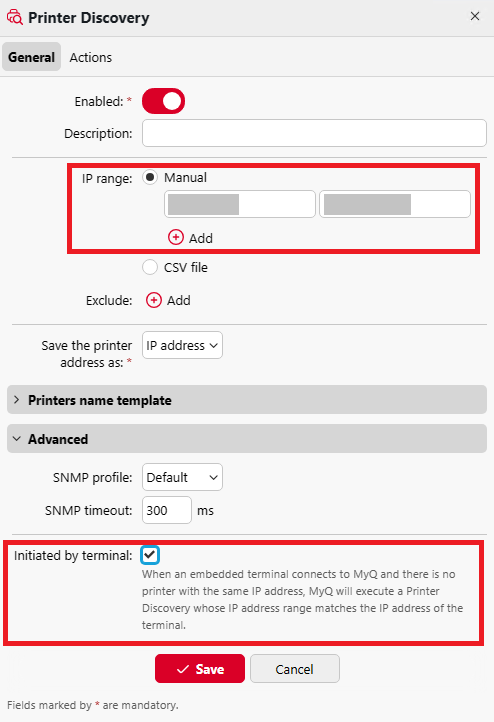
Crie uma Descoberta de impressora, especifique o intervalo de IPs e habilite a opção Iniciada pelo terminal nas Opções avançadas.
-
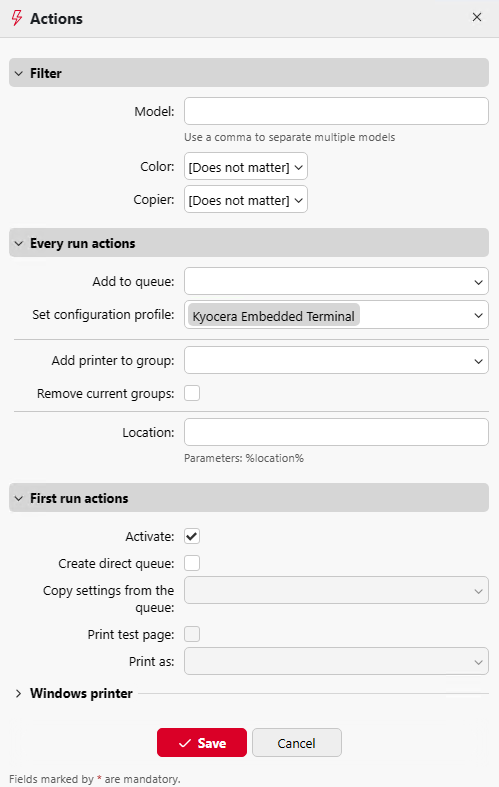
Na guia “Ações” da Detecção de impressoras, adicione uma nova ação. Nas propriedades da ação, na opção “Definir perfil de configuração”, selecione o perfil de configuração atribuído ao pacote de terminal. Na seção “Ações na primeira execução”, habilite a opção “Ativar”.
-
-
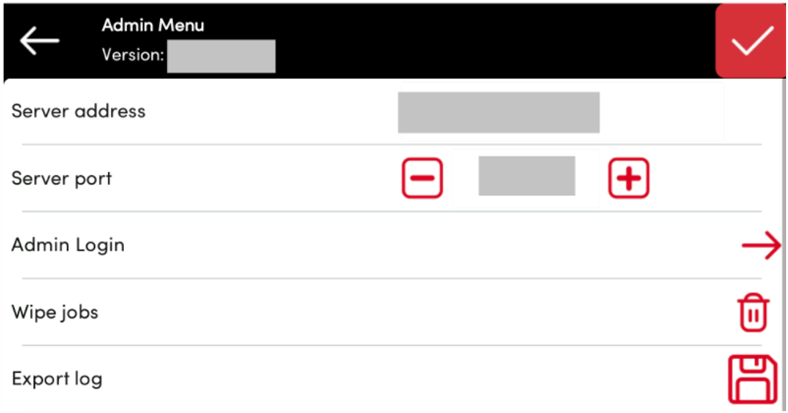
Faça login no menu “Admin”.
-
Especifique o nome do host ou o endereço IP do servidor e a porta do servidor e salve a configuração.
-
-
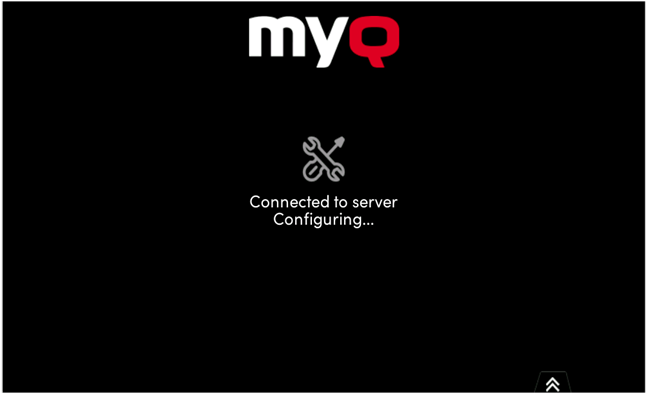
Após salvar a configuração no menu “Admin” e sair do menu “Admin”, a ativação do terminal integrado deve iniciar automaticamente. No dispositivo, é exibida a mensagem “Conectado ao servidor - Configurando”.
-
O dispositivo pode ser reiniciado várias vezes durante a configuração.
Execução de várias versões de pacotes
Em certas situações, pode ser necessário ou útil utilizar vários pacotes de terminal do mesmo fornecedor, por exemplo, ao escalonar atualizações para uma grande frota ou porque certos dispositivos não são compatíveis com os pacotes de terminal mais recentes.
Versões compatíveis
-
Servidor de impressão: versão 10.2 e superiores
-
Terminal EMB Kyocera: Versão 10.1 Patch 3 e superiores
É possível instalar várias versões de um pacote no servidor simultaneamente (por exemplo, a versão 10.2 junto com qualquer outro pacote compatível, como a 8.2 ou outra versão 10.1 com um patch mais antigo).
Para instalar um segundo pacote, use a opção “Adicionar” na interface do usuário do MyQ Web > Configurações > Impressoras e terminais.

Gerenciamento de pacotes de terminais
Quando vários pacotes estiverem disponíveis e instalados em MyQ Web UI > Configurações > Impressoras e terminais, você poderá escolher a versão desejada para uma impressora específica.
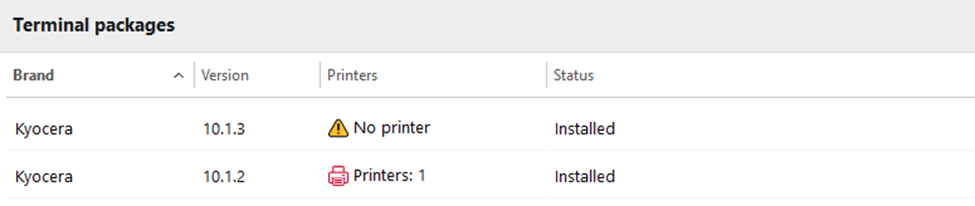
Etapas para alterar a versão do pacote
-
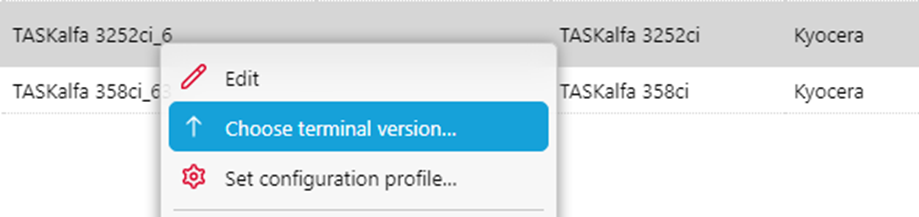
Selecione a impressora na interface web do MyQ.
-
Clique em “Escolher versão do terminal…”
-
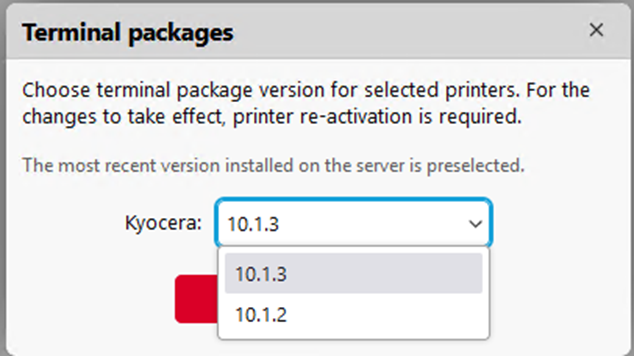
Selecione a versão do pacote desejada.
-
Confirme a seleção. Após a confirmação, a instalação do novo pacote será iniciada automaticamente.
Essa opção só está disponível quando há mais de um pacote instalado para a mesma marca.