
No Menu de Administração do terminal, você pode administrar o terminal e alterar suas configurações. As ações disponíveis são Login de Administrador, Apagar tarefas e Exportar log.
O Endereço do servidor e a Porta do servidor podem ser editados para o uso da Instalação iniciada pelo terminal. A opção Registrar mensagens de depuração não é editável aqui. Registrar mensagens de depuração está disponível apenas para verificação. Essas configurações também podem ser definidas durante a instalação remota do terminal na interface de administração do MyQ Web.
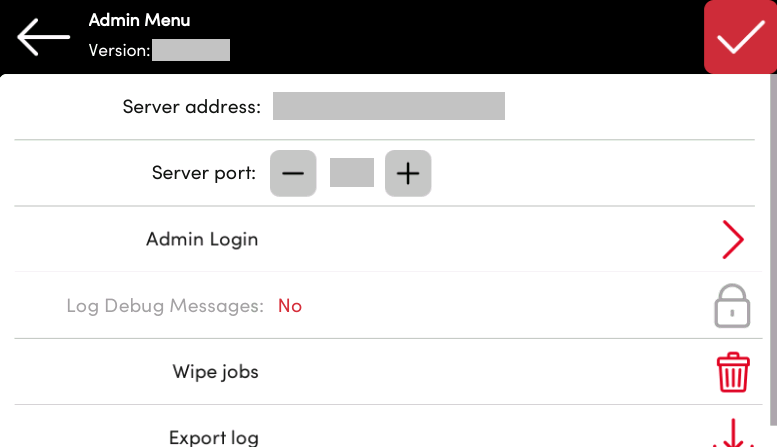
Acessando o menu de administração
Para acessar o menu de administração, toque no logotipo do MyQ no canto superior esquerdo do painel e digite o PIN do administrador. O PIN padrão do administrador é 1087.
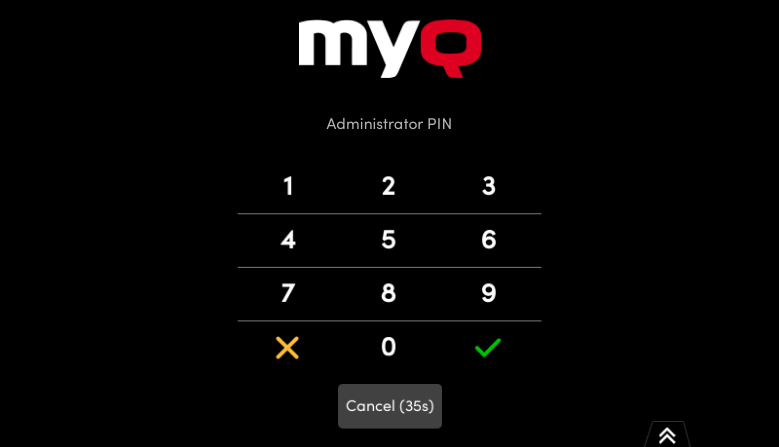
Login de administrador
Desbloqueia o painel do dispositivo de impressão; com o painel desbloqueado, a tela padrão do dispositivo de impressão é aberta e todos os recursos do dispositivo ficam acessíveis. As páginas impressas e digitalizadas neste modo são contabilizadas como pertencentes ao *usuário não autenticado.
Assim que o painel estiver desbloqueado, a configuração do dispositivo pode ser acessada pressionando o botão do menu “Sistema” (ou o botão “Menu Sistema/Contador”) no painel de operação do dispositivo.
Ao abrir o painel do dispositivo usando o botão “Login de administrador”, você recebe automaticamente direitos administrativos sobre todas as suas configurações.
Ao destravar o painel, você pode acessar o menu “Aplicativos” do dispositivo de impressão e desinstalar o terminal embutido.
Ocultando os botões nativos “Copiar” e “Digitalizar”
Depois de tocar em “Desbloquear Painel”, pressione “Menu do Sistema” (ou “Menu do Sistema/Contador”) para acessar as “Configurações do Dispositivo”, onde você pode ocultar os botões nativos “Copiar” e “Digitalizar” (enviar) que vêm por padrão do fabricante no canto superior esquerdo da tela do terminal.
Em “Configurações do dispositivo”, vá para “Atribuição de teclas de função” e defina todas as teclas como “NENHUMA” (a primeira opção da lista). (Isso se aplica a todos os dispositivos Kyocera com tela sensível ao toque (sem teclado físico)). Confirme tocando em “Sim”. O terminal é desativado, e a tela padrão do dispositivo de impressão é exibida.
Exclusão de trabalhos
Com o recurso “Fila de impressão local” ativado, os trabalhos de impressão são enviados diretamente para um dispositivo de impressão, onde ficam aguardando até serem liberados pelo usuário remetente ou até serem excluídos do dispositivo.
Para excluir os trabalhos de impressão, faça o seguinte:
-
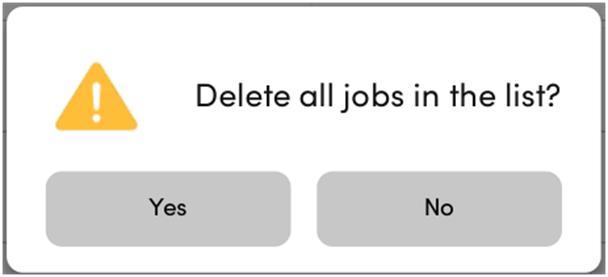
Na tela inicial do Menu de Administração, toque em “Apagar tarefas” no canto superior direito. A seguinte janela é exibida:
-
Para excluir os trabalhos armazenados localmente, toque em “Sim”. O Menu de Administração reabre.
Exportação do log
Se o Suporte do MyQ solicitar que você forneça o log do terminal integrado, você pode fazê-lo usando um pen drive.
Para exportar o log do terminal, insira a unidade flash USB no dispositivo e toque em “Exportar log” no Menu de Administração.
O arquivo de log é exportado e enviado para o pen drive.
Mensagens de depuração do log
“Registrar mensagens de depuração” refere-se apenas à informação sobre qual nível de depuração está definido no dispositivo. Se a configuração estiver ativada, o terminal gerará informações adicionais no log para fins de auditoria e solução de problemas.

