
Se você quiser alterar os métodos de login após a instalação, será necessário editar o perfil de configuração e reativar sua(s) impressora(s).
Você pode escolher entre dois tipos de login: login simples e autenticação em duas etapas. Com a opção de login simples, é possível selecionar até três métodos de login; já com a autenticação em duas etapas, é possível selecionar uma combinação dos métodos de login.
Para alterar o tipo de login:
-
Na interface de administração do MyQ Web, acesse MyQ, Configurações, Perfis de Configuração.
-
Selecione o perfil que deseja alterar e clique em “Editar” na faixa de opções principal (ou clique com o botão direito e selecione “Editar”, ou clique duas vezes). Escolha o método de login no painel à direita.
-
Clique em “Salvar”. Uma janela pop-up informará que você precisa ativar as impressoras novamente.
-
Clique em OK se desejar reativar todas as impressoras conectadas a este perfil ou clique em Ignorar se quiser alterar apenas as configurações de impressoras específicas.
-
Se você optou por pular, acesse MyQ, Impressoras para abrir a visão geral das impressoras. Selecione a(s) impressora(s) a ser(em) alterada(s), clique com o botão direito do mouse e selecione Ativar.
-
Reinicie o(s) dispositivo(s) de impressão.
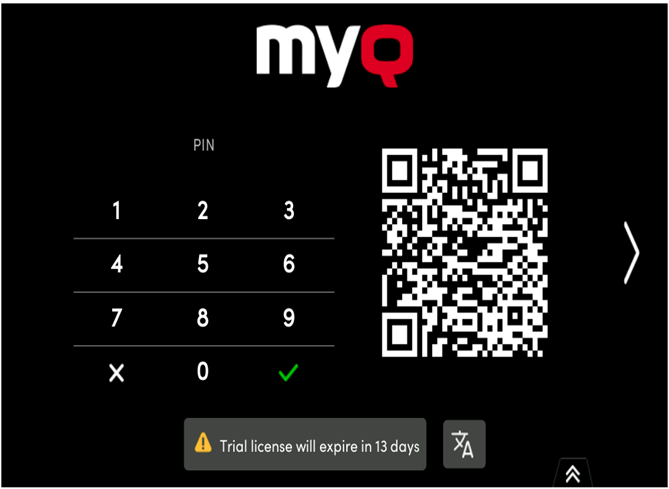
Também é possível configurar a exibição de um código QR no terminal, em vez do teclado numérico, por padrão. Acesse MyQ, Configurações, Impressoras e Terminais; na seção MyQ X Mobile Client, marque a caixa de seleção ao lado de Definir código QR como método de login padrão e clique em Salvar.

Após a confirmação, um código QR será exibido como a opção padrão de login no terminal.
Para obter mais informações, consulte “Impressão por meio do aplicativo MyQ X Mobile Client” no guia do MyQ Print Server e consulte o guia do aplicativo MyQ X Mobile Client.