
Esta seção descreverá o procedimento de atualização do Servidor Central.
Existem dois pacotes de software diferentes referidos como Servidor Central:
-
Servidor de Impressão com o modo Servidor Central ativado (Servidor Central < 8.2).
-
Servidor Central (Servidor Central => 8.2).
Primeiramente, identifique o modo que você está utilizando. Esses dois produtos possuem métodos diferentes de atualização.
-
Versão do Servidor Central < 8.2: O Servidor de Impressão com o modo Servidor Central (ou, anteriormente, Servidor Mestre) ativado em Configurações > Tipo de Servidor utiliza o pacote de instalação padrão do Servidor de Impressão e o mecanismo de banco de dados Firebird integrado.
-
Servidor Central => 8.2: O Servidor Central é um software independente com um instalador separado e só pode ser usado no modo Servidor Central, não como um Servidor de Impressão. Ele oferece os mecanismos de banco de dados Firebird ou Microsoft SQL Server.
Servidor de Impressão no Modo Servidor Central
A partir da versão 8.2, não é possível usar o Servidor de Impressão no modo Servidor Central. O software instalador não permitirá a atualização se você tentar atualizar esse tipo de Servidor Central.

Instale primeiro o Servidor Central 8.2 e prossiga com o processo de migração para converter a instalação atual do Servidor de Impressão para o Servidor Central.
Consulte o guia do Servidor Central versão 8.2 para obter mais informações sobre a migração do Servidor de Impressão para o Servidor Central.
Servidor Central
Esta seção descreve o procedimento de atualização do Servidor Central.
Consulte outras seções deste documento se desejar atualizar para uma instalação diferente ou entre em contato com seu representante de suporte para obter mais informações.
A versão mínima compatível dos servidores de site é a 8.2.
Os servidores de site mais antigos devem ser atualizados primeiro para a versão 8.2 ou superior para serem compatíveis com o Servidor Central 10.2.
Requisitos de atualização
Antes de atualizar, verifique se o seu servidor atende aos requisitos de hardware e software e se a licença de suporte está válida.
Requisitos de software
Sistema operacional
-
Windows Server 2016 de 64 bits ou superior (recomendado).
-
Windows 8.1 de 64 bits ou superior. Esteja ciente do limite de conexão de até 20 clientes.
-
MS SQL Server 2016 ou superior (recomenda-se 2017 ou superior), caso seja utilizado o banco de dados MS SQL.
Não é recomendada a instalação em um sistema operacional de desktop (não servidor), como o Windows 10, nem em um controlador de domínio.
Para garantir que o sistema funcione sem problemas, é necessário definir uma exceção para as pastas do programa e de dados nas configurações do seu antivírus.
Runtime .NET:
Antes da instalação, o assistente verifica se os componentes necessários do Microsoft .NET 8 estão instalados. Se algum estiver faltando, o assistente tentará baixá-lo e instalá-lo automaticamente.
É necessária uma conexão com a Internet. Permita o acesso a:
http://redirect.myq.cz/*
Se a instalação automática falhar, instale manualmente os componentes necessários do .NET 8 antes de executar o instalador:
-
Runtime do .NET 8
-
Runtime do ASP.NET Core 8
-
Runtime para desktop 8
O Microsoft .NET Framework 4.8 deve ser instalado manualmente antes da instalação. Ele não é instalado pelo assistente.
Para o Windows Server 2022 Core, instale o Recurso de Compatibilidade de Aplicativos do Server Core sob demanda. Para instalá-lo a partir do PowerShell como uma atualização do Windows, execute este comando e, em seguida, reinicie o servidor.
Add-WindowsCapability -Online -Name ServerCore.AppCompatibility~~~~0.0.1.0
Requisitos de hardware
MyQ Central Server com banco de dados Firebird integrado
-
CPU: 6 núcleos
-
Memória: 8 GB de RAM (10.000 usuários) – 12 GB de RAM (50.000 usuários) – 16 GB de RAM (100.000 usuários)
Modo MyQ Central Server com banco de dados MS SQL externo
-
CPU: 4 núcleos
-
Memória: 4 GB de RAM (10.000 usuários) – 6 GB de RAM (100.000 usuários)
Servidor com banco de dados MS SQL
-
CPU: 6 núcleos
-
Memória: 12 GB de RAM (10.000 usuários) – 24 GB de RAM (50.000 usuários) – 36 GB de RAM (100.000 usuários)
-
Disco: 10 GB, além de espaço adicional para dados replicados, logs e backups. O tamanho recomendado é de pelo menos 50 GB.
Recomendamos fortemente o uso de um disco rígido SSD para a instalação tanto do programa quanto dos dados do aplicativo.
Requisitos da licença de suporte
A validade exigida da licença de suporte é até 1º de abril de 2023.
É necessário ter uma licença de suporte válida antes de prosseguir com a atualização. Sem uma licença de suporte válida, o processo de atualização não será permitido, ou algumas partes do sistema não funcionarão após a atualização.
Você pode verificar a validade de suas licenças de suporte em Configurações > Licença.

Se a licença de suporte não for válida pelo menos até a data exigida, não inicie a atualização. Ative primeiro a nova licença de suporte para prolongar a validade do suporte e, em seguida, faça a atualização.
Requisitos mínimos de versão
A versão mínima para a atualização é a 8.2.
Se você estiver executando uma versão mais antiga, atualize primeiro para a versão 8.2 mais recente disponível. Em seguida, prossiga com a atualização para a versão 10.2.
Requisitos de espaço livre
Durante o processo de atualização, ambos os bancos de dados (contendo dados e logs) são atualizados e modificados para se tornarem compatíveis com a nova estrutura do aplicativo. Durante esse processo, os requisitos de armazenamento no disco rígido aumentam significativamente, pois o conteúdo do banco de dados é copiado para arquivos temporários enquanto o mecanismo do banco de dados realiza as alterações necessárias.
O espaço necessário durante o processo de atualização pode chegar a quatro vezes o tamanho dos bancos de dados reais.
Verifique se tanto o disco rígido do sistema (que armazena os arquivos temporários) quanto a unidade usada para a parte de dados do aplicativo têm pelo menos quatro vezes mais espaço de armazenamento disponível do que o tamanho total dos bancos de dados de dados e de logs.
O tamanho dos bancos de dados pode ser encontrado na pasta “Data” do MyQ. Por padrão, ela está localizada no C:\ProgramData\MyQ Central Server, ou pode ser encontrado no aplicativo Easy Config em Configurações > Pasta de Dados.
Os arquivos são denominados MYQ.fdb e MYQLOG.fdb.
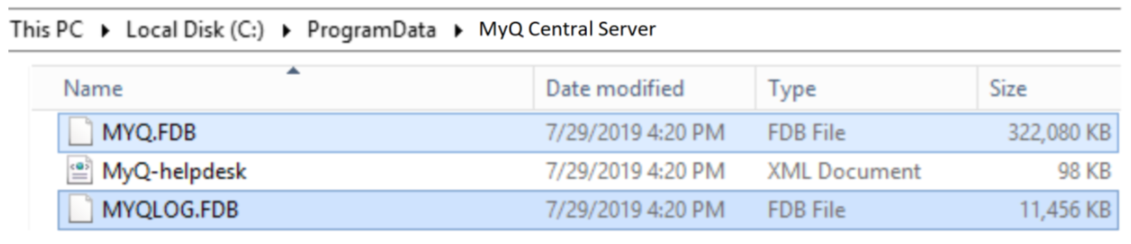
Neste exemplo, podemos ver que o tamanho total de ambos os bancos de dados é de cerca de 330 MB; portanto, para o processo de atualização, a unidade C: deve ter pelo menos 1,3 GB de espaço livre.
Se a pasta de dados estivesse na D: unidade, então a mesma quantidade de espaço livre também é necessária nessa unidade, pois, por padrão, os arquivos temporários são armazenados na C: unidade e ambas as unidades devem ter espaço de armazenamento suficiente disponível.
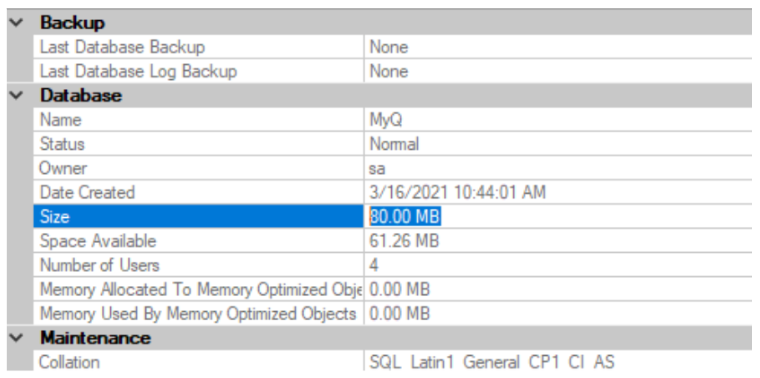
Caso seja utilizado o banco de dados MS SQL, o SQL Server gerencia os bancos de dados temporários, e os requisitos de espaço não são tão grandes, mas ainda assim recomendamos ter pelo menos 2-3o tamanho do banco de dados SQL em espaço livre no disco.
Você pode usar o MS Management Studio para determinar o tamanho do banco de dados. Esse valor pode ser visto nas propriedades do banco de dados.
A falta de espaço de armazenamento levará a problemas inesperados durante a atualização. Não só o processo de atualização provavelmente falhará, como também poderá representar uma ameaça para todo o sistema operacional, já que todo o espaço de armazenamento disponível será esgotado.
Personalizações e relatórios personalizados
Se houver alguma personalização em execução na instalação atual — como relatórios personalizados, scripts ou qualquer outro elemento que não esteja incluído na configuração padrão —, entre em contato primeiro com o suporte do MyQ para verificar se elas são compatíveis com a versão para a qual você está atualizando.
As personalizações são sempre criadas para uma versão específica e dependem dos recursos dessa versão. Esses recursos podem não estar presentes na versão mais recente e, portanto, o conteúdo personalizado pode não funcionar após a atualização.
Após concluir a atualização, verifique o Log Principal do MyQ para identificar eventuais erros e avisos, incluindo aqueles relacionados a personalizações incompatíveis, e também teste você mesmo as funcionalidades personalizadas.
Alterações importantes nesta versão
Observe que a versão 10.2 apresenta grandes alterações funcionais em relação às versões anteriores, o que afetará certas funções do sistema.
Consulte a lista de alterações e novos recursos em “Atualização para o MyQ X 10.2”.
Leia este documento com atenção para entender o impacto dessas alterações.
Backup
Antes de prosseguir com a atualização propriamente dita, faça um backup primeiro. Isso garantirá que, caso o processo de atualização não seja bem-sucedido, haja um conjunto de dados de backup ao qual se possa recorrer.
Recomenda-se copiar fisicamente os arquivos de backup criados para um local de armazenamento separado.
O backup pode ser criado manualmente usando a interface web do MyQ ou o Easy Config.
Interface web
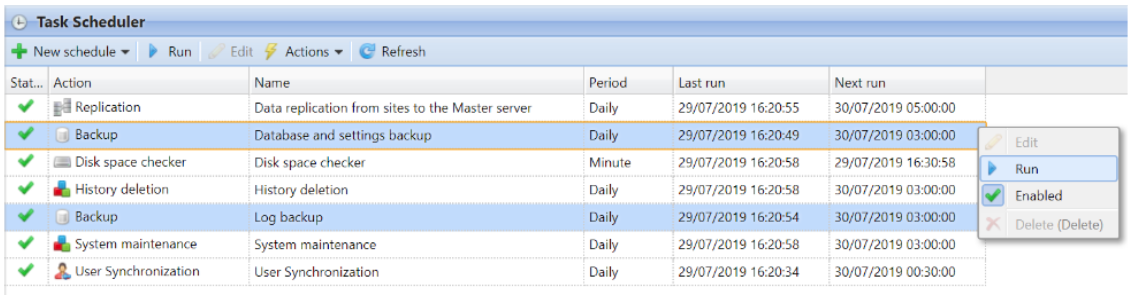
Faça login como *admin e, em Configurações > Agendador, execute as tarefas de backup para
-
Backup do banco de dados e das configurações
-
Backup de log
Verifique o log para saber quando as operações de backup estiverem concluídas.
Easy Config
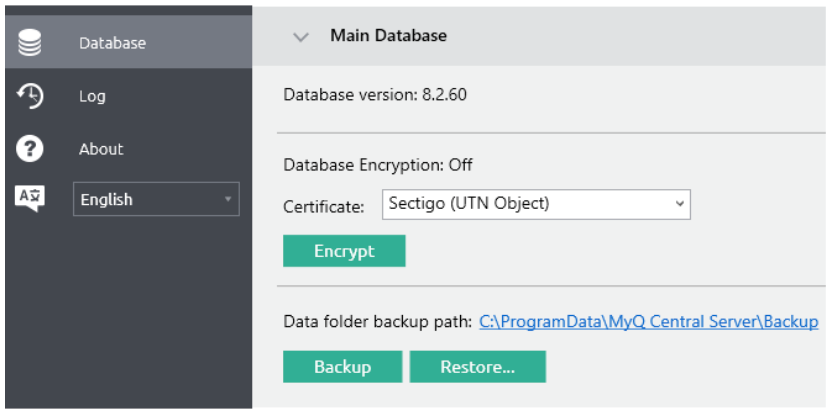
Faça login como um usuário com privilégios de administrador local no servidor que executa o MyQ e execute o aplicativo Easy Config.
No menu “Banco de Dados”, abra o submenu “Banco de Dados Principal” e execute o comando “Backup”. Não é possível fazer backup do banco de dados de logs usando o Easy Config.
Se você estiver executando o MyQ em um ambiente virtual, recomenda-se criar um Snapshot/Checkpoint antes da atualização. Esse será o método mais fácil caso seja necessária uma reversão.
Etapas da atualização
Seguir as etapas de atualização uma a uma, na ordem correta, garantirá o resultado mais confiável da atualização. Embora o processo em si seja simples, ele ainda deve ser considerado crítico, e o administrador deve prestar atenção a cada etapa. Fazer isso corretamente minimizará o tempo de inatividade necessário e ajudará a evitar problemas inesperados.
Desativar tarefas agendadas
Logo no início do processo de atualização, a melhor prática é desativar todas as tarefas agendadas. Isso serve para evitar a execução acidental de uma tarefa que possa levar muito tempo para ser concluída em um momento inadequado. Além disso, se outros componentes do sistema forem atualizados (por exemplo, o servidor central e os servidores de site simultaneamente), a sincronização de usuários e a replicação de dados podem ser iniciadas quando não for desejado.
Em Configurações > Agendador de Tarefas, clique com o botão direito do mouse em todas as tarefas e clique no botão Ativar para desativar as tarefas em questão.
Algumas tarefas padrão não podem ser desativadas; para essas, recomenda-se verificar a próxima hora de execução agendada e alterá-la, se necessário.
Interromper serviços
O assistente de instalação tentará interromper todos os serviços do aplicativo para que possa prosseguir com a sobrescrita de arquivos e componentes do aplicativo. É melhor realizar essa etapa manualmente primeiro e verificar se todos os serviços foram interrompidos corretamente e se não há nenhuma operação em execução em segundo plano.
Enquanto os serviços não forem interrompidos e todas as tarefas em execução não forem concluídas, os arquivos permanecerão bloqueados, e o assistente de instalação não poderá sobrescrevê-los.
Para interromper os serviços manualmente, use o aplicativo Easy Config e clique no botão “Interromper” na guia “Serviços”.
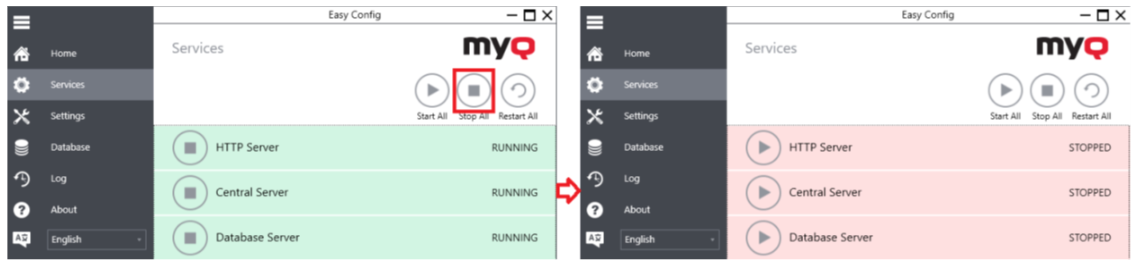
Parar todos os serviços pode levar algum tempo, pois eles não são encerrados imediatamente; o sistema aguardará até que todas as tarefas em execução sejam concluídas corretamente. Não force a parada dos processos usando o Gerenciador de Tarefas, pois isso pode deixar algumas tarefas em um estado incompleto e inconsistente.
A interrupção dos serviços impedirá que os usuários utilizem o sistema.
Quando os serviços estiverem parados, será possível prosseguir com as etapas seguintes do processo de atualização. Nesse estado, é garantido que nenhum usuário esteja conectado e nenhuma tarefa esteja em execução, de modo que todos os arquivos e componentes do sistema possam ser sobrescritos com uma versão atualizada.
Após interromper todos os serviços, execute manualmente apenas o serviço do Servidor de Banco de Dados.
Esse serviço é necessário para que o assistente de instalação possa verificar a versão do sistema atualmente instalada e realizar a atualização corretamente, bem como executar a atualização do banco de dados posteriormente.
Caso você esteja usando o banco de dados MS SQL, essa opção não está disponível no Easy Config. Mesmo assim, o servidor de banco de dados deve permanecer em funcionamento para que a atualização prossiga.
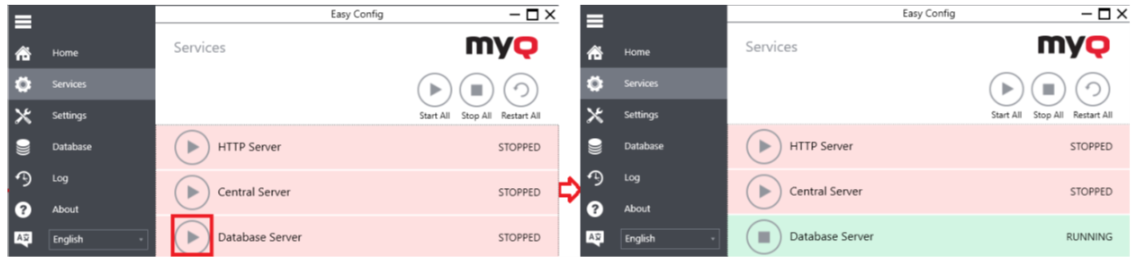
Neste momento, é o momento ideal para criar o backup do banco de dados – pois, caso seja necessário restaurá-lo, ele conterá todos os dados, já que ninguém está usando o sistema. Esse backup não pode ser feito pela interface web, uma vez que ela não está em execução no momento; ele deve ser feito pelo Easy Config.
Verifique se nada está em execução
Quando os serviços forem parados, verifique se todos os processos estão parados usando o Gerenciador de Tarefas e a aba Detalhes. Tecnicamente, alguns processos travados podem ainda estar em execução e bloqueando os arquivos, mesmo que o serviço relacionado esteja parado.
Nesse estado, apenas os dois processos a seguir devem estar em execução:
-
firebird.exe
-
MyQ EasyConfig.exe
Certifique-se de que nenhum dos seguintes processos ou serviços relacionados esteja em execução:
-
httpd.exe
-
MyQCentral.exe
-
php.exe
-
php-cgi.exe
-
rotatelogs.exe
Se algum dos processos listados acima estiver em execução, mesmo que todos os serviços estejam parados, é muito provável que se trate de um processo travado, o que impedirá a execução correta do assistente de instalação da atualização.
Nesse caso, recomenda-se reiniciar todo o servidor. Após reiniciar o servidor, volte para parar os serviços correspondentes novamente e verifique se há algum processo em execução.
Atualização
Quando for verificado que o sistema atende a todos os requisitos, for feito um backup e todos os serviços, exceto o mecanismo de banco de dados, estiverem parados, e não houver processos travados em execução que possam bloquear o assistente de instalação, podemos prosseguir com a atualização propriamente dita.
Primeiro, feche o aplicativo Easy Config.
Certifique-se de que o usuário conectado tenha direitos de acesso de administrador local e execute o assistente de instalação.

Primeiro, escolha o idioma desejado para o assistente de instalação.
Na segunda etapa, será exibida uma mensagem informando que a versão anterior foi detectada e que uma atualização será realizada.
Passe pelo contrato de licença até as etapas de Opções.
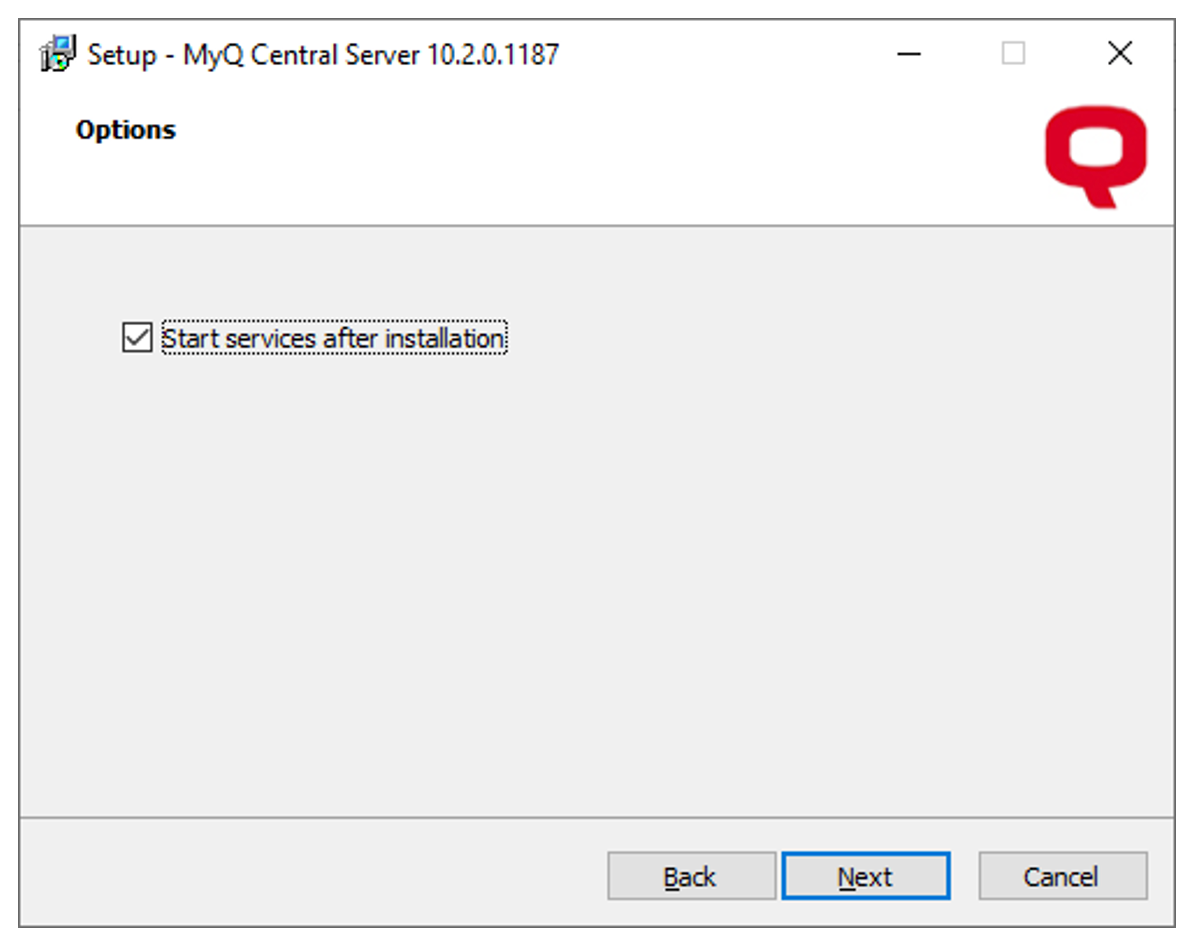
Aqui, é possível escolher entre várias opções relacionadas à forma de lidar com diferentes partes do sistema. Essas opções variam em cada versão e também dependem da versão a partir da qual a atualização está sendo feita.
A etapa da caixa de diálogo pode ter a seguinte aparência:
-
O “Backup do banco de dados” criará um backup padrão, como se fosse executado pelo Easy Config. Essa etapa geralmente não é necessária, pois o backup foi feito manualmente antes de iniciar a atualização. Em alguns casos, quando o mecanismo do banco de dados também é atualizado, essa opção é ativada automaticamente, pois o backup e a restauração subsequente são realizados para alterar a versão do mecanismo do banco de dados.
-
A opção “Limpar o log” é geralmente recomendada, já que, na maioria dos casos, não é necessário manter os dados antigos do log. Se, por qualquer motivo, houver essa necessidade no futuro, há um backup do banco de dados de log que pode ser usado para essa finalidade. Excluir o conteúdo do banco de dados de log liberará algum espaço de armazenamento em disco e tornará o processo de atualização mais rápido.
-
A opção “Iniciar serviços após a instalação” é geralmente recomendada. Somente caso a atualização anterior não tenha sido bem-sucedida por algum motivo, é possível não iniciar os serviços imediatamente e proceder ao diagnóstico de problemas.
Continue clicando no botão “Instalar”. Após a conclusão do assistente de instalação, o aplicativo Easy Config será iniciado.
Pode ser exibida uma caixa de diálogo solicitando a reinicialização do computador – nesse caso, certifique-se de que o Easy Config não esteja em execução e que não esteja atualizando o banco de dados ou realizando outras etapas, pois a reinicialização do servidor forçará a interrupção desse processo e provavelmente deixará o banco de dados inoperante. Se o Easy Config não estiver em execução, confirme a reinicialização do servidor. Não ignore totalmente a reinicialização, se solicitado. Após a reinicialização, o aplicativo Easy Config será iniciado automaticamente.
O Easy Config executará as etapas de atualização do banco de dados. Esse processo levará algum tempo, especialmente com bancos de dados maiores. Algumas das etapas de atualização podem demorar bastante – não encerre esse processo à força.
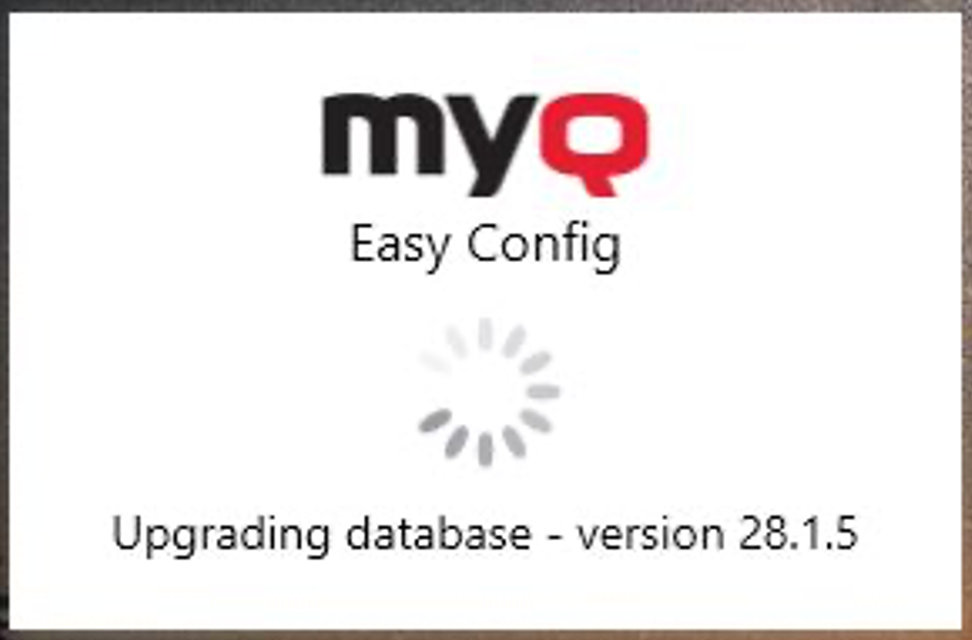
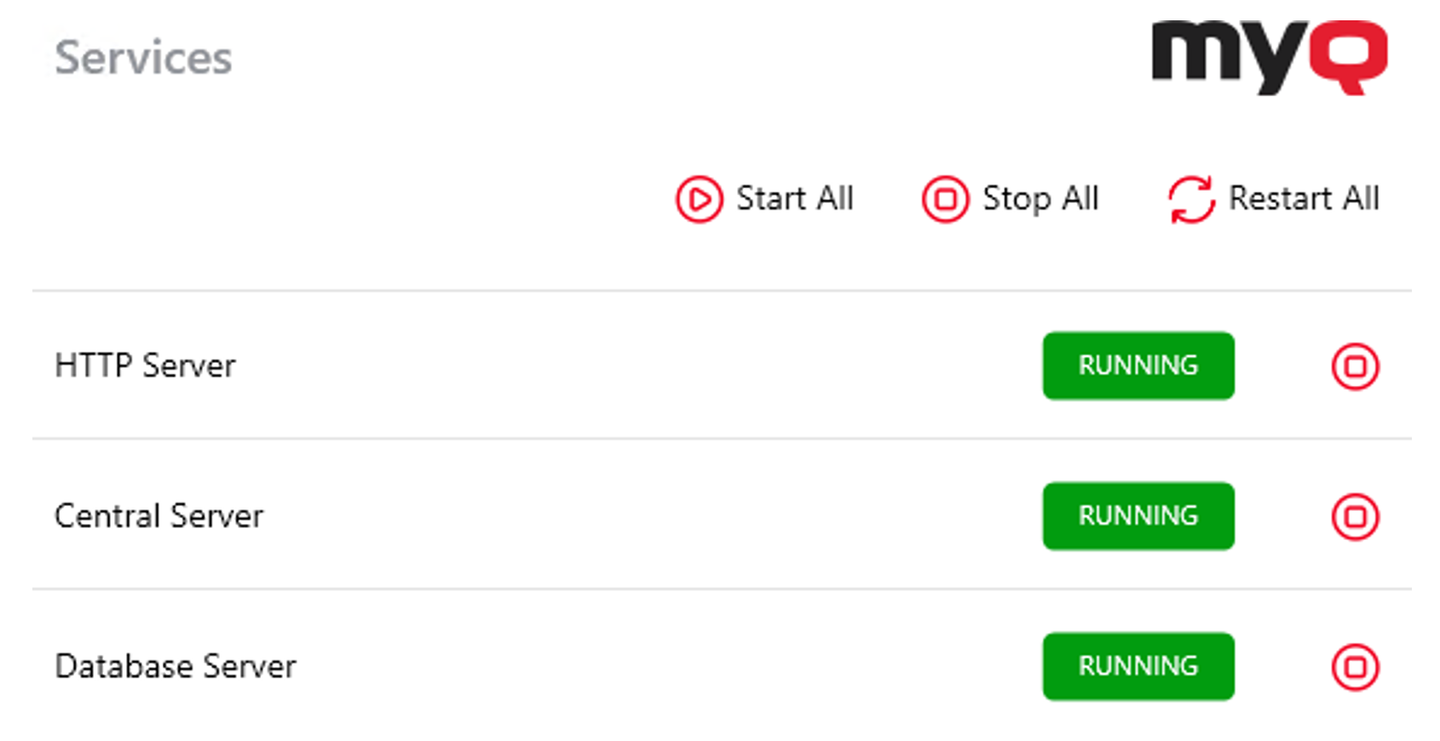
Após a conclusão da atualização do banco de dados, o Easy Config será aberto na guia “Home”, onde você poderá verificar os detalhes básicos. Recomenda-se acessar a guia “Serviços” e verificar se todos os serviços estão em execução. Caso contrário, clique no botão “Iniciar tudo”.
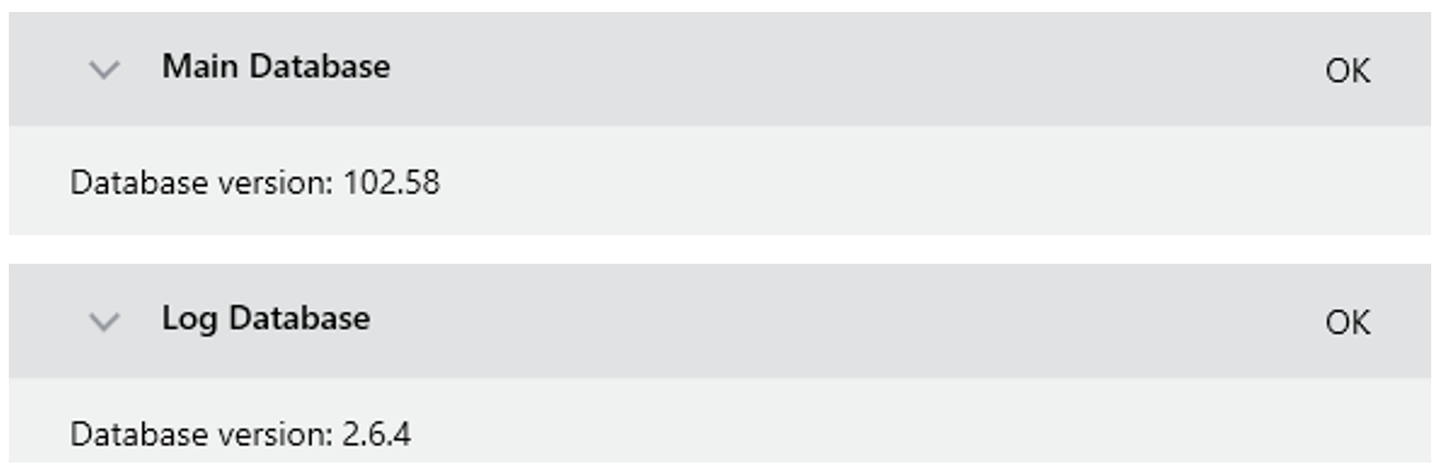
Em seguida, abra a guia “Banco de Dados” e os submenus “Banco de Dados Principal” e “Banco de Dados de Log” – verifique se o status do banco de dados está “OK” tanto para o banco de dados principal quanto para o banco de dados de log.
Na guia “Sobre”, você pode verificar a versão instalada atualmente para ter certeza de que a atualização foi bem-sucedida.

Depois disso, acesse a interface web, faça login como *admin e verifique se tudo está funcionando como deveria.
Recomendamos verificar as seguintes áreas e se elas estão funcionando corretamente:
-
Log – para verificar se há mensagens de erro
-
Licenças
-
Sincronização de usuários
-
Conexão com o Site-Central e replicação de dados
-
Geração de relatórios programados
Com todas as etapas anteriores concluídas, a atualização está concluída. Parabéns!