
Testar uma atualização em um ambiente isolado é a maneira mais segura de validar o processo de atualização sem arriscar tempo de inatividade da produção. Isso é recomendado para todas as implantações do MyQ e, especialmente, para ambientes de grande porte, implantações do tipo Central–Site e configurações de alta disponibilidade (HA).
Os problemas mais comuns de atualização ocorrem durante a atualização do banco de dados. A verificação mais confiável é executar a atualização em uma cópia restaurada do banco de dados de produção, isolada da sua rede de produção.
Use este procedimento para:
-
verificar se a atualização do MyQ foi concluída com sucesso.
-
confirmar se os serviços do MyQ iniciam corretamente após a atualização.
-
confirmar se os dados e as configurações essenciais do sistema permanecem consistentes.
-
reunir documentação útil para o suporte técnico do MyQ, caso a atualização falhe.
Este artigo se aplica às atualizações do MyQ X Print Server e do MyQ X Central Server.
Pré-requisitos
Acesso necessário
-
acesso de administrador local ao servidor de produção
-
acesso de administrador local ao servidor de teste
-
acesso ao instalador do MyQ para:
-
a versão de produção (atual)
-
a versão de destino (destino da atualização)
-
Requisitos do servidor de teste
-
servidor ou VM separada (recomendado)
-
é necessário que haja um adaptador de rede (caso contrário, os serviços podem não iniciar)
Recursos mínimos recomendados
-
CPU: 4 núcleos
-
RAM: 8 GB
-
armazenamento: SSD recomendado
Você pode usar um servidor de teste com menos recursos do que o de produção, pois ele não atende usuários reais.
Licença
Não é necessária uma licença separada.
Configurar o ambiente de teste
Importante!
Seu ambiente de teste deve estar isolado da rede da sua organização e da internet.
Um ambiente de teste isolado garante que, durante a atualização de teste, seu sistema seja impedido de:
-
enviar e-mails e notificações
-
conectar-se a terminais integrados
-
executar a sincronização de diretórios
-
interagir com usuários ou tarefas reais
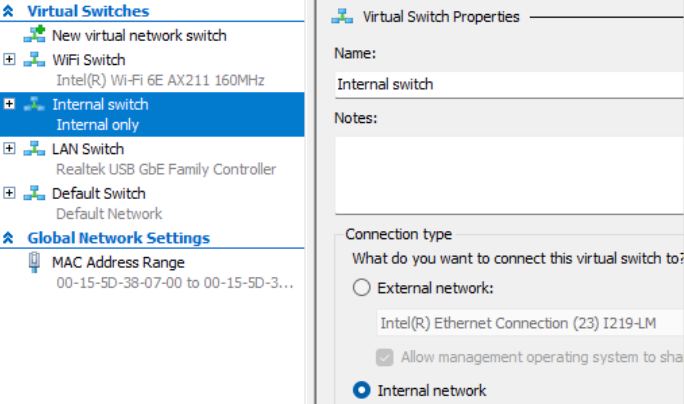
No entanto, o ambiente ainda precisa de um adaptador de rede e um endereço IP. Recomendamos que você utilize uma rede exclusivamente interna, por exemplo, um “Switch Interno” do Hyper-V.
Prepare um ambiente de teste isolado
Siga estas etapas para criar um servidor virtual isolado usando o Gerenciador do Windows Hyper-V.
Como alternativa, você pode executar uma cópia idêntica do seu sistema MyQ em um contêiner isolado da rede. Nesse caso, é preciso garantir que o contêiner não consiga se conectar a nenhuma rede externa. Com essa configuração, você não precisa copiar arquivos de tarefas nem realizar backup e restauração de dados – basta executar a atualização e verificar os resultados.
-
Crie uma VM de teste (recomendado) ou prepare um servidor físico separado.
-
Configure a rede de forma que:
-
a VM tenha um endereço IP
-
a VM não tenha acesso fora da rede isolada.
-
-
Defina o nome do host para que corresponda ao nome do host do servidor de produção.
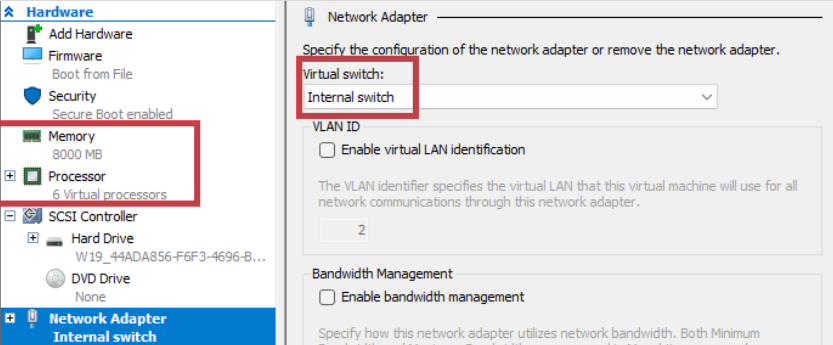
Exemplo de configuração de VM com um switch interno:
Instale a versão de produção do MyQ
Você precisa do instalador da versão do MyQ presente no seu sistema de produção. Caso não tenha a mesma versão, entre em contato com o Suporte do MyQ.
Em seguida, no servidor de teste:
-
Instale a versão de produção do MyQ.
-
Use a configuração de instalação de produção:
-
mesmo caminho de instalação
-
mesma letra de unidade
-
-
Importante! Não instale a versão de atualização desejada ainda.
Faça backup e copie os dados da produção para o servidor de teste
Crie um backup completo do servidor de produção e transfira-o para o servidor de teste. O backup contém todos os dados de produção, exceto os arquivos de tarefas de impressão, que devem ser copiados separadamente.
Locais padrão
-
Diretório de backup:
C:\ProgramData\MyQ\Backup -
Diretório de arquivos de tarefas:
C:\ProgramData\MyQ\Jobs
Etapas
-
No servidor de produção, crie um backup completo.
O backup é salvo como um.ziparquivo no diretório de backup. Observe que, em implantações de grande porte, a criação do backup pode levar até uma hora. -
Copie o arquivo de backup
.zippara o servidor de teste. -
Copie o conteúdo do diretório de arquivos de tarefas do servidor de produção para o local correspondente no servidor de teste.
Restaure o backup no servidor de teste
No servidor de teste:
-
Abra o Easy Config.
-
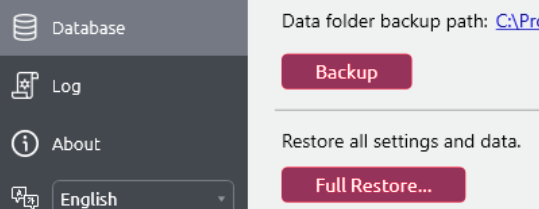
Vá para a guia Banco de Dados.
-
Selecione “Restauração completa”.
-
Selecione o arquivo de backup
.zip. -
Execute a restauração.
-
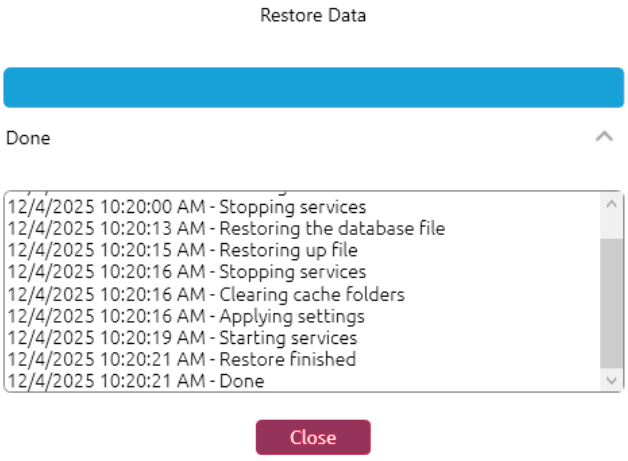
Verifique se a restauração foi concluída e se o serviço foi iniciado.
Execute a atualização no servidor de teste
No servidor de teste:
-
Execute o instalador da versão MyQ de destino.
-
Siga o procedimento padrão de atualização.
Veja também: Important changes in MyQ X 10.2
Verificação pós-atualização
Após a conclusão da atualização, verifique as funcionalidades básicas.
Em um ambiente isolado, podem aparecer avisos relacionados à conectividade (por exemplo, notificações, conexões de dispositivos ou sincronização de usuários). Isso é esperado e você pode ignorar esses avisos com segurança.
|
Verificação |
Resultado esperado |
|---|---|
|
Conclusão da atualização |
O Instalador e o Easy Config são concluídos sem erros. |
|
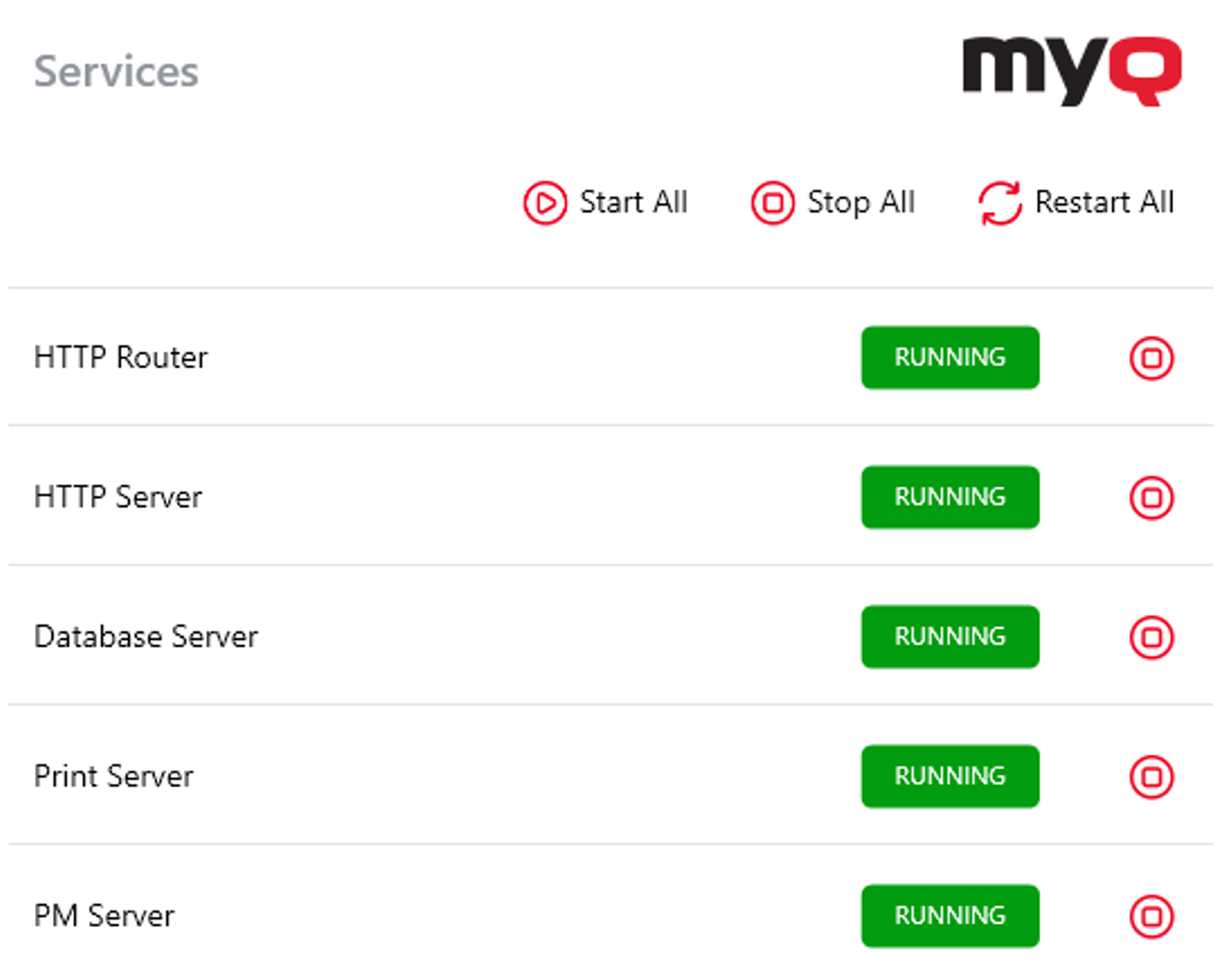
Serviços |
Os serviços MyQ necessários estão em execução. |
|
Interface do usuário da Web |
A interface do usuário da Web do MyQ é aberta com sucesso. |
|
Validação de dados |
As principais configurações e os dados parecem estar corretos. |
Próximos passos
Se a atualização de teste for bem-sucedida, prossiga com a atualização de produção.
Se a atualização de teste falhar, interrompa o processo e não atualize o ambiente de produção. Entre em contato com o Suporte do MyQ e forneça:
-
arquivos de log do servidor de teste
-
o backup de produção
.zip
Veja também: Generate Support Data